

Cómo ver cuántas canciones tienes en Apple Music
Todos estarán de acuerdo en que la aplicación Apple Music es, sin duda, una de las mejores aplicaciones de software que los usuarios utilizan para reproducir música en streaming de calidad y descargar sus álbumes y listas de reproducción favoritas.
Si llevas mucho tiempo usando esta plataforma de música en streaming y sabes que tienes muchas canciones guardadas, entonces seguramente te estarás preguntando: “how to check how many songs I have in iTunes”, ahora cómo ver cuántas canciones tienes en Apple Music".
Al leer este artículo, aprenderás cómo ver cuántas canciones tienes en Apple Music en tu Mac o incluso en tu dispositivo móvil, y cuántas canciones puedes tener en Apple Music. Además, compartiremos contigo una herramienta especial que te permite escuchar canciones sin conexión ¡gratis!
Contenido del artículo Parte 1. ¿Cómo ver cuántas canciones tienes en Apple Music en dispositivos iOS?Parte 2. ¿Cómo ver cuántas canciones tienes en Apple Music en dispositivos MacOs y Windows?Parte 3. La mejor manera de conservar el Apple Music para siempre y escucharlo sin conexión.Parte 4. El resumen
Parte 1. ¿Cómo ver cuántas canciones tienes en Apple Music en dispositivos iOS?
Es obvio que la mayoría de nosotros usamos dispositivos móviles (teléfonos iOS o gadgets) para escuchar canciones de Apple Music, especialmente cuando estamos fuera de casa. Por eso, también es importante saber cuántas canciones tienes guardadas en tu dispositivo iOS. Aquí te mostramos cómo comprobarlo.
Si se pregunta si existe la necesidad de alguna otra aplicación de terceros solo para verificar la cantidad de canciones que tiene en su biblioteca, la respuesta es "No". Solo necesita explorar la aplicación y verificar algunas configuraciones para ver lo que está buscando. Aquí sabrás como podrás hacerlo.
Paso #1. En tu dispositivo iOS, ve a la opción “Configuración”. Busca el menú “General”, tócalo y haz clic en la opción “Acerca de”.
Paso #2. Después de completar el primer paso, deberías ver nuevas entradas en la pantalla. Desplázate hacia abajo para ver la opción "Canciones". Junto a ella, verás un número. Ese número corresponde a la cantidad exacta de canciones que tienes en tu dispositivo iOS.
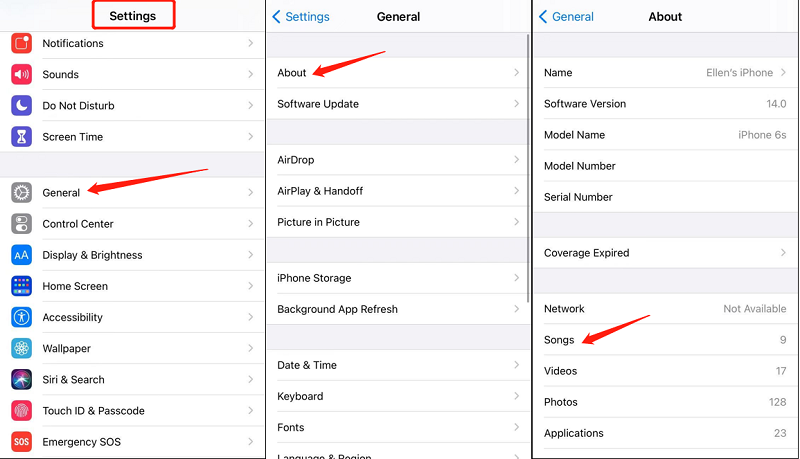
Siguiendo estos pasos, podrás averiguar fácilmente cuántas canciones tienes en tu dispositivo iOS usando la aplicación Ajustes. Sin embargo, solo se muestran las canciones que has descargado o comprado; las canciones, álbumes y listas de reproducción que has añadido desde el catálogo Apple Music no se incluyen.
Bastante sencillo, ¿verdad? Pero, ¿cómo se puede hacer esto si quieres comprobar el número de pistas Apple Music que tienes en tu ordenador Mac o Windows? Por supuesto, también tenemos una guía para ayudarte con eso.
Parte 2. ¿Cómo ver cuántas canciones tienes en Apple Music en dispositivos MacOs y Windows?
Al usar su computadora personal, lo primero que debe hacer es verificar si tiene la versión más reciente de la aplicación iTunes . Siempre es recomendable actualizar la aplicación si hay actualizaciones disponibles, ya que las versiones anteriores suelen presentar problemas (que seguramente querrá evitar).
Para instalar la nueva versión, simplemente debe dirigirse a Apple Store o Google Play Store y marcar el botón "Actualizar". Solo necesita asegurarse de que su PC esté conectada a una conexión WiFi estable.
Una vez que tengas la versión actualizada de la aplicación iTunes, solo tienes que navegar por algunas opciones para ver la cantidad de canciones que tienes en tu aplicación Apple Music. Es extremadamente sencillo, así que no hay nada de qué preocuparse.
Paso #1. En su computadora personal, busque la versión actualizada de su aplicación iTunes y ábrala. Si tiene dificultades para encontrar la aplicación, puede usar la opción "Buscar" en su PC para localizarla.
Paso #2. Una vez en la pantalla principal de la aplicación iTunes, debe habilitar la barra lateral en la parte izquierda para poder acceder a todas las canciones guardadas en su PC. Para ello, pulse el botón "Ver" que se encuentra en la parte superior de la pantalla y, de las opciones que aparecen, haga clic en "Mostrar barra lateral".
Paso #3. Una vez que veas la barra lateral, se mostrarán nuevas opciones. Ahora, debes hacer clic en la opción "Canciones" para poder ver todas las pistas que tienes en tu aplicación iTunes.
Paso #4. Ahora que ve todas las pistas, debe volver a hacer clic en el menú "Ver" y luego marcar la casilla “Show Status Bar” botón. Al hacerlo, permites que la aplicación muestre una barra de estado en la parte inferior de la pantalla.
Paso #5. Una vez que se muestre, la barra de estado mostrará la cantidad exacta de canciones que hay en su aplicación iTunes en su PC. Además, también puede obtener información adicional: el tiempo de ejecución de esas canciones iTunes e incluso el espacio que ocupan en su computadora personal.
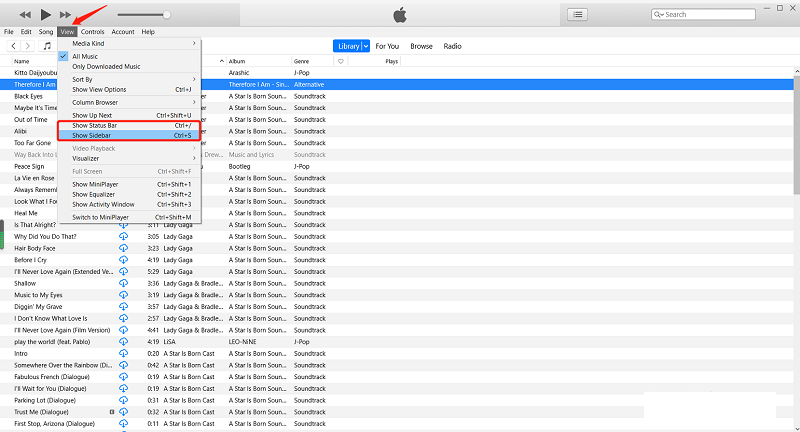
Lo mismo ocurre con la guía presentada si quieres comprobar el número de pistas en tus dispositivos iOS, verificarlo en tu aplicación iTunes en PC también es algo sencillo de hacer.
Ahora bien, si te resulta engorroso pagar las cuotas de suscripción mensuales para disfrutar de tu experiencia auditiva con el Apple Music, o si simplemente quieres evitar escuchar música mientras tienes la conexión de datos activada, entonces quizás encontrar una herramienta que te ayude a eliminar estas molestias sea una gran ventaja.
Afortunadamente, existen varias herramientas en la web que pueden ayudarte con esto. Sin embargo, aquí te presentamos la aplicación 1, cuya fiabilidad hemos comprobado. Compartiremos esta información en la tercera parte de este artículo. Si te interesa esta aplicación, te sugerimos que sigas leyendo para obtener más detalles.
Parte 3. La mejor manera de conservar el Apple Music para siempre y escucharlo sin conexión.
A partir de lo anterior, podemos saber cómo ver cuántas canciones tienes en Apple Music. En esta sección, aprenderemos la mejor manera de hacer que Apple Music sea permanente para escuchar sin conexión.
Pagar cuotas de suscripción mensuales en Apple Music y experimentar la molestia de que las canciones desaparezcan cada vez que te saltas el pago programado es muy desventajoso, especialmente si te gusta escuchar música o simplemente no puedes vivir sin ella.
Por suerte, existen varias herramientas e incluso métodos que pueden ayudarte a resolver este problema e incluso a conservar todas las pistas Apple Music que te encantan en tu dispositivo para siempre y reproducirlas sin conexión. Aquí tenemos el TuneSolo Apple Music Converter. Hay aplicaciones de software que pueden hacer lo mismo, pero ¿qué hace que este TuneSolo Apple Music Converter sea diferente de ellas?
Estas son las ventajas que puede experimentar después de tener esta aplicación instalada en su Mac o PC con Windows.
- El TuneSolo Apple Music Converter puede Eliminar la protección DRM de las canciones Apple Music que te impiden descargar o guardar esas pistas en tu PC o incluso compartirlas y transferirlas a cualquier dispositivo.
- Esto también puede procesar la conversión de múltiples archivos Apple Music si tiene la intención de tener esos archivos 1 transformados tiempo.
- También puede estar seguro de que la calidad de los archivos convertidos será muy buena.
- La conversión es demasiado rápida y puede esperar que las salidas estén listas después de solo unos minutos.
- Al usar el TuneSolo Apple Music Converter, también puede personalizar algunos ajustes si lo prefiere. Aprenderá cómo hacerlo a medida que profundicemos en los pasos para convertir archivos Apple Music en su PC (en los siguientes párrafos).
- Puedes convertir no solo canciones, sino también audiolibros. Así que, si te gusta escuchar audiolibros en streaming, puedes usar esta herramienta para convertir los que ya tienes.
- El TuneSolo Apple Music Converter admite varios formatos. Puedes elegir el que prefieras y necesites.
- Además, los requisitos de instalación son muy pocos y los pasos de conversión demasiado sencillos.

Si le interesa obtener el TuneSolo Apple Music Converter, le recomendamos visitar el sitio web oficial de la aplicación para consultar los requisitos previos a la instalación. Asimismo, se recomienda mantener abiertas las aplicaciones iTunes y Apple Music durante el proceso de conversión mediante TuneSolo Apple Music Converter para garantizar un procesamiento sin problemas.
Ahora, aquí está el procedimiento de conversión que debe seguir:
- Realice la actividad de instalación y ejecute el TuneSolo Apple Music Converter.
- Sube todas las canciones Apple Music que quieras descargar y transformar a MP3.
- Ajuste algunas configuraciones y espere hasta que la conversión y DRM la eliminación ha finalizado.
El código 3 anterior es bastante fácil de entender, ¿verdad? Aunque lo anterior es sencillo, aún tenemos algunos detalles aquí que pueden servirte de guía.
Paso #1. Realice la actividad de instalación e inicie TuneSolo Apple Music Converter
Para instalar TuneSolo Apple Music Converter en tu PC, debes cumplir con todos los requisitos. Para ver la lista completa de pasos a seguir, visita el sitio web principal. La aplicación es compatible con Windows y Mac. La instalación no debería presentar ningún problema.
Pruébalo gratis Pruébalo gratis
Paso #2. Carga todas las canciones Apple Music que quieras descargar y transformar a MP3
Mediante el uso de la “Add File” Al presionar un botón o arrastrar y soltar varios archivos Apple Music, podrá cargar todos los archivos en la aplicación. Puede agregar muchos y procesarlos simultáneamente.

Paso #3. Ajuste algunas configuraciones y espere hasta que finalice la conversión y la eliminación de DRM.
Una vez importados los archivos, puedes elegir un formato de entre los compatibles. Recomendamos convertirlos al formato MP3, ya que es el que mejor se reproduce. Además, puedes modificar algunos ajustes si lo deseas.
Al marcar la casilla "Convertir", autorizas a la aplicación a realizar la conversión y eliminar el código DRM. Esto solo debería tardar unos minutos. Una vez disponibles, podrás reproducirlos en cualquier dispositivo, incluso sin conexión a internet, o compartirlos con quien quieras.

Parte 4. El resumen
La cuestión "How To See How Many Songs You Have On Apple Music" No es una tarea difícil. De hecho, puedes comprobarlo fácilmente desde tu dispositivo iOS o incluso desde tu ordenador. ¡La guía que te presentamos aquí es muy fácil de seguir!
Otra gran novedad es que presentamos una aplicación que te ayudará a guardar todas las canciones que te encantan, la Apple Music . Si te interesa esta herramienta y quieres instalarla en tu PC, ¡visita su sitio web oficial!

