

Cómo transferir listas de reproducción de iTunes a un dispositivo Android
Transferir la música de iTunes a dispositivos Apple es fácil, pero transferirla a un dispositivo que no sea Apple, como Android, siempre ha sido complicado. Por eso, los usuarios buscan maneras sencillas pero fiables de transferir la lista de reproducción iTunes a Android para no tener que volver a comprarla y poder disfrutarla en sus dispositivos Android.
En esta publicación compartiremos las formas más recomendadas para transferir la lista de reproducción iTunes a Android. Asegúrate de seleccionar y usar el método que mejor te convenga.
Contenido del artículo Parte 1. ¿Puedes transferir la lista de reproducción iTunes a Android?Parte 2. ¿Cómo se transfiere la lista de reproducción iTunes a Android?Parte 3. La mejor manera de transferir la lista de reproducción iTunes a AndroidParte 4. Conclusión
Parte 1. ¿Puedes transferir la lista de reproducción iTunes a Android?
La pregunta “Can you transfer iTunes playlist to Android” Esta es una pregunta frecuente entre los usuarios. Para quienes se lo hayan preguntado, sí, este procedimiento es posible. En la siguiente parte de este artículo, se explicarán los métodos que se pueden utilizar para transferir la lista de reproducción iTunes a Android.
Saber que existe una forma de transferir la lista de reproducción iTunes a Android es una excelente noticia, sobre todo si ya guardaste muchas canciones y listas de reproducción de iTunes. Si planeas usar otro tipo de dispositivo, como un teléfono Android, esto te será de gran ayuda, ya que no tendrás que volver a comprar las canciones a otros proveedores de música.
Todos los usuarios de Apple ya deben saber que las canciones compradas en iTunes y Apple Music solo se pueden reproducir y disfrutar en dispositivos Apple. Por lo tanto, no existe una forma directa de transferir las canciones a un dispositivo que no sea de Apple. El contenido está protegido por DRM, lo que dificulta su transferencia. Necesitará utilizar otro método o una herramienta profesional para poder hacerlo.
Parte 2. ¿Cómo se transfiere la lista de reproducción iTunes a Android?
Si llevas tiempo usando iTunes y finalmente has decidido cambiar a un dispositivo Android para escuchar música en streaming, es una verdadera lástima perder todos los archivos de música que has guardado y organizado durante todo este tiempo. Usar un dispositivo Android podría ser más fácil si supieras cómo transferir la lista de reproducción iTunes a Android. Antes, reproducir y escuchar la lista de reproducción iTunes en Android era casi imposible, pero ahora existen muchos métodos que permiten reproducirla en streaming en Android.
He enumerado a continuación los métodos más recomendados que puede utilizar para realizar el procedimiento de cómo transferir la lista de reproducción iTunes a Android.
Método 1: transferencia manual de archivos (arrastrar y soltar)
El método más sencillo para transferir la lista de reproducción iTunes a Android es arrastrar y soltar las canciones desde su ubicación original a la de destino. Este método es especialmente efectivo si solo tienes unas pocas canciones para transferir. Además, no necesitas ninguna aplicación de terceros. Solo necesitas tu teléfono Android, el Explorador de archivos de Windows y un cable USB.
Consulta los pasos detallados que se indican a continuación y aprende cómo transferir la lista de reproducción iTunes a Android.
- El primer paso es tener tu teléfono Android y tu computadora conectados entre sí mediante el cable USB que has preparado hace un tiempo.
- Después de eso, tendrás que elegir para qué usar tu dispositivo. De las opciones que se muestran en tu pantalla, haz clic. “Transfer files (MTP)”.
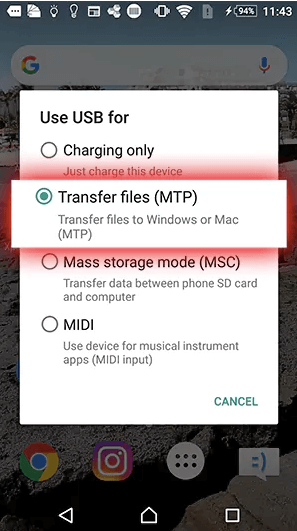
- Ahora, debe dirigirse al Explorador de archivos y hacer clic en la carpeta de música de su dispositivo Android.
- Después de hacerlo, se abrirá otra ventana del Explorador de archivos para que pueda navegar hasta su música iTunes.
- Para el último paso, todo lo que tienes que hacer es transferir manualmente los archivos de música, que consiste en arrastrarlos y soltarlos desde tu colección/biblioteca de música iTunes a la carpeta de música de tu teléfono Android, respectivamente.
Nota: Todos sus archivos de música iTunes están configurados originalmente para encontrarse haciendo clic en su nombre de usuario (Este PC) y luego en el botón Música a iTunes a iTunes Medios y luego Música.
La función de arrastrar y soltar archivos también se aplica a carpetas completas de artistas. Si desea arrastrar una carpeta completa, puede hacerlo. Además, otra forma de transferir la lista de reproducción iTunes a Android es seleccionar todas las pistas que desea transferir de su carpeta de música iTunes, hacer clic con el botón derecho y seleccionar Copiar. A continuación, vaya al Explorador de archivos de Windows, toque la carpeta de música en su dispositivo Android, haga clic con el botón derecho y seleccione Pegar. Con un solo clic, todos los archivos de música se transferirán a su teléfono Android y podrá disfrutarlos en la nueva ubicación.
Método 2: a través de Google Play Music
El siguiente método que puede ayudarte a transferir la lista de reproducción iTunes al procedimiento de Android es a través de las funciones de Google Play Music. Este método sería el más recomendable para quienes usan muchos dispositivos para acceder a sus canciones favoritas y para quienes desean ahorrar espacio de almacenamiento en sus teléfonos Android. Esto se debe a que puedes guardar y subir hasta 50,000 canciones en Google Play Music. Con esta gran cantidad de pistas permitidas, seguramente podrás crear tu propia colección de música extensa.
Si las pistas ya están cargadas, entonces podrá transmitirlas utilizando varios dispositivos siempre que haya iniciado sesión en el servicio. Entonces, básicamente, ya no tendrá la necesidad de guardar las canciones en su dispositivo usado. Sin embargo, necesitará una conexión a Internet, que podría ser WIFI o datos móviles si va a reproducir las canciones cargadas o, de lo contrario, no podrá hacerlo. Si está utilizando datos, debe controlar la cantidad de música que va a transmitir, ya que seguramente le costará más si desea transmitir más.
A continuación, te mostramos los sencillos pasos para transferir la lista de reproducción iTunes a Android con Google Play Music.
- Lo primero que debe hacer es abrir su navegador web y buscar Google Play Store.
- El siguiente paso es hacer clic en el botón de Música, y luego hacer clic en el botón Mi música y luego en el botón Agregar tu música.
- Para continuar, necesitará una extensión de navegador. Entonces, si aún no lo tiene, primero tendrá que instalarlo.
- Inmediatamente después de eso, regrese a su navegador con Google Play Music abierto y luego toque Agregar mi música.
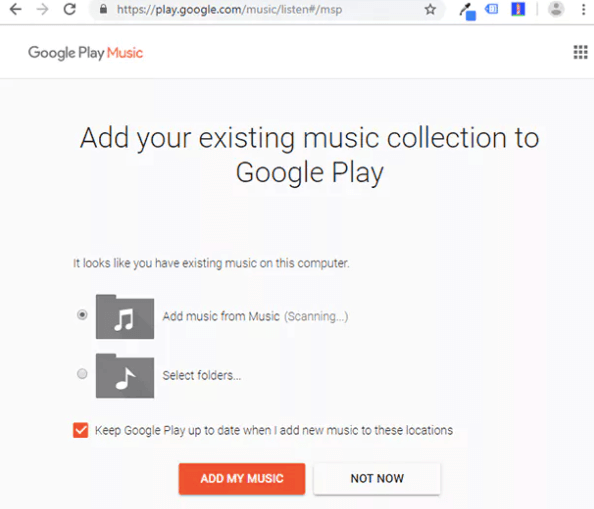
- Después de hacerlo, aparecerá una nueva ventana. Desde allí, debe hacer clic en el botón que dice Seleccionar desde su computadora, que lo dirigirá a su carpeta de medios iTunes.
- Desde la carpeta mencionada puede comenzar a seleccionar cada canción que desee cargar en Google Play Music. Para cargar, simplemente toque el botón Abrir para que pueda continuar con la carga. Otra forma de cargar las pistas es arrastrando y soltando las canciones de la carpeta de música en la ventana.
Método 3: utilizando Apple Music
Otra forma recomendada de transferir archivos de música a un dispositivo Android es mediante Apple Music. Resulta que Apple Music ha creado y diseñado una versión independiente de su aplicación para dispositivos Android. Es decir, puedes descargar la versión de la aplicación Apple Music en tu teléfono Android buscándola en la Play Store. Después de descargar e instalar la aplicación, puedes comenzar a sincronizar tu lista de reproducción iTunes con la aplicación Apple Music. Una vez que el proceso se haya completado, podrás acceder a ella en tu dispositivo Android.
A continuación se detallan los pasos para transferir la lista de reproducción iTunes a Android mediante la aplicación Apple Music.
- En su computadora usada, proceda a su iTunes aplicación y abrirla.
- Después de abrir la aplicación, busque la pestaña Editar en la barra de herramientas de arriba. Una vez encontrado, haga clic en él.
- Al hacer clic en la pestaña Editar, obtendrá un conjunto de opciones en las que debe hacer clic en Preferencias.
- Ahora, desde la pestaña General de las Preferencias de iTunes, haga clic en “iCloud music library” y comprueba si está encendido. Una vez que hayas terminado de comprobarlo, pulsa el botón Aceptar que aparece en la pantalla.
- Tras realizar este paso, deberá esperar un par de minutos hasta que las listas de reproducción iTunes se sincronicen completamente en iCloud. Tenga en cuenta que iTunes no muestra el progreso, por lo que no podrá ver cuánto tiempo falta. Por lo tanto, la paciencia es fundamental para completar este paso.
- Si el proceso de sincronización ya ha finalizado, ahora puede abrir la aplicación Apple Music que instaló y buscar la pestaña Biblioteca. Allí encontrará todas las listas de reproducción y pistas sincronizadas.
Parte 3. La mejor manera de transferir la lista de reproducción iTunes a Android
Además de los métodos mencionados anteriormente, existe otro método que puede ayudarte a transferir la lista de reproducción iTunes al procedimiento de Android sin experimentar limitaciones ni restricciones durante el proceso. Esta aplicación se llama TuneSolo Apple Music Converter.
Pruébalo gratis Pruébalo gratis
El TuneSolo Apple Music Converter es capaz de convertir tu lista de reproducción iTunes a otro formato de audio y descargarla en tu dispositivo. Una vez guardadas las pistas, puedes copiarlas o transferirlas del dispositivo 1 a otro, lo que permite reproducirlas en varios dispositivos. Además, la calidad de audio de las canciones convertidas es excelente.
Para saber más sobre el TuneSolo Apple Music Converter y cómo puede ayudarle con el procedimiento para transferir la lista de reproducción del iTunes a Android, a continuación se presenta una breve descripción de sus características.
Características principales del TuneSolo Apple Music Converter
- Convierte Apple Music, iTunes M4P Música y audiolibros en formatos de salida simples que incluyen MP3, WAV, AAC, y FLAC.
- Las canciones convertidas se pueden descargar a su dispositivo mediante la función de descarga que ofrece TuneSolo.
- Las canciones convertidas también se pueden reproducir sin conexión y puede usar cualquier dispositivo de su elección para reproducirlas.
- El modelo TuneSolo Apple Music Converter le garantiza canciones convertidas con la mejor calidad de transmisión.
- Todos los detalles importantes, como las etiquetas ID3 y la información de metadatos de las canciones, también se pueden conservar después del proceso de conversión gracias a la avanzada tecnología de identificación utilizada por TuneSolo.
- Por último, seguramente tendrás las canciones convertidas en solo unos minutos después de hacer clic en el botón Convertir. Puede funcionar a una velocidad de conversión hasta 16x más rápida.
Cómo convertir la lista de reproducción iTunes usando TuneSolo Apple Music Converter
La siguiente lista de pasos le explicará cómo convertir las canciones a otro formato de salida y descargarlas posteriormente en su dispositivo. Más adelante, también se incluirá el procedimiento para transferir la lista de reproducción iTunes a Android.
Paso 1. Ten descargado TuneSolo Apple Music Converter en tu dispositivo.
Para empezar, debes obtener la aplicación e instalarla en tu dispositivo. Para ello, abre tu navegador y accede al sitio web oficial de TuneSolo. Desde allí, descarga la aplicación TuneSolo Apple Music Converter e instálala inmediatamente.
Pruébalo gratis Pruébalo gratis
Paso 2. Transfiere las listas de reproducción iTunes a TuneSolo Apple Music Converter.
El siguiente paso sería cargar las listas de reproducción iTunes en el convertidor de música. Antes de proceder a la carga de canciones, las pistas y listas de reproducción deben ser leídas primero por TuneSolo, por lo que deberá esperar un par de minutos hasta que TuneSolo haya cargado las pistas y listas de reproducción.
Una vez que hayan aparecido, ahora puede comenzar a cargarlos copiando el enlace y pegándolos en el convertidor de música. Alternativamente, puede simplemente arrastrar y soltar las pistas en el convertidor.

Paso 3. Seleccione el formato final de las listas de reproducción y pistas iTunes
Tras cargar correctamente las pistas, puede proceder a elegir su formato final. De entre MP3,, WAV,, AAC, y FLAC,, seleccione 1, que es el que más desea. Después de seleccionar el formato de salida, también deberá asignar una carpeta de destino para las canciones que se convertirán.

Paso 4. Pulsa el botón de convertir
Por último, para iniciar oficialmente el proceso de conversión, solo tienes que pulsar el botón Convertir y, tras unos minutos, las canciones estarán convertidas al formato seleccionado. Después, podrás guardarlas en tu dispositivo y transferirlas de un dispositivo 1 a otro, como tu teléfono Android.

Cómo transferir la lista de reproducción convertida iTunes a Android
Ahora que ya tienes las pistas y listas de reproducción convertidas guardadas en tu ordenador, ¿cómo transferir la lista de reproducción iTunes a Android? Este procedimiento se puede realizar fácilmente con un cable USB. Con el cable, conecta tu teléfono Android al ordenador y copia y pega las canciones en la carpeta de música de tu teléfono.
Otra forma es a través de la forma manual de arrastrar y soltar las canciones y listas de reproducción desde la ubicación inicial hasta el almacenamiento final, respectivamente.
Parte 4. Conclusión
Con los métodos que se han comentado, ya deberías saber cómo transferir la lista de reproducción iTunes a Android . Cada uno de los métodos comentados tiene sus propias ventajas y desventajas. Por lo tanto, es mejor que elijas el que mejor se adapte a tus necesidades. A modo de resumen, veamos la diferencia básica entre ellos. Si necesitas una transferencia básica de archivos de música, como una transferencia de una sola pista o una transferencia por lotes, puedes usar el método manual de transferencia o arrastrar y soltar los archivos.
Por otro lado, si tienes problemas con el espacio de almacenamiento de tu dispositivo, puedes usar Google Play Music y subir las canciones a la nube. Finalmente, si deseas conservar las canciones en tu dispositivo Android para siempre, puedes usar TuneSolo Apple Music Converter y obtener todas las pistas que desees. Una vez descargadas las canciones, te resultará más fácil transferir la lista de reproducción iTunes a Android o a cualquier otro dispositivo que vayas a usar en el futuro.

