

Cómo restaurar la lista de reproducción eliminada en Apple Music
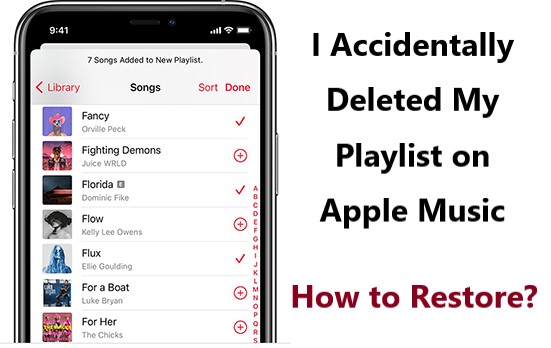
En internet se encontraron muchas dudas sobre el problema: « Borré accidentalmente mi lista de reproducción en Apple Music, ¿puedo recuperarla ?». Hay muchas dudas, pero faltan explicaciones. Por eso, para recuperar todas las listas de reproducción que perdiste tras borrarlas accidentalmente, te ayudaré mediante la activación de la sincronización de la biblioteca, un método que funciona en cualquier dispositivo.
Para solucionar este problema, veamos las soluciones que se presentan a continuación, junto con los pasos correspondientes que puede seguir para ejecutar el método mencionado correctamente. Por otro lado, contar con una copia de seguridad sería lo más seguro en caso de que ocurran accidentes.
Contenido del artículo Parte 1. ¿Cómo recupero una lista de reproducción eliminada en Apple Music?Parte 2. La mejor manera de evitar borrar accidentalmente la lista de reproducción en Apple MusicParte 3. Conclusión
Parte 1. ¿Cómo recupero una lista de reproducción eliminada en Apple Music?
Como se mencionó anteriormente, existe este método efectivo 1 que puede probar para recuperar sus listas de reproducción eliminadas. Los siguientes pasos le ayudarán a resolver su problema. “I accidentally deleted my playlist on Apple Music” en dispositivos como iPad, iPod Touch, Mac, PC con Windows y iPhone.
Cómo habilitar Library Sync en dispositivos Apple, incluidos iPhone, iPad y iPod Touch
Estos son los pasos para desactivar la función de sincronización de la biblioteca en dispositivos iOS:
- Obtenga su dispositivo y ábralo. Desde la pantalla de inicio de su dispositivo, busque el ícono con forma de engranaje y tóquelo. Este icono representa la aplicación Configuración.
- Desde el siguiente conjunto de opciones que se muestra, toque la pestaña Música.
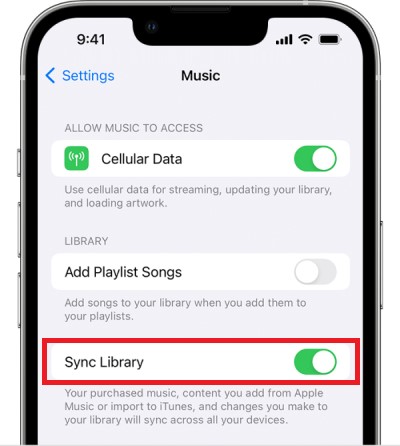
- Después de hacer clic en la pestaña Música, verá la opción para “Sync Library”. Junto a él hay un interruptor que debe accionarse en sentido contrario para activarlo.
- Si se ha puesto verde, significa que ya está habilitada. Si acabas de actualizar tu dispositivo a la última versión de iOS, no tendrás que preocuparte por habilitar esta función, ya que viene activada por defecto. Por supuesto, esta opción solo se aplica a los usuarios suscritos a Apple Music o iTunes Match.
- Una vez que hayas seguido estos pasos y hayas vuelto a abrir la aplicación Apple Music, podrás volver a ver las listas de reproducción que tenías antes de que se eliminaran.
Cómo habilitar la sincronización de la biblioteca en Mac para restaurar la lista de reproducción eliminada en Apple Music
¿Borraste accidentalmente la lista de reproducción en Apple Music? No te preocupes, puedes activar la función Sincronización de la biblioteca en tu Mac para restaurar la lista de reproducción borrada:
- Abra su computadora Mac.
- En la parte del Dock a continuación, busque el ícono de la aplicación Música que está representado por una nota. También puede ubicar la aplicación Música a través de la ayuda de la carpeta Aplicaciones en Finder.
- Ahora, en la parte superior de la aplicación, hay pestañas donde tienes que elegir y seleccionar Música.
- De las siguientes opciones que se muestran después de hacer clic en Música, elija Preferencias.
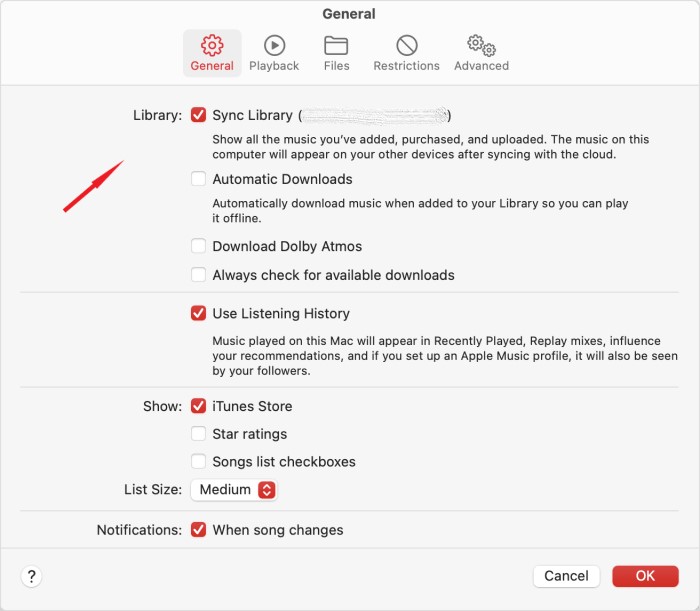
- Después de hacerlo, proceda a seleccionar la pestaña General que se encuentra en la parte superior de su ventana.
- Observe la sección Biblioteca en la ventana que se muestra a su lado. También hay una opción para Sync Library con un mini cuadro colocado antes. A continuación, debe marcar esta casilla para habilitarla. El ID de Apple que utilizará para el proceso de sincronización aparecerá entre paréntesis.
- Tenga en cuenta que estos pasos solo se aplican a quienes tienen una suscripción Apple Music. Si no la tiene, estas opciones y funciones aparecerán en su pantalla.
- Después de realizar todos los pasos anteriores, una vez que abra la aplicación Apple Music en su Mac, todas las listas de reproducción se mostrarán nuevamente.
Cómo habilitar la sincronización de la biblioteca en iTunes en su computadora con Windows
Para restaurar la lista de reproducción eliminada en iTunes en una PC con Windows:
- En su computadora, haga clic en el menú Inicio y seleccione la aplicación iTunes.
- Lamentablemente, en Windows, es un caso diferente. Al usar Windows, la biblioteca de música de iCloud no está activada o habilitada inicialmente.
- Para habilitarlo, primero debe iniciar sesión desde la pestaña Cuenta.
- Para el siguiente paso, haga clic en la pestaña Editar que se encuentra en la parte superior de su pantalla.
- De las opciones que se muestran después de hacer clic en la pestaña Editar, busque la opción Preferencias, que normalmente es la última opción en aparecer.
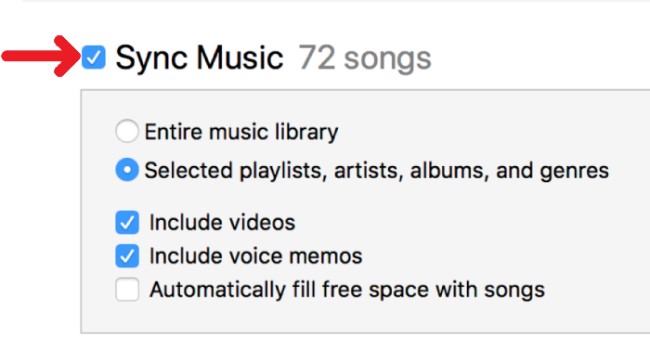
- Inmediatamente después de eso, haga clic en la pestaña General y vea la sección de Nombre de la biblioteca. Justo debajo, marque la casilla antes de la biblioteca de iCloud Music para habilitarla.
- Si ya has terminado de realizar los pasos que se indican a continuación, ahora podrás ver todas las listas de reproducción en tu aplicación iTunes una vez que la vuelvas a abrir.
Ahora bien, si está utilizando alguno de los dispositivos mencionados anteriormente, seguramente podrá evitar el problema de “I accidentally deleted my playlist on Apple Music”.
Parte 2. La mejor manera de evitar borrar accidentalmente la lista de reproducción en Apple Music
Apple Music ha sido uno de los mejores servicios de transmisión de música en la industria. Esto ha llevado a que muchas personas instalen su aplicación y se suscriban para disfrutar aún más de sus funciones y servicios. Sin embargo, es normal encontrar algunos problemas al usarlo. Por ejemplo, 1 presenta el problema de eliminar accidentalmente las listas de reproducción, lo que lleva a preguntarse: "¿Qué pasa si elimino accidentalmente mi lista de reproducción en Apple Music? ¿Hay alguna manera de recuperarla?".
En realidad, en lugar de buscar una solución para recuperarlos todos en tu biblioteca, veamos cómo almacenarlos como copia de seguridad. Pero el problema es cómo hacerlo sabiendo que el contenido de Apple Music está protegido y no se puede descargar. Así que aquí tienes la solución.
En lugar de restaurarlos, ¿por qué no descargarlos directamente? Puedes usar una herramienta llamada TuneSolo Apple Music Converter . Esta herramienta es capaz de eliminar la protección anticopia DRM de los archivos, permitiendo su descarga.
Antes de descargarlos, también puedes convertirlos a un formato compatible con casi todos los reproductores de música que tengas. Puedes convertir las pistas Apple Music a los formatos MP3 , WAV,, FLAC, y M4A. Existen muchos formatos de audio disponibles en TuneSolo.
Pruébalo gratis Pruébalo gratis
El proceso de convertirlos y descargarlos solo consumirá unos minutos. Junto con estas características, también está su capacidad para conservar la calidad original del sonido incluso después de pasar por el proceso de conversión. Además, todos los detalles importantes de las canciones, incluidas las etiquetas de identificación y la información de metadatos, también se conservan después del proceso.

Estos son los pasos que puede usar como guía para usar el convertidor mencionado.
- El primer paso es descargar gratuitamente el Apple Music Converter e instalarlo en su Mac o PC con Windows.
- Abra el software TuneSolo, verá un botón. “Open the built-in Apple Web Player” En la página principal, haz clic en él.
- Ahora puedes explorar las canciones de Apple Music y proceder con la selección de canciones. Para subir las canciones, arrástralas y suéltalas en la lista de conversión.
- Después de eso, ajuste la configuración de salida y elija el formato de salida y la carpeta de salida de las canciones.
- Haga clic en el botón Convertir para iniciar el proceso de conversión y descarga.
- Para ver los archivos convertidos, haga clic en “Finalizado” > “View Output File” .
Gracias a TuneSolo Apple Music Converter, ya no tengo que preocuparme si borro accidentalmente mi lista de reproducción en Apple Music. Solo asegúrate de seguir todos los pasos mencionados anteriormente para descargar las canciones y obtener una copia oficial, especialmente si no las reproduces en línea.

Parte 3. Conclusión
Con todos los métodos mencionados anteriormente, en particular la activación del método de Sincronización de la Biblioteca y el uso de TuneSolo Apple Music Converter, seguramente podrá recuperar todas las listas de reproducción que eliminó accidentalmente mientras usaba su aplicación Apple Music. Los pasos correspondientes que se explicaron también fueron de gran ayuda no solo para usted, sino también para sus amigos y familiares.
Pruébalo gratis Pruébalo gratis
Si escuchas a alguien decir " Borré accidentalmente mi lista de reproducción en Apple Music ", puedes seguir los pasos de esta guía para restaurarla en Apple Music o iTunes . Por otro lado, si no quieres que te pase lo mismo, es mucho mejor hacer una copia de seguridad. En ese caso, lo mejor es usar TuneSolo Apple Music Converter.

