

¿Cómo solucionar el problema de las canciones de iTunes que aparecen atenuadas?
Todos los amantes de la música coincidirán en que iTunes es uno de los mejores servicios de streaming de la industria musical. Además de ofrecer esa ventaja (ser un reproductor multimedia fiable), esta aplicación también permite almacenar archivos, como vídeos e imágenes, e incluso gestionar la biblioteca. Sin embargo, se han reportado casos en los que una canción específica de iTunes apareció repentinamente desactivada. El usuario desconoce cómo solucionar el problema.
Aunque iTunes es una de las aplicaciones que satisfacen continuamente las necesidades de muchos amantes de la música, no podemos negar que pueden surgir problemas como los mencionados anteriormente: canciones de iTunes que aparecen atenuadas en dispositivos móviles o en ordenadores Mac o Windows. Como usuario de iTunes, seguramente te preguntarás por qué sucede esto y cómo solucionarlo para seguir disfrutando de tu música favorita. Por suerte, en este artículo abordaremos estos temas.
Sabemos que está emocionado de conocer más detalles sobre el tema, así que continúe y salte a la primera parte de este artículo.
Contenido del artículo Parte 1. ¿Por qué aparecen atenuadas las canciones iTunes?Parte 2. ¿Cómo solucionar el problema de las canciones atenuadas en iTunes?Parte 3. ¿Cómo sincronizamos la biblioteca iTunes para evitar que la canción iTunes aparezca atenuada?Parte 4. Resumen
Parte 1. ¿Por qué aparecen atenuadas las canciones iTunes?
En la comunidad de iTunes, muchos usuarios se preguntan: ¿Por qué mi canción iTunes aparece atenuada con un círculo punteado? Conocer el motivo de este problema (que las canciones iTunes aparezcan atenuadas) es fundamental para quienes siguen utilizando la aplicación. Para facilitar la consulta, hemos recopilado una lista con las razones más comunes por las que las canciones iTunes aparecen atenuadas al intentar acceder a ellas.
- Problema de sincronización de archivos locales: Es posible que las canciones de tu iTunes aparezcan atenuadas debido a un problema de sincronización. Podrían surgir problemas al intentar sincronizar algunas canciones en todos tus dispositivos.
Lea también: La lista de reproducción iTunes no se sincroniza
- Contenido dañado: Otra posible razón por la que las canciones seleccionadas de iTunes aparecieron repentinamente atenuadas es que podrían estar dañadas. Esto podría ocurrir si se eliminó un archivo accidentalmente y la biblioteca de iTunes no se actualizó.
- Restricciones DRM: Es posible que las pistas no sean compatibles y estén protegidas por DRM. Por eso, tus canciones iTunes aparecen atenuadas.
Lea también: Cómo eliminar DRM de iTunes
- Problemas de licencia: También puede considerar el problema de las licencias como una de las causas de la “iTunes songs greyed out” Problema. Hay canciones con licencia iTunes cada vez que las compraste en la tienda. Esto significa que si intentas acceder a ellas desde otro dispositivo, es posible que aparezcan atenuadas.
Ahora que ya conoces algunas posibles causas relacionadas con esto “iTunes songs greyed out” Ahora puedes consultar las soluciones básicas y comunes que puedes probar y aplicar para resolver el problema. Estas son las que destacaremos en la segunda parte de este artículo.
Parte 2. Las mejores soluciones para el 6 para solucionar el problema de las canciones atenuadas en el iTunes
Esta parte del artículo se dividirá en 2 partes: las soluciones comunes que puede aplicar usando su computadora personal y las soluciones básicas que puede probar en sus dispositivos portátiles como iPad y iPhone.
#1. Solución para computadora
Es posible que estés reproduciendo tus canciones favoritas de iTunes a través de tu ordenador personal. Para resolver el problema “iTunes songs greyed out” Si tiene algún problema, aquí tiene algunos procedimientos que puede seguir.
Solución 1: Intente verificar la configuración de su aplicación iTunes.
En algunos casos, el problema de que las canciones del iTunes aparezcan atenuadas se debe a la configuración del iTunes. Puede seguir la guía a continuación para verificar y revisar la configuración del iTunes.
Paso #1. Inicie la aplicación iTunes en su PC y seleccione la canción que aparece atenuada. Haga clic con el botón derecho para continuar.
Paso #2. Aparecerán nuevas opciones que se reflejarán en la pantalla. De entre ellas, seleccione el menú “Verificar selección”.
Paso #3. Después de hacer el segundo paso, intenta ver si ahora puedes reproducir la canción atenuada.
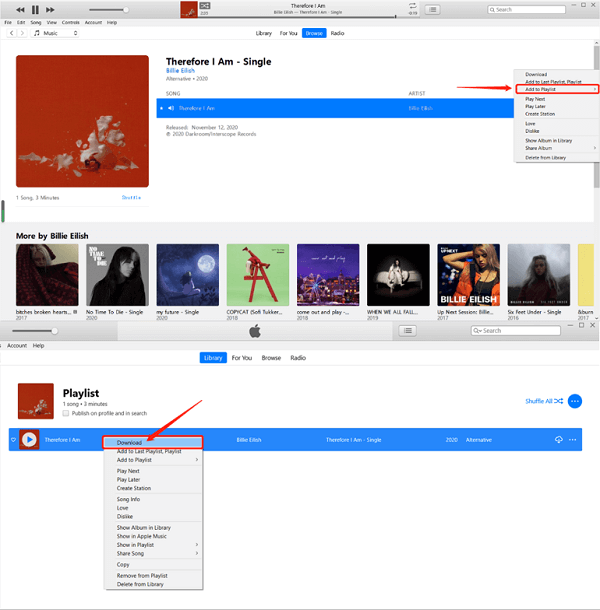
Solución 2: Vuelva a descargar las canciones que aparecen atenuadas.
Otra solución básica es intentar volver a descargar las canciones que aparecen en gris. Esto incluirá el proceso de eliminación de la canción antes de descargarla. Aquí sabrás como podrás hacerlo.
Paso #1. En su computadora, abra su aplicación iTunes. Verá la tienda iTunes en la esquina superior derecha de la página principal.
Paso #2. Toca tu nombre y busca la opción para comprar canciones. También puedes ver todas las canciones que has comprado anteriormente.
Paso #3. Ahora, elija la música que aparece atenuada y vuelva a descargarla desde la aplicación iTunes.
Solución 3: Intenta resincronizar las canciones atenuadas.
Como se mencionó inicialmente, una de las posibles causas de esto “iTunes songs greyed out” El problema es el que pudiste haber encontrado al intentar sincronizar las canciones. Para solucionarlo, aquí tienes lo que puedes intentar.
Paso #1. Elimine las canciones que aparecen atenuadas.
Paso #2. Actualice su biblioteca iTunes y las listas de reproducción que tenga.
Paso #3. Conecta tu dispositivo iOS a tu computadora usando un cable USB y vuelve a sincronizar esas canciones atenuadas.
Al terminar, debería poder reproducir esas canciones nuevamente si el problema es realmente sobre el proceso de sincronización.
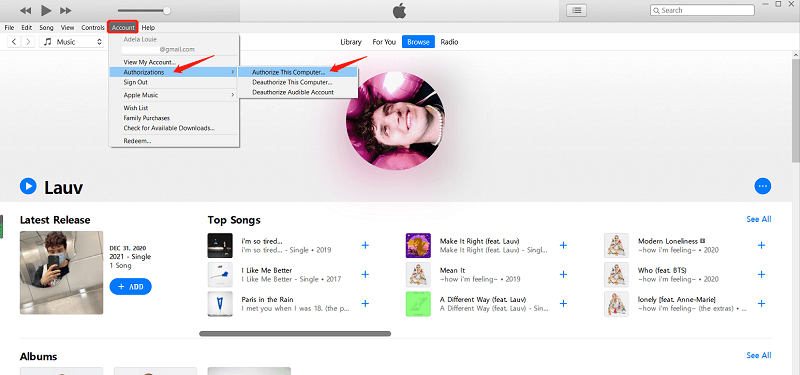
Solución 4: Intente volver a autorizar su ordenador personal.
Si ha probado todas las soluciones presentadas anteriormente para solucionar el problema de las canciones atenuadas en iTunes pero ninguna ha funcionado, puede utilizar este procedimiento como último recurso.
Paso #1. Abra su aplicación iTunes y en su biblioteca, presione la opción "Tienda" que puede ver en el menú.
Paso #2. Verá las opciones en la pantalla, elija la “Deauthorize This Computer” Seleccione la opción deseada en el menú desplegable que verá. Ahora, debe cerrar sesión en su cuenta.
Paso #3. Reinicie la aplicación y vuelva a abrir su biblioteca iTunes. Diríjase de nuevo a la pestaña "Tienda" y marque la casilla “Authorize this Computer” .
#2. Solución para iPhone y iPad
Después de discutir las correcciones básicas que puede hacer a través de su computadora personal; También puede consultar los elementos a continuación que puede probar en caso de que desee resolver el problema en su iPhone o iPad.
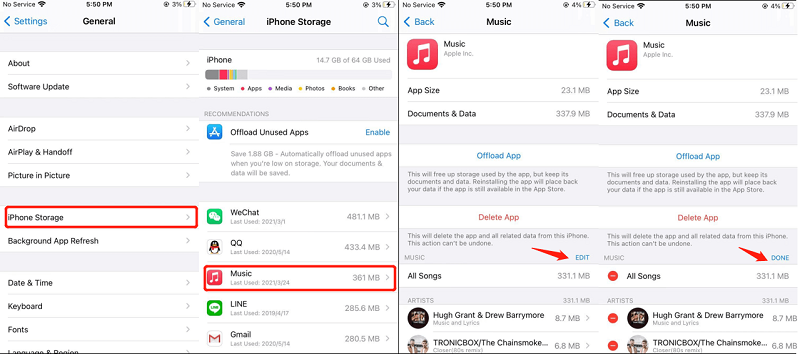
Solución 5: Intenta volver a sincronizar las canciones iTunes en tu iPhone o iPad.
Paso #1. En tu iPhone o iPad, ve a la opción “Configuración” y pulsa el menú “Genera”. Busca la opción “Almacenamiento” o la “Storage & Cloud Usage” .
Paso #2. Elija la opción “Administrar almacenamiento” y pulse el botón “Música”. Ahora, marque el menú “Editar”.
Paso #3. Elimine la canción atenuada haciendo clic en el icono “Rojo”.
Paso #4. Por último, asegúrese de conectar su iPhone o iPad a su computadora personal a través de un cable USB y vuelva a sincronizar su dispositivo con la aplicación iTunes para recuperar las canciones.
Solución 6: Intente revisar y verificar la configuración de su red.
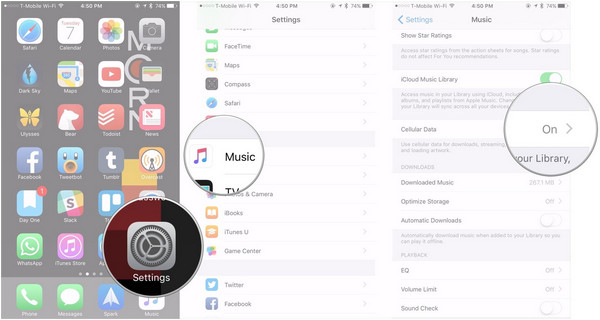
La aplicación Apple Music permite escuchar música siempre que se tenga una conexión Wi-Fi estable (la aplicación usa Wi-Fi por defecto). Si actualmente estás usando datos móviles, es posible que las pistas de iTunes aparezcan atenuadas. Debes revisar la configuración de red de tu dispositivo y asegurarte de permitir el uso de datos móviles.
Para ello, siga este procedimiento de pasos 2.
Paso #1. Dirígete a la opción Configuración de tu dispositivo.
Paso #2. Desplácese hacia abajo y busque el “iTunes & App Store” opción. Aquí, puedes habilitar la opción "Usar datos móviles" para finalmente disfrutar de esas pistas iTunes con la conexión de datos de tu teléfono.
Probar todas las soluciones que hemos abordado en esta parte del artículo definitivamente sería bueno para aquellos que buscan soluciones rápidas. Si ha probado todas estas soluciones y aún así, “iTunes songs greyed out” Si el problema persiste, lo mejor que puedes hacer es consultar la tercera parte de este artículo para conocer la solución más eficaz.
Parte 3. ¿Cómo sincronizamos la biblioteca iTunes para evitar que la canción iTunes aparezca atenuada?
Si te lo estás preguntando, en realidad hay una manera de conservar todas tus canciones favoritas de iTunes en tus dispositivos para siempre. Al hacerlo, podrás evitar el “iTunes songs greyed out” problema y también poder transferir o compartir cualquier archivo iTunes ya que puede tener la protección cifrada en cada uno eliminada mientras el proceso de conversión está en curso.
Compartiremos con ustedes la efectividad de TuneSolo Apple Music Converter para brindarles la oportunidad de reproducir canciones de iTunes cuando lo deseen, sin importar su ubicación. Estas son las ventajas que pueden obtener al usar esta aplicación.
- La aplicación puede Convierta sus pistas iTunes a otro formato compatible. Puedes elegir cualquiera de los que tiene la aplicación. Para obtener la lista completa, se recomienda visitar la página principal de la aplicación.
- Esto también es capaz de transformar incluso sus archivos de audiolibros. Por lo tanto, si también es un transmisor de audiolibros, puede utilizarlo durante el proceso de conversión.
- Puede Eliminar la protección DRM encriptado en tus archivos iTunes lo que te permite descargar las pistas e incluso compartirlas o transferirlas a otros dispositivos para su transmisión.
- Es confiable y la velocidad se prueba para que sea demasiado rápida, lo que hace que todo el proceso sea eficiente para todos los usuarios.
- Puede ser utilizado por todas las personas, incluso por principiantes, ya que la interfaz es demasiado simple de utilizar.
- Solo hay algunas cosas simples que debe realizar para poder instalar la aplicación en su PC.
- Puede estar seguro de que solo obtendrá los mejores resultados posibles.
- Puede realizar la conversión por lotes si es necesario.
- Y el procedimiento para realizar los procesos de conversión y descarga es demasiado simple.

Si desea probar el uso de TuneSolo Apple Music Converter para transformar sus archivos iTunes a un nuevo formato, asegúrese de que las aplicaciones iTunes y Apple Music estén cerradas, ya que esto le ayudará a garantizar un procesamiento fluido y a obtener los resultados esperados.
Pruébalo gratis Pruébalo gratis
Aquí está el procedimiento para sincronizar la biblioteca iTunes para evitar que la canción iTunes aparezca atenuada.
Paso #1. Abra su TuneSolo Apple Music Converter, seleccione y agregue las canciones iTunes
Una vez que tenga instalado el TuneSolo Apple Music Converter en su computadora personal, inicie y abra la aplicación. Y, en la página principal que verá, asegúrese de agregar las pistas que desea conservar para siempre en su dispositivo. Puede usar el “Add Files” También puedes mover las pistas arrastrándolas y soltándolas. Puedes añadir tantas como quieras, ya que se permite la conversión por lotes.

Paso #2. Elija MP3 como formato de salida y modifique la configuración de salida.
Dado que se admiten muchos formatos de salida, elija el formato MP3 a través de la flecha hacia abajo que verá junto a la “Output Format” Menú. Si desea convertir los archivos a otros formatos, también puede hacerlo. Una vez convertidos, puede modificar la configuración y definir la ruta de salida para acceder fácilmente a los archivos.

Paso #3. Permitir la conversión y la eliminación de DRM
Una vez completado el segundo paso, simplemente pulse el botón "Convertir" que se encuentra en la parte inferior de la página. Al pulsarlo, autoriza el proceso de conversión y la eliminación de la protección DRM.

Parte 4. Resumen
Una vez que tus canciones iTunes se hayan atenuado, no te preocupes. Hay soluciones básicas que puedes aplicar desde tu ordenador, iPhone o iPad. Estas soluciones se han explicado en esta publicación. Si no quieres probar estas soluciones comunes, puedes ir a la tercera parte y probar TuneSolo Apple Music Converter . Ahora haz clic en el botón de guardar a continuación para guardar permanentemente las canciones iTunes y así evitar que se atenúen.

