

Cómo jugar a Apple Music en el coche
Siempre es genial subirse al coche y escuchar buena música, especialmente si eres un Apple Music Como suscriptor, podrá disfrutar de las numerosas ventajas y beneficios que ofrece la aplicación.
Tus canciones favoritas pueden hacerte compañía y mantenerte despierto mientras conduces largas distancias hasta tu destino. No hay necesidad de preocuparse, especialmente cuando estás atascado en el tráfico o aburrido y no tienes con quién hablar. Transmite tus canciones favoritas. Apple Music Las canciones y las listas de reproducción pueden ayudarte a mantenerte relajado mientras conduces.
Sin embargo, algunos propietarios de automóviles o amantes de la música pueden no estar familiarizados con el audio para automóviles y Apple MusicPara ayudar a las personas a utilizar mejor Apple Music en su estéreo del automóvil, le proporcionaremos algunas instrucciones sobre cómo usarlo. Apple Music en el carro
Contenido del artículo Parte 1. Puedo jugar Apple Music ¿en mi coche?Parte 2. Cómo jugar Apple Music En el coche con un iPhone o un teléfono móvil AndroidParte 3. Cómo jugar Apple Music en el coche sin Apple Music AplicacionesParte 4. para resumirlo todo
Parte 1. ¿Puedo jugar mi? Apple Music ¿en mi coche?
El Apple Music La aplicación es una de las mejores plataformas de transmisión de música que se hayan presentado al público. Junto con Spotify, Google Play Música, Pandora, y más, Apple Music Puede ofrecer la mejor experiencia auditiva a los usuarios.
Todos aquellos usuarios que han estado utilizando la aplicación de música durante mucho tiempo deben saber que los grandes beneficios que ofrece la aplicación se pueden disfrutar una vez que se adquiere la suscripción. Para algunos, pagar una tarifa de 9.99 USD (para usuario individual) o 14.99 Los USD para un plan familiar no importan tanto siempre y cuando se experimenten todas las ventajas. Y, el Apple Music La aplicación es compatible con una amplia gama de dispositivos, incluidos dispositivos iOS e incluso teléfonos inteligentes Android.
Sin embargo, 1 un inconveniente que está siendo notado por la gente (aparte del hecho de que Apple Music los archivos son DRM protegido y no se puede transferir ni transmitir en dispositivos no autorizados) es que Apple Music Las pistas no se pueden reproducir directamente en el estéreo de un automóvil ya que Apple Music No se puede acceder a la aplicación. Esto es un problema para los usuarios que disfrutan de viajes largos en coche y de la transmisión de música. ¿Cómo se puede solucionar esto? ¿Puedo jugar? Apple Music ¿En mi coche cuando voy a mis destinos preferidos?
Bueno, ¡claro que sí, hay soluciones para eso! Solo tienes que seguir leyendo para descubrir las soluciones que debes seguir e intentar jugar. Apple Music en el carro
En primer lugar, hablaremos de cómo jugar. Apple Music en el coche usando tu dispositivo móvil iPhone o Android.
Parte 2. Cómo jugar Apple Music En el coche con un iPhone o un teléfono móvil Android
Esta porción se dividirá en 4 métodos. Te ayudaremos a identificar lo que se necesita hacer para finalmente jugar a tu juego favorito. Apple Music Reproduce música en el estéreo de tu auto con la ayuda de tu dispositivo móvil: a través de Apple CarPlay, Bluetooth, un puerto USB o entrada auxiliar, o un transmisor FM.
Método 1. Apple CarPlay
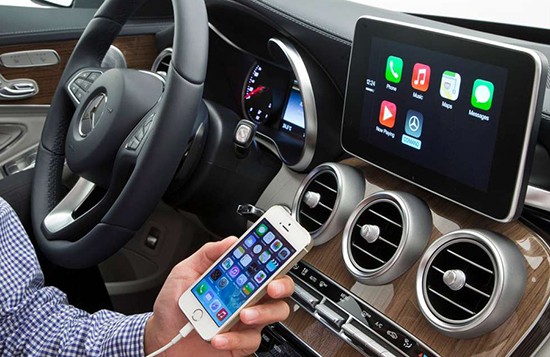
Por suerte, se ha introducido e inventado Apple CarPlay. A través de la aplicación Apple CarPlay, 1 puede transmitir Apple Music e incluso audiolibros usando su iPhone mientras se conecta al estéreo del automóvil. Si tiene un automóvil que está equipado con Apple CarPlay, entonces transmitir su Apple Music Las vías no serán un gran problema.
Debes tener en cuenta que Apple CarPlay no tiene conexión WiFi integrada. Por lo tanto, al usarlo, permites el uso de los datos de tu teléfono para que tu coche se conecte a Internet. Ten en cuenta que no todos los modelos de coche son compatibles con Apple CarPlay, así que debes comprobar si el tuyo está en la lista. Lo bueno de Apple CarPlay es que, además de poder escuchar Apple Music Además de escuchar canciones, también puedes hacer otras cosas como contestar llamadas telefónicas, mensajes e incluso consultar los mapas de Apple.
Ahora, para utilizar este método, a continuación se muestran los pasos que debe seguir.
Paso #1. Arranca el motor de tu coche y comienza la configuración de Apple CarPlay inalámbrico.
Paso #2. En tu teléfono, activa “Siri”.
Paso #3. Asegúrate de que la conexión inalámbrica entre tu teléfono y el coche se haya establecido correctamente. Ahora, en el volante, mantén pulsado el botón de comando de voz. Tu equipo de música debe estar configurado en Bluetooth o modo inalámbrico. A continuación, ve a los ajustes de tu iPhone y selecciona "General", luego "CarPlay" y, finalmente, "Coches disponibles". Asegúrate de seleccionar el coche que estás utilizando.
Paso #4. Después de completar lo anterior, debería poder ver la pantalla de su teléfono en la pantalla multimedia de su automóvil. Ahora, abra el Apple Music ¡Descarga la aplicación y finalmente elige la canción que quieres escuchar!
Método 2. Bluetooth
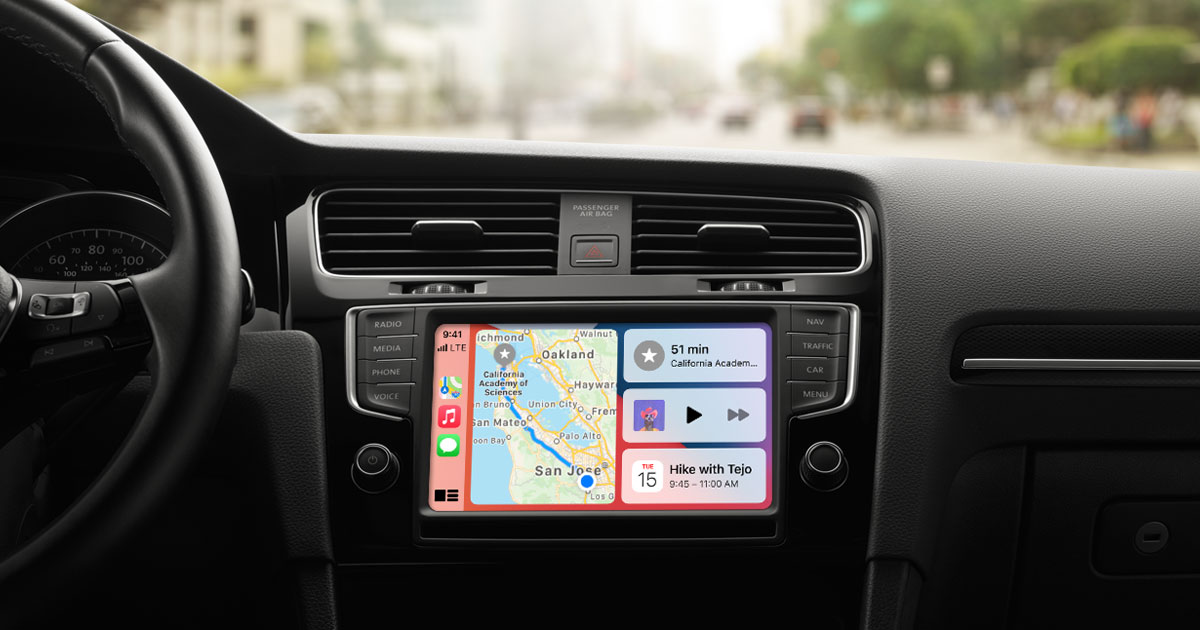
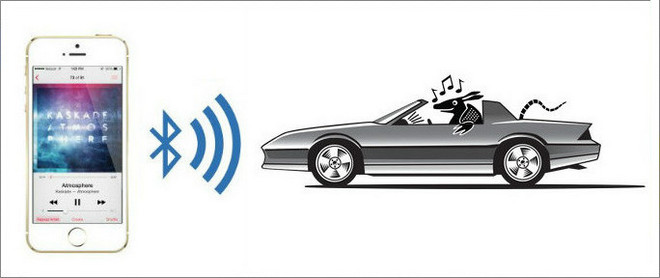
Otra forma sencilla de transmitir Apple Music La reproducción de pistas se realiza mediante Bluetooth. Esto también responde a la pregunta de cómo reproducir música desde un iPhone en el coche. Casi todos los modelos de coche nuevos incluyen Bluetooth, lo que facilita su uso para escuchar música en streaming.
¿Cómo reproducir música desde iPhone al coche por Bluetooth? Para utilizar Bluetooth, aquí hay un procedimiento detallado que debe seguirse.
En iPhone:
Paso #1. Abre tu iPhone y dirígete al centro de control.
Paso #2. Busca la opción “Bluetooth” y tócala dos veces para desactivarla y volver a activarla. (También puedes hacerlo desde la configuración de tu teléfono).
Paso #3. Busca el manual del equipo de música de tu coche y comprueba cómo realizar el emparejamiento mediante Bluetooth.
Paso #4. Después de la conexión exitosa, ahora puede abrir su Apple Music Descarga la aplicación y elige las canciones que deseas reproducir.
En Android:
Paso #1Desliza el dedo hacia abajo desde la parte superior de la pantalla de tu teléfono Android para abrir el panel de ajustes rápidos.
Paso #2Asegúrese de que Bluetooth esté activado. Es posible que deba tocar el ícono de Bluetooth para activarlo.
Paso #3En el panel de ajustes rápidos, mantén pulsado el icono de Bluetooth para ver la lista de dispositivos disponibles.
Paso #4Localiza el nombre de tu coche en la lista.
Paso #5: Seleccione el nombre de su automóvil para iniciar el proceso de emparejamiento Bluetooth entre el 2 dispositivos.
Paso #6: Una vez establecida la conexión correctamente, puede proceder a iniciar el Apple Music Abre la aplicación y elige la canción que quieras reproducir.
Método 3. Puerto USB o entrada auxiliar (Aux-in)
¿Cómo reproducir música en el coche con aux?
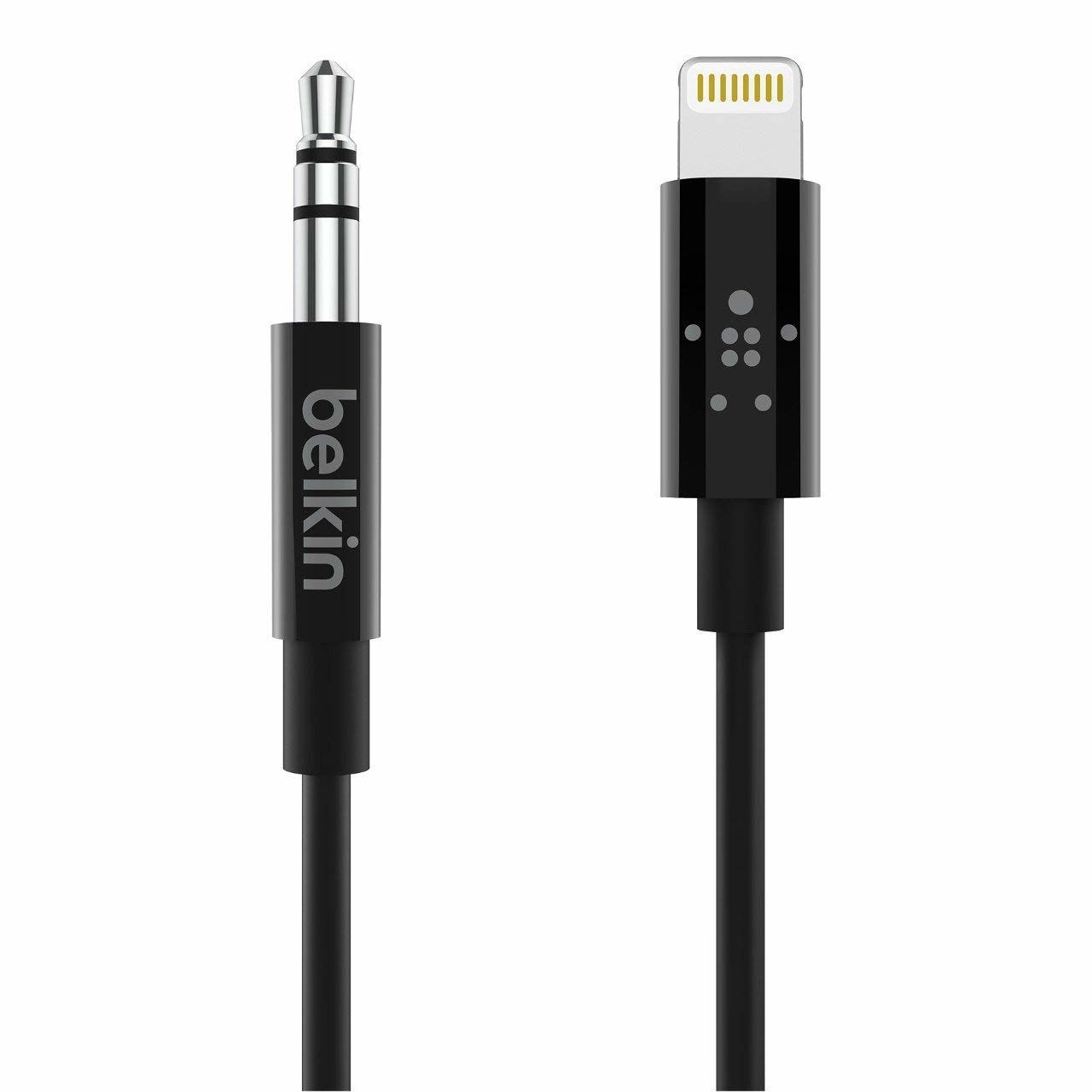
Si tienes un coche de modelo antiguo pero aún quieres escuchar Apple Music Para reproducir música, puedes probar este tercer método: usar un puerto USB o una entrada auxiliar. Simplemente usa el cable USB o auxiliar para conectar tu teléfono móvil al sistema de audio de tu coche y reproducir tus canciones.
Si estás usando un dispositivo Android o un iPhone 6Si tienes un dispositivo S o Apple de una versión inferior, simplemente puedes hacer lo anterior. Pero en caso de que tengas un iPhone 7 Para versiones posteriores, se requiere un adaptador. Una vez que tenga este adaptador, puede seguir el procedimiento que se describe a continuación.
Paso #1. Conecta tu dispositivo iPhone mediante el divisor RCA.
Paso #2. En la sección 2 extremos del divisor RCA, asegúrese de que va a conectar el 2 cables de entrada del coche.
Paso #3. En el estéreo de tu auto, asegúrate de cambiar a la entrada Aux para finalmente comenzar a reproducir la música. Apple Music rastrea usando tu iPhone.
Método 4. Transmisor FM
El último método que puedes usar para transmitir Apple Music La señal de audio en tu coche se transmite mediante un transmisor FM. Si llevas uno contigo, te resultará útil. Puedes usarlo para enviar una señal de corto alcance desde tu dispositivo móvil a una radio FM estándar y, finalmente, sintonizarla en el estéreo de tu coche.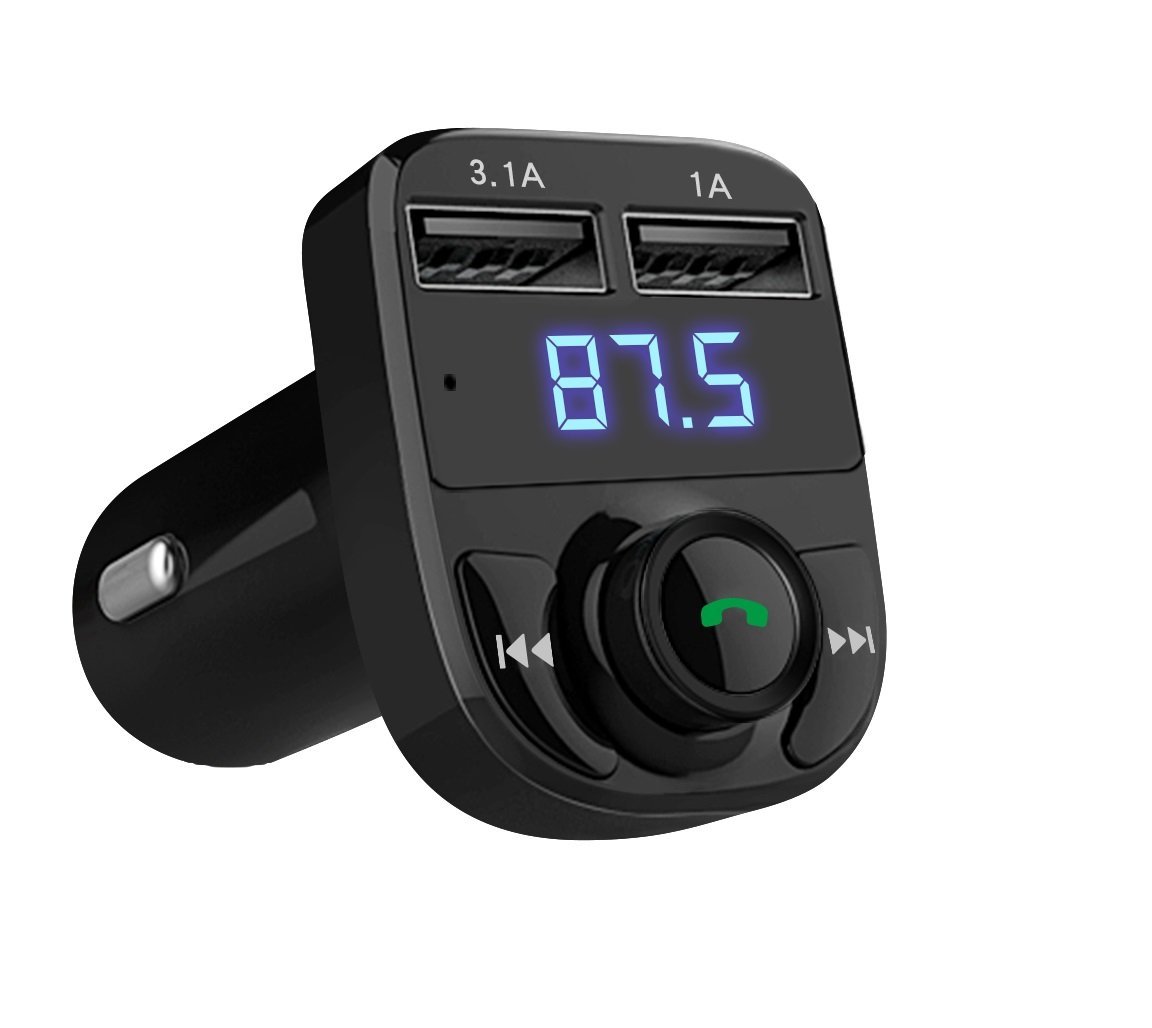
Parte 3. Cómo jugar Apple Music en el coche sin Apple Music Aplicaciones
Los métodos anteriores pueden ayudarte a jugar Apple Music en el coche, siempre que tengas un iPhone o un teléfono Android y estés suscrito a Apple Music. Pero ¿también te has preguntado cómo puedes reproducir música en tu coche si no tienes un iPhone o un dispositivo con la Apple Music ¿La aplicación? Sin la Apple Music aplicación, ¿todavía hay alguna forma de jugar? Apple Music ¿En el coche? ¡Por supuesto que sí! Y eso es gracias a la ayuda de un convertidor llamado TuneSolo Apple Music Converter.
Con la ayuda de TuneSolo, puedes convertir Apple Music a MP3 Para jugar en el coche.
Si no tiene idea acerca de esta herramienta, a continuación encontrará lo que puede disfrutar al usarla.
- El eliminación de la protección DRM.
- Conversión de Apple Music archivos y audiolibros.
- Conversión rápida y velocidad de descarga.
- Soporta múltiples formatos de salida.
- La capacidad de procesar varios archivos: conversión por lotes.
- Tiene una interfaz de usuario simple que cualquiera puede controlar y usar.
- Puede seguir un procedimiento sencillo para convertir los archivos.
- Garantía de que los archivos de salida sean de alta calidad.
Pruébalo gratis Pruébalo gratis
Para usar esto TuneSolo Apple Music ConverterHay pasos que debes seguir. Pero antes de ir a eso, asegúrate de que cerrarás ambos Apple Music y la aplicación iTunes antes de ejecutar este convertidor. Esto es para garantizar que el proceso de conversión se realice sin problemas.
Entonces, aquí están los pasos.
- Abra su TuneSolo Apple Music Converter.
- Agregar el formulario Apple Music canciones que deseas convertir y descargar.
- Haz la conversión.
Por supuesto, también tenemos los detalles aquí.

Paso #1. Abra su TuneSolo Apple Music Converter
Al finalizar el proceso de instalación, debe iniciar el convertidor para comenzar. En caso de que se esté preguntando acerca de las cosas que debe completar para continuar con la instalación, puede consultar el sitio web oficial de esta herramienta para obtener más información.
Paso #2. Agregar el formulario Apple Music Canciones que deseas convertir y descargar
Ahora, agrega el Apple Music pistas arrastrando y soltando archivos. Puede agregar tantos como desee, ya que se admite la conversión por lotes de archivos. Al hacerlo, elija un formato de salida compatible con la mayoría de los reproductores multimedia. MP3 Es una recomendación. Asegúrese de editar la configuración de salida según sus preferencias. Definir una ruta de salida también facilitará el acceso a los archivos después de la conversión.

Paso #3. Hacer la conversión
Ahora, el último paso sería presionar el botón "Convertir" en la parte inferior de la página. Mientras la conversión está en curso, también se eliminará la protección DRM.
Después de unos minutos, ¡los archivos convertidos estarán listos para reproducirse en streaming! Solo tienes que comprobar cómo acceder a ellos a través del estéreo de tu coche. ¿Cómo se puede hacer esto? Tienes 2 opciones y te enseñaremos cómo hacerlo.
Transferir las canciones convertidas a otros dispositivos
Método 1. Transferir el convertido Apple Music a la unidad USB
1 método para transmitir el convertido Apple Music Para reproducir las pistas, guárdelas en una unidad USB. Para ello, simplemente conecte la unidad USB al puerto de su computadora y arrastre y suelte los archivos desde la biblioteca de su PC. Para reproducirlas, solo tiene que insertar la unidad USB en el sistema de sonido de su auto y listo.
Método 2. Quemen a los conversos Apple Music a CD
Otro método es quemar el convertido Apple Music Para ello, inserta un CD virgen en tu ordenador. A continuación, ve a la biblioteca de tu PC y arrastra los archivos convertidos al CD. Después, haz clic con el botón derecho y graba todas las pistas convertidas en él.
Tutorial detallado:Como quemar Apple Music a CD
Parte 4. para resumirlo todo
Jugando tu favorito Apple Music ¡Las pistas en el sistema de audio de su automóvil ya no son un problema! Puede utilizar los procedimientos si está suscrito a Apple Music o incluso si no lo eres, con la ayuda de convertidores como este TuneSolo Apple Music Converter.
Si tiene otras opciones o formas, puede compartirlo con los demás dejando un comentario a continuación.

