

Cómo jugar a Apple Music en iPhone 12 [Guía completa]
Cada vez que Apple lanza un producto, lo primero que se le viene a la mente a todo el mundo es si es compatible con el reproductor Apple Music. Lo mismo ocurre con el iPhone 12., lanzado recientemente. Si bien algunos afirman que es totalmente posible, otros tienen dificultades, pero eso no debería ser así, ¿verdad?
Después de todo, la aplicación Apple Music es más popular que nunca, así que es natural que Apple se asegure de que puedas jugar Apple Music en iPhone 12 , pero aún así no pueden evitar problemas inesperados.
Este artículo te presentará el dispositivo iPhone 12 y te mostrará diferentes maneras de usar el Apple Music en iPhone. ¡Empecemos!
Contenido del artículo Parte 1. ¿Puedo jugar Apple Music en iPhone 12?Parte 2. ¿Cómo accedo a Apple Music en mi iPhone 12?Parte 3. ¿Cómo descargo Apple Music a mi iPhone 12 para escuchar sin conexión?Parte 4. Resumen
Parte 1. ¿Puedo jugar Apple Music en iPhone 12?
Antes de responder a tu pregunta, primero debes aprender más sobre Apple Music. Así que, para nuestro primer tema, te presentaré Apple Music y quizás puedas aprender cosas nuevas.
Introducción al Apple Music
Como ya sabrás, Apple Music es un servicio de música en streaming, pero es mucho más que eso. La plataforma también incluye vídeos, emisoras de radio y podcasts. Este servicio lleva funcionando unos 5 años, pero en tan poco tiempo ya se ha vuelto muy popular. Esto se debe principalmente a sus funciones.
Para 1, Apple Music tiene una interfaz interactiva. A diferencia de otras plataformas, la interfaz consta de varias secciones, incluyendo un espacio para descubrir música, un área para escuchar estaciones de radio y más. Además, la sección de recomendaciones te muestra música según tus gustos. Sin embargo, aunque es una buena plataforma, aún tiene algunas deficiencias.

Limitaciones de Apple Music
Se sabe que el Apple Music funciona en la mayoría de los dispositivos Apple, incluyendo iPads, iPhones, Apple Watch y otros. Sin embargo, tu dispositivo debe estar actualizado para que funcione. Por lo tanto, la respuesta a tu pregunta es sí, principalmente porque el iPhone 12 es un dispositivo actualizado, dado que es un producto de Apple lanzado recientemente.
Lamentablemente, el problema de Apple Music es que no puedes escuchar las canciones de Apple Music en otros dispositivos. Además, no puedes acceder a los archivos una vez que dejas de pagar la suscripción. Pero, ¿es esto diferente con el lanzamiento del iPhone 12?
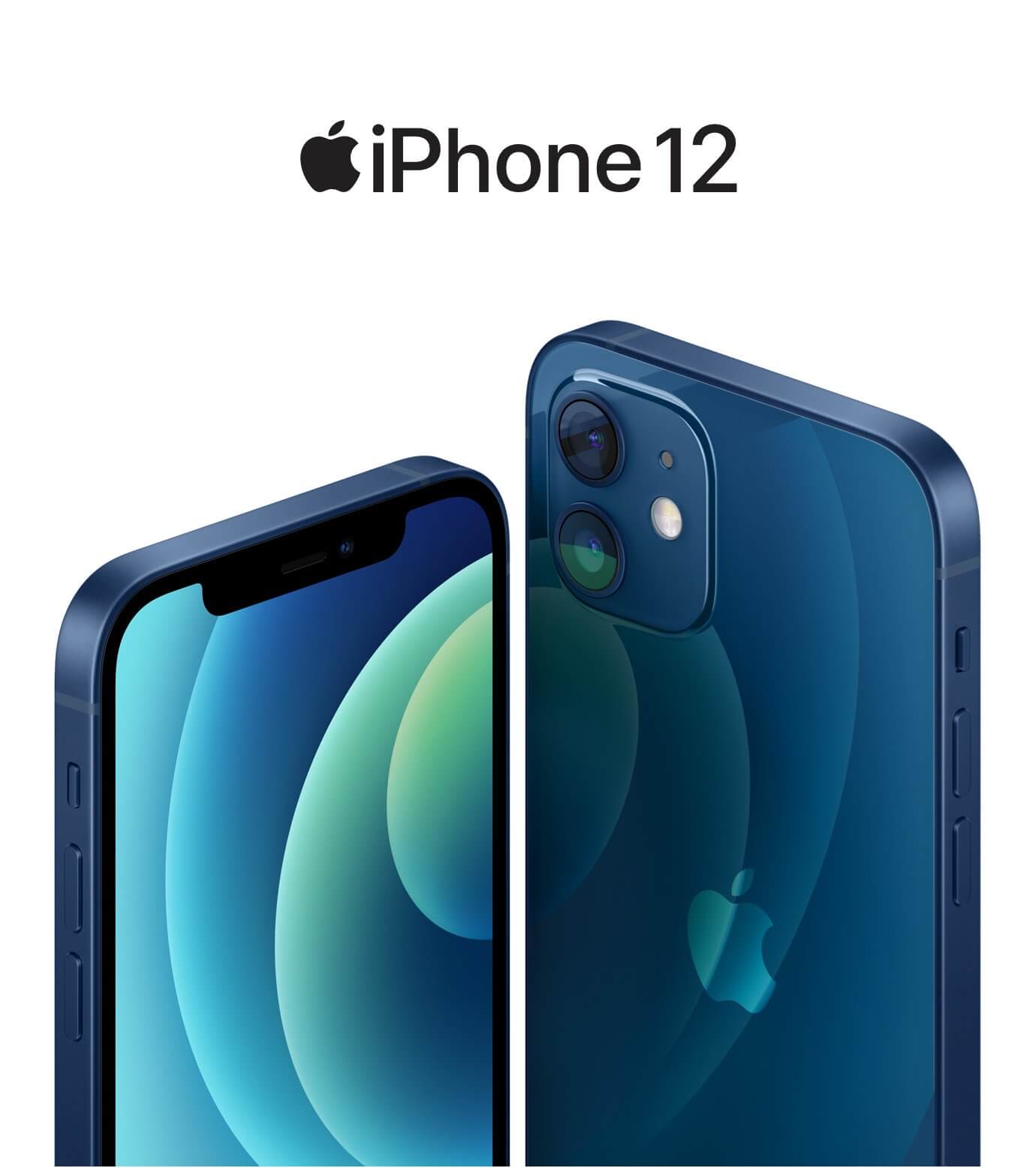
Introducción al iPhone 12
Muchos usuarios suponen que podrán acceder a la aplicación Apple Music más fácilmente con el lanzamiento del iPhone 12.. Desafortunadamente, no es muy diferente de lo que ya conocen. Aún necesitan ser suscriptores, aunque el iPhone 12 seguramente les brindará una mejor experiencia.
Después de todo, el iPhone 12 tiene algunas características útiles, incluyendo una pantalla más interactiva y utilidades adicionales como MagSafe y 5G. Si quieres aprender a escuchar música en tu iPhone sin conexión, necesitas conocer el proceso adecuado.
Parte 2. ¿Cómo accedo a Apple Music en mi iPhone 12?
Puedes aprender fácilmente a escuchar música en tu iPhone gratis siempre que estés suscrito a sus servicios. Es posible que tengas que pagar una cantidad, pero muchos usuarios afirman que el precio lo justifica. Además, el Apple Music es popular por varias razones, y puedes comprobarlas por ti mismo.
Suscríbete a Apple Music
Solo existe una forma real de suscribirse a ZXQ3000000003QXZ. Dado que Apple es bastante estricta con el proceso de suscripción, debe seguir estos pasos cuidadosamente:
- Abra la aplicación Apple Music en su dispositivo. Si está en una computadora, abra iTunes o vaya a esta este enlace en tu navegador.
- Ahora vaya a la sección Escuchar ahora o Para usted.
- Toque la oferta de prueba que aparece en la pantalla.
- Elija un plan de suscripción. Esto incluirá un plan familiar, un plan para estudiantes y otros.
- Inicie sesión con su ID y contraseña de Apple. Esta es la cuenta que se contabilizará para la compra de la suscripción. Por lo tanto, esta cuenta debe tener información bancaria disponible.
- Ahora verá la información bancaria. Simplemente confirme dicha información. Si aún no ha añadido un método de pago, añada 1 ahora.
- Haga clic o toque el botón Unirse.
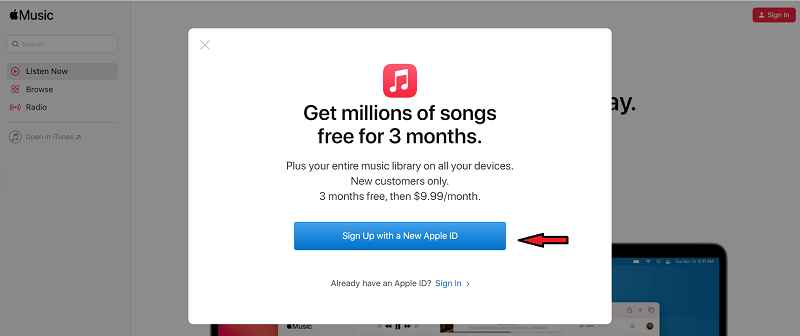
Toma nota, si no quieres arriesgar tu dinero, es posible optar por la prueba gratuita. Aunque su acceso a la plataforma será limitado, debería ser suficiente para darle algunas ideas sobre si esta plataforma vale la pena o no.
Acceso Apple Music
Una vez que te hayas suscrito a la plataforma Apple Music, ahora deberías poder jugar a Apple Music en iPhone 12.. Esto se hace siguiendo estos pasos:
- Abra Apple Music en su dispositivo o iTunes si está en una computadora de escritorio.
- Vaya a la sección Escuchar ahora como lo hizo antes.
- Ahora toque el ícono de la foto que se encuentra en la esquina superior derecha de la pantalla.
- Inicie sesión en su cuenta de Apple como antes.
Nota: Es posible que la cuenta de Apple no se registre incluso después de la suscripción, por lo que tendrá que hacerlo de nuevo siguiendo estos pasos 4.
Una vez en la plataforma, puedes acceder libremente a las canciones seleccionándolas. Al hacerlo, se te ofrecen varias opciones, así que depende de ti si quieres descargarlas, compartirlas o simplemente escucharlas en tu iPhone 12.
Parte 3. ¿Cómo descargo Apple Music a mi iPhone 12 para escuchar sin conexión?
También tienes la opción de usar una herramienta de terceros para descargar y reproducir Apple Music en tu iPhone 12 sin conexión a internet. Al fin y al cabo, ya es bastante malo tener que pagar para escuchar música, así que ¿por qué no puedes descargarla para escucharla sin conexión incluso siendo suscriptor?
Aquí hay una descripción general de las instrucciones sobre cómo descargar Apple Music a mi iPhone 12 para escuchar sin conexión:
- Descarga Apple Music a tu ordenador.
- Seleccionar canciones
- Ajustar configuración
- Convertir canciones
- Transferir el archivo descargado Apple Music al iPhone 12
- Conecta el iPhone 12 a tu ordenador.
- Ahora abre el almacenamiento interno del iPhone 12
- Arrastra y suelta todas las canciones descargadas en el almacenamiento.
- Desenchufe el dispositivo de la computadora
Herramienta necesaria para convertir Apple Music:
TuneSolo Apple Music Converter es una herramienta que ayuda a los amantes de la música a descargar canciones de Apple Music para escucharlas sin conexión a internet. Lo mejor es que puedes convertir esas canciones para que se ajusten a tu lista de reproducción. Así, tu biblioteca musical estará más organizada. ¡Descubre más funciones de esta herramienta haciendo clic en el botón y pruébala gratis ahora!
Pruébalo gratis Pruébalo gratis
A continuación se presentan las principales características de este software:
- Escucha sin conexión. Los usuarios no pueden Escucha las canciones de Apple Music sin internet.Por eso, TuneSolo te ayuda a descargar y reproducir Apple Music en iPhone 12 para escuchar sin conexión. Esto es posible en dispositivos como iOS, Android, PSP, Zune, Xbox y muchos otros dispositivos.
- Eliminación de DRM. También existe la función de Eliminar la protección DRM. De esa forma, puede escuchar canciones sin que le molesten las FairPlay DRM que impide a los usuarios jugar a Apple Music fuera de la plataforma
- Conversión más rápida. También cabe destacar que TuneSolo tiene una alta velocidad de conversión. Incluso puede convertir 16 veces más rápido que los convertidores típicos. Además, puede trabajar con varios archivos al mismo tiempo, lo que mejora aún más la velocidad de esta herramienta.
- Formatos admitidos. Este software también admite numerosos formatos, incluso formatos protegidos como M4B, M4V, AAX y muchos más. Además, después de la conversión, se mantiene la calidad del archivo original.
#1. Descargar Apple Music al ordenador
Ahora ya sabes todo lo que hay que saber sobre este software. Ahora es el momento de descubrir cómo puedes jugar a Apple Music en iPhone usando 12:
Paso 1. Seleccionar canciones
Primero, asegúrate de que iTunes esté instalado en tu ordenador. A continuación, abre el conversor. Verás una lista en su página principal. Selecciona las canciones que quieras convertir o descargar.

Paso 2. Ajustar la configuración
Al desplazarse hacia abajo, verá la sección de Configuración de salida. Aquí puede cambiar el formato, el códec, la calidad y otras propiedades de la salida. Simplemente modifíquelo según sus preferencias, pero le sugiero que deje el formato MP3 para obtener una mejor calidad y utilidad.

Paso 3. Convertir canciones
El último paso es hacer clic en el botón Convertir. Al hacerlo, comenzará el proceso de conversión, por lo que todo lo que tiene que hacer es esperar hasta que se complete todo el proceso.
Consejo: Asegúrese de que Apple Music/iTunes esté cerrado antes de abrir Apple Music Converter. Y durante la conversión de la canción, no realice ninguna operación en Apple Music/iTunes.

#2. Transferir descargado Apple Music a iPhone 12
Ahora habrás notado una sección de Carpeta de salida en el área de Configuración de salida. Ve a esta carpeta y verás las canciones Apple Music que descargaste. Solo tienes que transferir esos archivos a tu iPhone 12 siguiendo estos pasos:
- Conecta el iPhone 12 a tu ordenador.
- Ahora abre el almacenamiento interno del iPhone 12.
- Arrastra y suelta todas las canciones descargadas en el almacenamiento.
- Desenchufe el dispositivo de la computadora.
En este punto, debería poder jugar Apple Music en iPhone 12 sin ninguna restricción.
Parte 4. Resumen
Jugar a Apple Music en dispositivos iOS es mucho más fácil de lo que piensas. Simplemente necesitas las herramientas adecuadas y listo, siempre que sepas cómo usarlas. Incluso sin herramientas, puedes jugar a Apple Music en iPhone 12.
Con esta guía, te resultará bastante fácil. A pesar de los fallos del Apple Music, podrás disfrutar al máximo del Apple Music si aplicas lo aprendido en esta guía.

