

Cómo reproducir Apple Music en un reproductor de MP3 [Guía completa]
La música forma parte de la vida cotidiana. Sin ella, la vida sería sin duda un poco aburrida. De alguna manera, le añade emoción y encanto. Para los amantes de la música, existen numerosas plataformas donde pueden acceder a sus canciones favoritas. Entre las más populares se encuentra la aplicación Apple Music.
Si eres uno de los suscriptores de Apple Music, ¿alguna vez te has preguntado sobre las formas en que Cómo jugar a Apple Music en el reproductor MP3Por supuesto, todos querríamos tener esas canciones Apple Music fácilmente accesibles cuando queramos a través de cualquier dispositivo o reproductor multimedia que tengamos.
Los reproductores MP3 son dispositivos de transmisión comunes que se utilizan para escuchar cualquier canción. ¿Puedo poner música de un Apple Music en mi reproductor MP3? Probablemente, esta sea tu pregunta. Y, a lo largo de este artículo, encontrarás la respuesta. Además, es posible que también seas uno de los suscriptores de Apple Music que aún buscan respuestas a las siguientes preguntas.
- ¿Existe alguna herramienta que pueda usar para convertir el formato Apple Music al formato MP3?
- ¿Puede el Apple Music reproducir canciones del MP3?
- ¿Hay alguna forma de convertir Apple Music a MP3 de forma gratuita?
- ¿Cómo poner música en un reproductor Apple MP3?
Estas preguntas son simples y seguramente serán discutidas en este artículo. Si está interesado en conocer las respuestas a estos, asegúrese de leer este artículo hasta la parte final.
Contenido del artículo Parte 1. La restricción de Apple MusicParte 2. Convierta Apple Music a MP3 con una herramienta potente.Parte 3. Cómo jugar Apple Music en cualquier reproductor MP3Parte 4. Para resumirlo todo
Parte 1. La restricción de Apple Music
Si le preguntaras a un grupo de personas amantes de la música, probablemente una gran proporción diría que usa la aplicación Apple Music como su servicio de transmisión de música. Es cierto que la aplicación Apple Music ha sido una buena plataforma para acceder a buena música. Sin embargo, al igual que otras plataformas de transmisión de música, también tiene algunas restricciones que muchos consideran un tanto desventajosas.
Mediante la aplicación Apple Music, los usuarios pueden reproducir en streaming o escuchar millones de pistas, listas de reproducción y álbumes de diferentes géneros producidos por artistas reconocidos y populares, siempre que la suscripción se pague puntualmente. Si lleva tiempo utilizando la aplicación Apple Music, seguramente sabrá que, a diferencia de los archivos de música comunes, las pistas de Apple Music vienen en un formato de archivo diferente: AAC (conocido como formato de Apple).
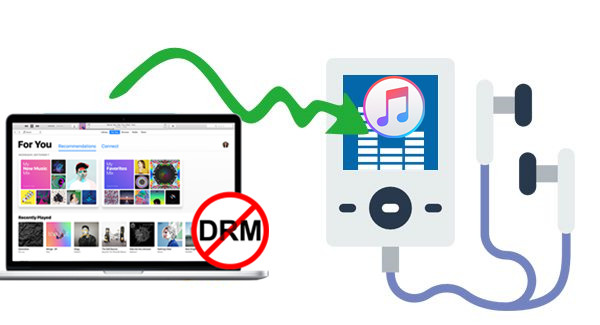
Esto hace que las canciones Apple Music estén restringidas a múltiples reproductores de música y medios. Debido a que el formato AAC es un formato de archivo protegido (esos archivos tienen DRM protección que está obstaculizando la transmisión de archivos a dispositivos no autorizados), es difícil para muchos acceder a los archivos en cualquier dispositivo o reproductor.
Debido a este dilema, se necesita una herramienta o aplicación capaz de eliminar la protección DRM y, al mismo tiempo, convertir las pistas Apple Music a un formato más común como MP3. Si desconoce este tipo de herramientas, le recomendamos que consulte la segunda parte de este artículo sobre 1.
Estamos a punto de presentar TuneSolo Apple Music Converter como una potente herramienta capaz de transformar Apple Music al formato MP3 (y muchos otros formatos de salida). Posteriormente, una vez que tenga los archivos convertidos, compartiremos algunos métodos para reproducir Apple Music en el reproductor MP3 y otros dispositivos, incluso los genéricos.
Parte 2. Convierta Apple Music a MP3 con una herramienta potente.
“Can I put music from Apple Music on my MP3 player?”
La pregunta anterior dejará de ser un dilema una vez que hayas terminado de leer esta parte del artículo. Al navegar por la web, verás muchas opciones, pero esto no significa que simplemente elijas 1 de la lista que aparecerá al escribir las palabras clave en el buscador. También debes ser lo suficientemente observador y comparar las opciones para identificar cuál ofrece los mejores resultados.
Para facilitarte el trabajo, ¡ya hicimos la comparación! Y el 1 que resultó ser el mejor convertidor es este. TuneSolo Apple Music Converter. Se puede convertir Apple Music a MP3 gratis o incluso con tarifas para que disfrutes de más beneficios si así lo deseas.
Para su referencia, hemos recopilado las ventajas que puede obtener al usar este convertidor.
- La capacidad de convertir Apple Music a MP3 y cualquier otro formato de salida que admita.
- Esto tiene la capacidad de manejar la conversión de incluso audiolibros.
- Puede Eliminar la protección de archivos DRM.
- Tiene una conversión rápida y velocidad de descarga.
- Puede manejar no solo el archivo 1 sino también numerosos archivos en el procesamiento 1.
- Puedes convertir Apple Music a MP3 de forma gratuita utilizando este convertidor, ya que se ofrece un período de prueba.
- Solo necesita completar una lista de algunos requisitos antes de la instalación.
- Los pasos que debes seguir para completar el proceso de conversión de pistas Apple Music e incluso audiolibros son sencillos.
Pruébalo gratis Pruébalo gratis
Tenga en cuenta que antes de usar TuneSolo Apple Music Converter , tanto la aplicación Apple Music como la aplicación iTunes deben permanecer cerradas. Esto garantiza el correcto procesamiento de los archivos.
A continuación, se ofrece una descripción general de los pasos de conversión iniciales.
- Asegúrese de instalar este TuneSolo Apple Music Converter en su PC.
- Agregue esas pistas Apple Music para convertirlas a MP3.
- Convierta los archivos haciendo clic en el botón "Convertir" ubicado en la parte inferior.
Por supuesto, aquí hay algunos detalles en caso de que necesite esta información a medida que avanza en el proceso de conversión.

Paso #1. Asegúrese de instalar este TuneSolo Apple Music Converter en su PC
Lo primero que debes hacer es cumplir con todos los requisitos para instalar TuneSolo Apple Music Converter en tu PC. Para ver la lista completa, consulta el sitio web oficial. Una vez cumplidos estos requisitos, podrás instalar la aplicación en tu PC. Ejecútala para comenzar.
Paso #2. Agregue esas pistas Apple Music que se convertirán a MP3
Dado que nuestro objetivo es convertir Apple Music a MP3,, debe comenzar agregando esos archivos a la plataforma. En la página principal, verá una opción para agregar los archivos. Puede usar esta opción o arrastrar y soltar los archivos si lo prefiere. Puede importar numerosas pistas Apple Music si necesita transformar muchos archivos en 1, ya que TuneSolo Apple Music Converter admite el procesamiento por lotes.
Asegúrese de configurar MP3 como formato de salida y de modificar algunos ajustes de salida si lo desea. También puede establecer una ruta de salida para acceder fácilmente a los archivos convertidos una vez finalizada la conversión.

Paso #3. Convierta los archivos haciendo clic en el botón “Convertir” ubicado en la parte inferior.
Para finalizar, haz clic en el botón "Convertir" que verás en la parte inferior de la pantalla principal. Durante el proceso de conversión, se eliminará la protección DRM. En unos minutos, los archivos convertidos estarán listos para reproducirse en streaming y transferirse a cualquier reproductor MP3.

TuneSolo Apple Music Converter es muy fácil de usar. Ahora que tienes los archivos convertidos guardados en tu PC, el siguiente paso es saber cómo reproducir Apple Music en el reproductor MP3 o en cualquier otro reproductor multimedia para streaming. Eso es lo que analizaremos en la tercera parte de este artículo.
Parte 3. Cómo jugar Apple Music en cualquier reproductor MP3
Para los usuarios que también tienen dispositivos que no son iOS, es fundamental saber cómo reproducir sus pistas favoritas de Apple Music a través de esos dispositivos. Aquí compartiremos algunos procedimientos. La tercera parte se dividirá en discusiones sobre 3: reproducir Apple Music en reproductores genéricos MP3, en dispositivos iPod y en dispositivos iOS y Android.
No.1: Juega Apple Music en reproductores genéricos MP3
Para reproducir en streaming los archivos Apple Music convertidos a MP3 en reproductores genéricos MP3, deberá seguir el sencillo procedimiento que se describe a continuación. Disponemos de procedimientos separados para ordenadores con Windows o Mac.
Uso de su computadora con Windows
Paso #1. Asegúrese de que su reproductor genérico MP3 se haya conectado correctamente a su computadora Windows mediante un cable USB.
Paso #2. Usando su reproductor MP3, diríjase a la carpeta Música.
Paso #3. Busque esas pistas convertidas Apple Music guardadas en su PC y realice el proceso de arrastrar y soltar para transferir o mover esos archivos convertidos al reproductor genérico MP3 que ha conectado.
Después de realizar los pasos anteriores de 3, debería poder ver esas pistas Apple Music en su reproductor MP3.
Usando su computadora Mac
Paso #1. Necesitas tener instalado Microsoft NTFS para Mac en tu ordenador Mac para continuar. Esto es útil para transferir las pistas convertidas Apple Music que tienes desde tu ordenador Mac a tu reproductor MP3.
Paso #2. Por supuesto, el reproductor MP3 debe conectarse a la computadora Mac mediante un cable.
Paso #3. Inicie la aplicación Microsoft NTFS para Mac. Una vez hecho esto, elija la carpeta donde guardó las canciones convertidas Apple Music (que contiene las pistas que desea transferir de su computadora Mac a su reproductor).
Paso #4. Realice el proceso de copia y pegue esos elementos copiados en su reproductor MP3.
No.2: Reproducir Apple Music en dispositivos iPod
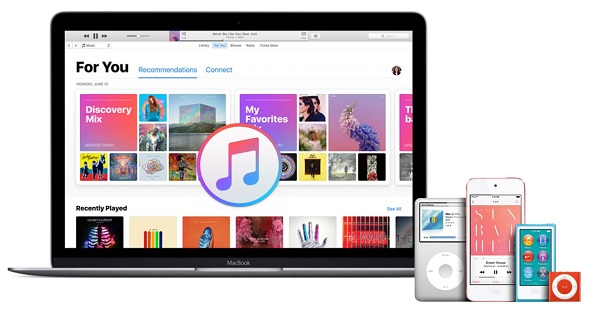
El siguiente procedimiento explicará cómo reproducir los archivos Apple Music convertidos en dispositivos iPod. Aquí tiene las opciones 2, utilizando iTunes y a través de Finder.
Uso de la aplicación iTunes
Si usas una computadora Windows o una Mac en iOS 10.14,, la aplicación iTunes te ayudará a transferir los archivos convertidos a tu iPod. Pero antes de continuar, ten en cuenta que si vas a usar la aplicación iTunes para importar canciones a tu iPod, se eliminarán todos los archivos multimedia que tenías anteriormente. Por lo tanto, asegúrate de tener una copia de seguridad de esos archivos. Ahora, solo tienes que seguir los pasos que se indican a continuación.
Paso #1. Asegúrese de que la aplicación iTunes que tiene esté actualizada a la última versión disponible. Si no lo está, puede actualizarla fácilmente mediante una conexión Wi-Fi estable.
Paso #2. Una vez que inicie la aplicación iTunes, haga clic en el botón "Archivo" en la parte superior y elija el “Add to Library” Opción de la nueva lista que verá.
Paso #3. Asegúrese de que su iPod se haya conectado correctamente a su PC mediante un cable USB y la aplicación iTunes podrá detectarlo.
Paso #4. Elija su iPod y pulse la opción “Música” seguida de la “Sync Music” .
Paso #5. Tiene la opción de transferir toda la biblioteca de música o elegir solo algunos archivos preferidos.
Paso #6. Una vez que haya terminado con la selección, presione el botón "Aplicar" para comenzar la importación de las pistas convertidas Apple Music desde su computadora personal a su iPod conectado.
Usando el buscador
Este método solo funcionará si está utilizando una computadora Mac en Catalina o versiones posteriores.
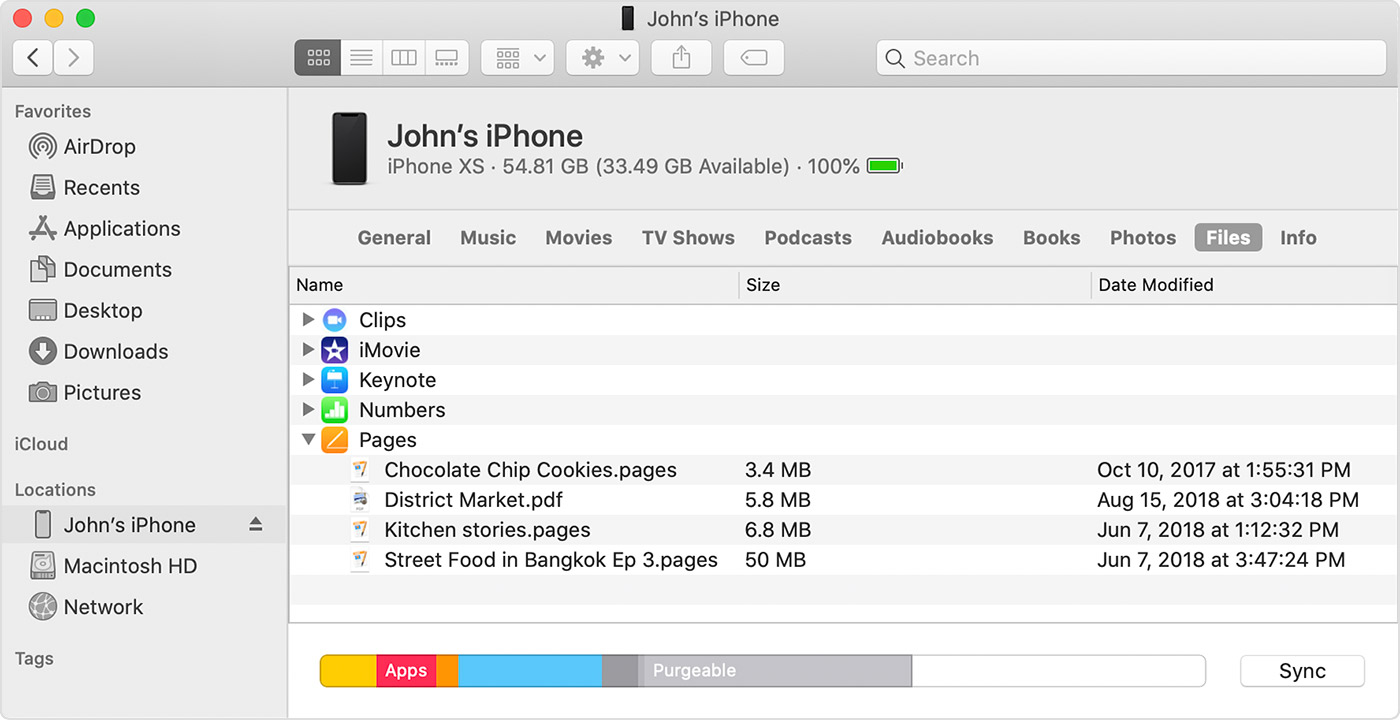
Paso #1. Comience abriendo la aplicación Finder y asegurándose de que su iPod esté conectado a su computadora Mac. Asegúrese de hacer clic “Trust this device” en caso de que se le pregunte.
Paso #2. Elija el nombre de su iPod y seleccione la opción “Música”.
Paso #3. Compruebe el “Sync music onto your device” opción y asegúrese de seleccionar esas pistas Apple Music convertidas para sincronizar.
Paso #4. Presione el botón "Aplicar" para comenzar a transferir las canciones convertidas Apple Music desde su computadora Mac al iPod que está utilizando.
No.3: Juega a Apple Music en dispositivos iOS y Android.
Para reproducir las pistas convertidas de Apple Music en tus dispositivos móviles iOS y Android, puedes usar el mismo método: la aplicación iTunes para usuarios de iOS y la transferencia directa para usuarios de Android. También puedes usar un gestor de archivos de terceros para transferir archivos. Si quieres probar esta opción, puedes buscar una aplicación de este tipo en internet.
Parte 4. Para resumirlo todo
Para poder reproducir Apple Music en el reproductor MP3, necesitarías convertidores que transformen los archivos a un nuevo formato. TuneSolo Apple Music Converter podría ser una opción. Ofrece muchas funciones e incluso numerosas ventajas.
Al tener esos archivos convertidos, no debe preocuparse por cómo puede transferirlos a los reproductores multimedia que tiene porque ya tiene los procedimientos presentados en este artículo. Si tiene alguna otra idea, también estaremos encantados de aprender de usted, así que asegúrese de dejar algunas notas en la sección de comentarios a continuación.

