

Cómo jugar a Apple Music en PC sin iTunes
Apple Music es utilizado frecuentemente por quienes poseen dispositivos Apple. La mayoría de los usuarios de Mac tienen la aplicación iTunes para acceder a Apple Music. Quienes tienen dispositivos iOS también utilizan Apple Music para reproducir, descargar y escuchar música en línea y sin conexión.
Sin embargo, no todos tenemos acceso a dichos dispositivos. Esto es cierto tanto para los usuarios de Android como para los de PC. Naturalmente, querrán encontrar una manera de jugar Apple Music en PC sin iTunes.
Si es así, hoy es tu día de suerte, porque vamos a averiguar si puedes acceder a la aplicación Apple Music en tu PC con Windows sin instalar iTunes. Empecemos por responder a tu pregunta.
Contenido del artículo Parte 1. ¿Se puede jugar a Apple Music en PC?Parte 2. ¿Cómo puedo hacer que mi música se reproduzca sin iTunes?Parte 3. Resumen
Parte 1. ¿Se puede jugar a Apple Music en PC?
¿Se puede escuchar Apple Music en el ordenador? Sí, se puede. Esto aplica tanto a PC con Windows como a Mac. ¿Pero se puede reproducir Apple Music en PC? Afortunadamente, la respuesta también es sí. Entonces, ¿por qué se puede acceder a un producto de Apple en un dispositivo que no es de Apple?
Aplicación iTunes Edición para PC con Windows
Dado que lleva bastante tiempo disponible, mucha gente ya sabe que puede acceder a la aplicación Apple Music en su PC instalando la versión para Windows de iTunes . Al instalar esta aplicación en su PC, podrá acceder a Apple Music en línea o sin conexión.
Reproductor web de Apple
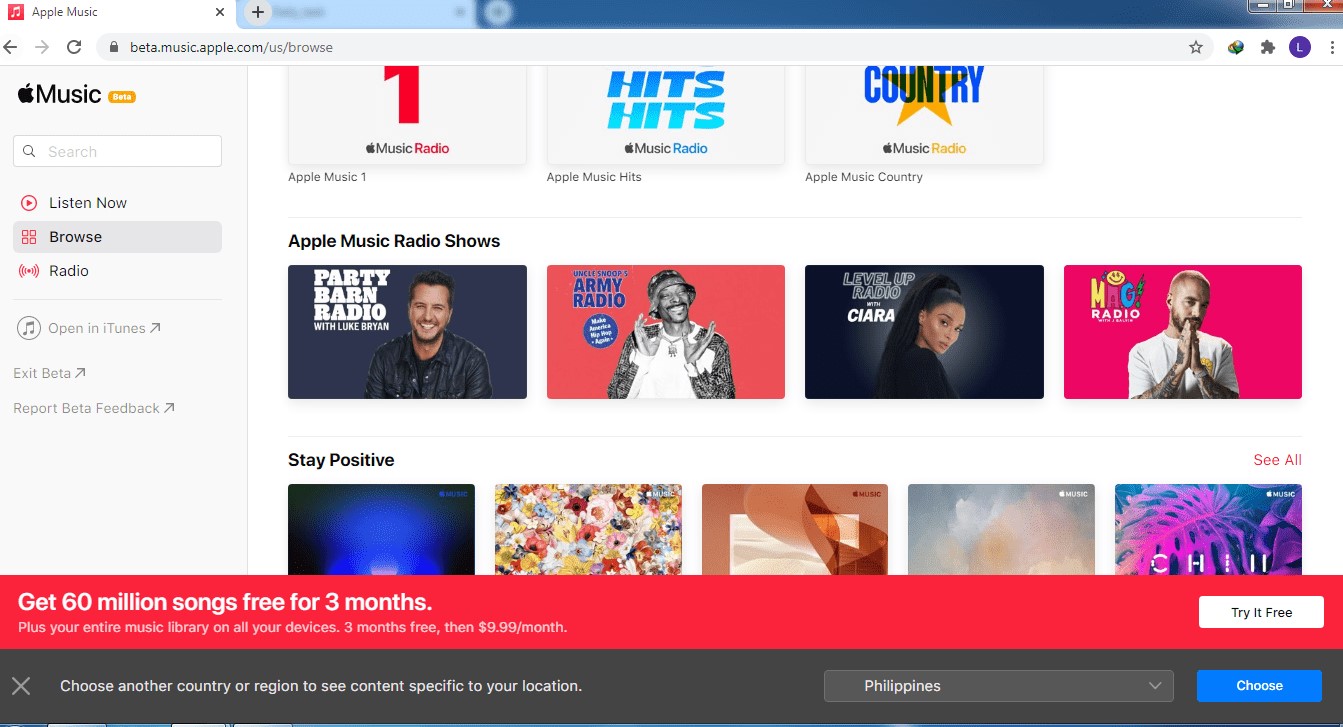
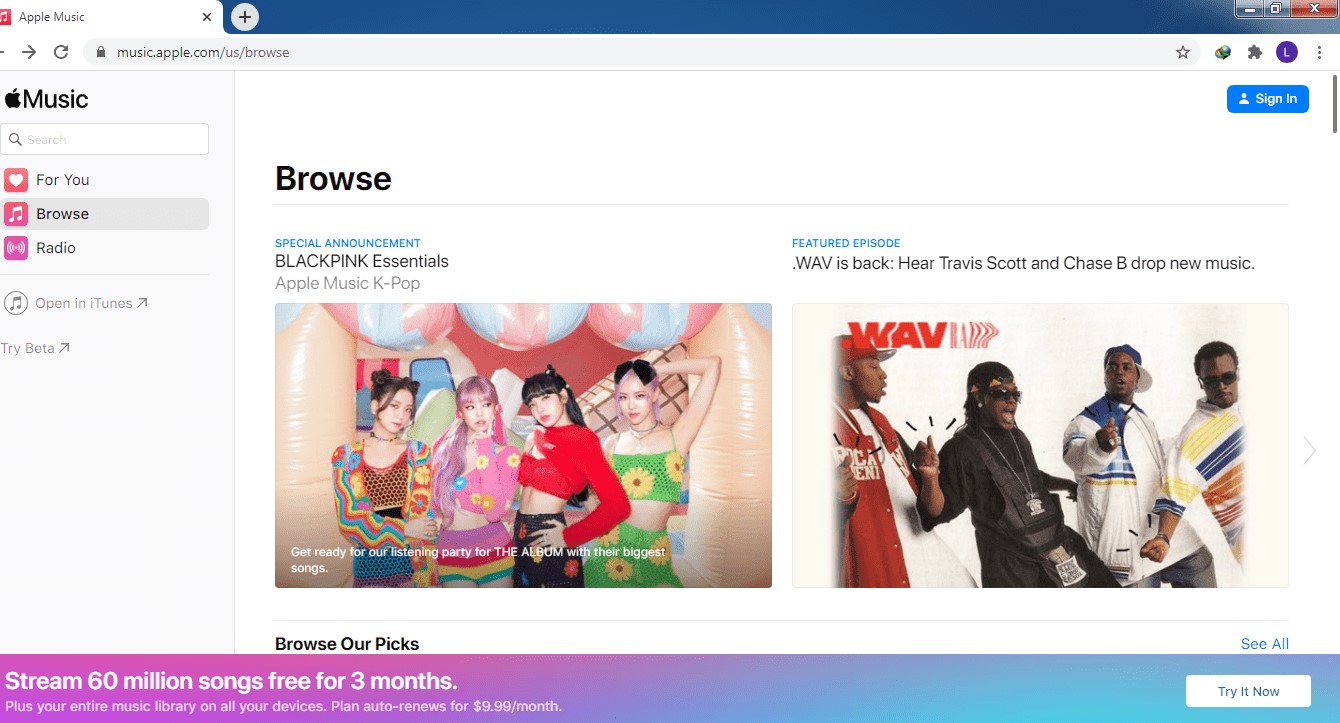
Ahora bien, otra pregunta que quizás te hagas es si puedes acceder a Apple Music, no a iTunes y demás. Por suerte, sí puedes. Esto se debe a que puedes ir al sitio web de Apple, que llamamos Apple Web Player. Básicamente, es el sitio web de Apple Music, pero actualmente está en fase beta.
Software de terceros
Si no tienes un dispositivo Apple, iTunes, ni siquiera conexión a internet, sería un poco difícil ayudarte, pero no imposible. Esto se debe a que existen muchos productos que permiten descargar canciones de Apple Music. Así podrás escuchar música sin conexión.
Parte 2. ¿Cómo puedo hacer que mi música se reproduzca sin iTunes?
Como ya se ha dicho, puedes jugar a Apple Music en PC usando la aplicación iTunes. Esto es obvio, así que no vamos a explicar los pasos. Lo que sí vamos a explicar son los pasos para usar Apple Web Player y la tercera opción, que es usar el software para jugar a Apple Music en PC sin iTunes. Empecemos con el software.
Método 1. Conserva Apple Music para siempre en tu PC.
TuneSolo Apple Music Converter es el software que más recomendamos. Tiene la capacidad de convertir archivos de iTunes, ya sean podcasts, películas, canciones, etc. Además, puede eliminar la protección DRM de dichos archivos. Puedes usar esta ingeniosa aplicación para convertir pistas Apple Music del formato protegido M4P a los formatos estándar M4A,, MP3,, AAC,, FLAC,, WAV y AIFF, conservando las etiquetas de identificación originales. Por lo tanto, puedes reproducir Apple Music en PC sin iTunes. ¡Haz clic en el botón de abajo y pruébalo gratis ahora!
Pruébalo gratis Pruébalo gratis
A continuación se presentan las principales características de este software:
- Eliminación de DRM. La protección DRM en los archivos iTunes impide que los usuarios hagan cualquier cosa con las canciones. Si por casualidad quieres compartir o transferir las canciones, TuneSolo te ofrece la protección necesaria.
- Escucha sin conexión. Dado que necesitarás Internet para usar el Apple Web Player, es bastante conveniente que TuneSolo tenga la capacidad de descargar canciones para que pueda estar disponible para escucha sin conexión
- Conversión rápida. A diferencia de los convertidores típicos, el TuneSolo tiene una velocidad 16 veces superior a la de la mayoría de los convertidores. También puede descargar varios archivos a la vez, ahorrándote mucho tiempo.
- Soporte integral. El TuneSolo admite más formatos de los que puedas recordar. Esto incluye formatos populares como el MP3 y otros menos comunes como el M4V, AA, AAX y muchos más.

A estas alturas, debería ser bastante obvio que TuneSolo es una herramienta similar a 1. Así que, si planeas usarla para jugar Apple Music en PC sin iTunes, por supuesto, querrás averiguar los pasos que debes seguir:
- Seleccione canciones de Apple Music
- Cambiar la configuración de salida
- Convertir Apple Music
Por supuesto, tenemos los detalles de los párrafos siguientes.
Paso 1. Seleccione canciones Apple Music
Ejecuta Apple Music Converter en tu ordenador. Asegúrate de que iTunes esté instalado en tu ordenador. En la página principal, verás una lista. Selecciona las canciones que deseas descargar.
Nota: Evite usar iTunes o Apple Music durante todo el proceso. Además, para mayor seguridad, cierre la aplicación por completo y evite problemas adicionales.

Paso 2. Cambiar la configuración de salida
Una vez que haya seleccionado todas las canciones necesarias, vaya al área inferior del software donde se encuentra la Configuración de salida. Cambie el formato, el códec, la calidad y otras configuraciones en esta sección.

Paso 3. Convertir Apple Music
Una vez finalizada la configuración, haga clic en Convertir. Esto iniciará el proceso de conversión y solo tendrá que esperar. El archivo se enviará a la carpeta de salida y podrá jugar a Apple Music en PC sin necesidad de iTunes.
Nota: Después de todo el proceso, puede desinstalar iTunes y seguir teniendo acceso a todas las canciones descargadas de Apple Music.

Método 2. Utilice el reproductor web Apple Music para jugar Apple Music en PC sin iTunes.
Apple Web Player es un sitio web que te permite reproducir Apple Music en PC sin necesidad de iTunes. Claro que requiere conexión a internet. Aun así, es una solución muy práctica si no piensas descargar ninguna canción, como hiciste en la sección anterior.
En cualquier caso, el reproductor web Apple Music es un sitio web de reciente desarrollo. Por lo tanto, le recomendamos que tenga precaución. Se encuentra en fase beta, por lo que pueden aparecer errores y, por el momento, no es muy fiable.
Si aún tiene la intención de continuar con este método, no dude en seguir los pasos a continuación:
- Abra un navegador en su PC.
- Escribir apple.com en la barra de URL.
- Inicia sesión con tu ID de Apple y contraseña. Asegúrate de que esta cuenta tenga una suscripción Apple Music.
- Navegue por la biblioteca y seleccione las canciones que desea reproducir.
Antes de que se nos olvide, Apple Web Player requiere una suscripción Apple Music. Si no eres suscriptor, te sugerimos usar el primer método que mencionamos.
Parte 3. Resumen
Poder escuchar música está bien, pero ¿qué pasaría si pudieras jugar Apple Music en PC sin iTunes ? Básicamente, de eso es de lo que hemos hablado en este artículo.
También discutimos formas de hacerlo aún más conveniente al tener un método que no requiera Internet. Con suerte, esto te ayudará a tener una mejor experiencia musical.

