

Cómo restablecer Apple Music Sugerencias “Para ti”
Las sugerencias musicales que estoy recibiendo en la página "Para ti" de Apple Music son aburridos y no son de mi gusto. ¿Hay alguna manera fácil de que pueda? reajustar Apple Music Sugerencias "Para ti"?
1 algo grandioso que está siendo amado por muchos en Apple Music La aplicación ofrece sugerencias y álbumes personalizados que se muestran en la página "Para ti". Estas recomendaciones se basan en los hábitos de escucha de cada usuario, analizados por la propia aplicación, por lo que son personalizadas y varían según el usuario. Sin duda, esta es una función muy útil, especialmente para quienes disfrutan descubriendo nueva música.
¿No estás contento con las sugerencias de canciones en Apple Music? Quieres Apple Music ¿Quieres saber sobre tus nuevos gustos musicales? En este artículo, te mostraremos las formas de restablecerlos. Apple MusicSugerencias "Para ti" de mantén tu favorito Apple Music canciones en tu computadora después de escuchar el Apple Music ¡Curación!
Contenido del artículo Parte 1. ¿Qué es Apple Music ¿Sugerencias "Para ti"?Parte 2. ¿Cómo restablezco mi Apple Music ¿Recomendación?Parte 3. Consejos para mejorar Apple Music Experiencia auditivaParte 4. Guardar Apple Music Canciones para siempre para escuchar sin conexiónParte 5. Conclusión
Parte 1. ¿Qué es Apple Music ¿Sugerencias "Para ti"?
Algunos usuarios podrían tener algunas ideas sobre la página "Para ti" que Apple Music La aplicación tiene. Entonces, para agregar más, explicaremos las características que 1 puede hacer uso de cuando se trata de la página de sugerencias “Para ti” en Apple Music y los factores que podrían afectar las preferencias de escucha o la experiencia de los usuarios en Apple Music en esta parte del artículo.
La opción “Para ti” ofrecida por el Apple Music La aplicación es definitivamente una ventaja para muchos entusiastas de la música porque les brinda nuevos descubrimientos musicales seleccionados a partir de los hábitos de escucha del propio usuario. Una vez que ya tienes la aplicación en tu dispositivo y has comprado una suscripción para disfrutar de todos los beneficios que se ofrecen, Apple MusicSi es la primera vez que realiza el proceso de registro, la aplicación le pedirá que realice la serie de configuraciones necesarias.
Durante el proceso, podrá llegar al menú "Para usted" del que se habla en este artículo. Contiene recomendaciones de música en varias listas de reproducción, álbumes, géneros, artistas y más. Esto no tiene nada que ver con tu acceso a buenas canciones bajo el Apple Music aplicación. Es solo una función adicional en caso de que te interese descubrir canciones que no conoces o que quieras probar a escuchar en streaming.
Como se mencionó inicialmente, también vamos a compartir algunos factores que están afectando las recomendaciones de música que está viendo en su página "Para usted" en caso de que también esté interesado en saber estas cosas. Si debe proceder inmediatamente a los métodos sobre cómo puede restablecer Apple MusicEn “Para ti”, puedes saltarte los párrafos siguientes y pasar a la segunda parte para saber finalmente cómo reiniciar. Apple Music preferencias.
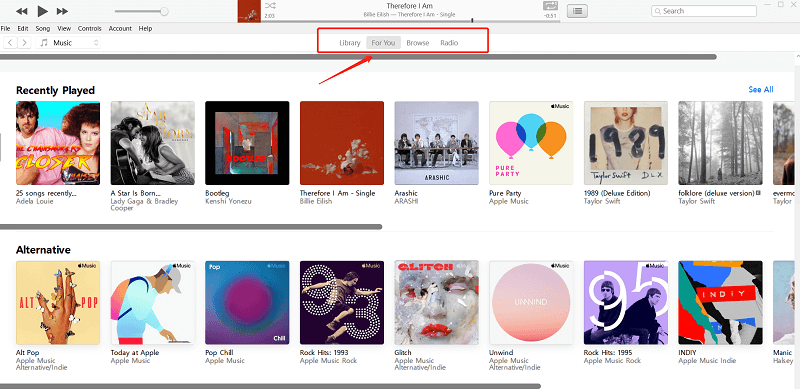
Factores que afectan las recomendaciones de canciones en la página "Para ti"
- Las canciones y pistas que estás escuchando de los catálogos disponibles en el Apple Music .
- Esas pistas o géneros que amas y no te gustan.
- La música que está comprando en la tienda de iTunes.
- Esas pistas que está agregando a su biblioteca de música.
- Las canciones que tiene en su biblioteca de iTunes o guardadas en los dispositivos iOS que está utilizando.
- Esas selecciones y elecciones que hiciste la primera vez que usaste el Apple Music aplicación (incluyendo los tipos de canciones e incluso los artistas)
Ahora que conoces los factores habituales que afectan a las pistas que ves en la página "Para ti", vamos a pasar a las formas más fáciles de restablecerlas. Apple Music recomendaciones que puedes realizar en tu iPhone o iPad, en tu dispositivo Android o incluso en tu ordenador personal (Windows o Mac).
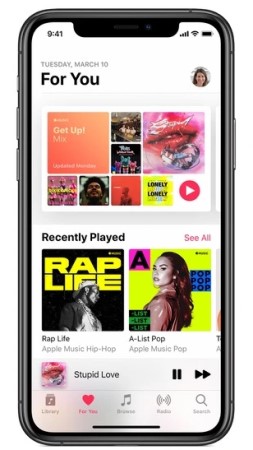
Parte 2. ¿Cómo restablezco mi Apple Music ¿Recomendación?
Si no lo sabes, el Apple Music La aplicación se puede acceder desde muchos dispositivos, incluidos, por supuesto, los dispositivos iOS. Ahora también es compatible con dispositivos Android e incluso PC. Para restablecer Apple Music Aquí tienes algunas sugerencias "Para ti", que puedes seguir.
1. Cómo reiniciar Apple Music Sugerencias "Para ti" en iPhone o iPad
Si tienes curiosidad sobre cómo reiniciar Apple Music Si desea modificar sus preferencias utilizando su dispositivo iPhone o iPad, puede seguir las instrucciones detalladas a continuación.
- En tu iPhone o iPad, inicia tu Apple Music y dirígete a la página “Para ti” haciendo clic en su icono.
- En la parte superior derecha, haz clic en tu perfil. Verá una imagen aquí si ha subido una foto.
- Desplácese hacia abajo hasta que vea el menú "Ver cuenta". Toque esta opción para continuar.
- Debe hacer clic en el botón "Elegir artistas para usted".
- Al realizar el paso anterior, regresará a la burbuja de preferencias musicales. Desde aquí, puede realizar las modificaciones deseadas agregando o cambiando manualmente los artistas e incluso los géneros según sus preferencias.
- Una vez que haya completado todas las modificaciones deseadas, debe tocar el botón "Listo" para guardar los cambios realizados.
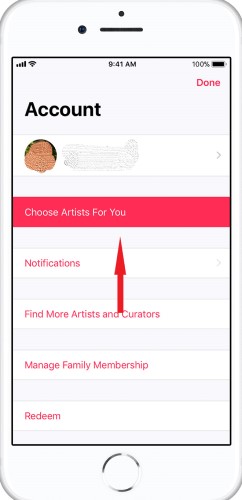
Al hacer estos 6 pasos, lograrás cambiar con éxito Apple Music preferencias dependiendo de tus elecciones.
2. Cómo reiniciar Apple Music Recomendación en Android
Si está utilizando un dispositivo móvil o tableta Android, este procedimiento le ayudará a restablecerlo. Apple Music Recomendaciones fáciles y rápidas sin complicaciones.
- Abra el panel de Apple Music Descarga la aplicación en tu dispositivo Android y marca la casilla del botón de menú que verás en la parte izquierda de la pantalla.
- Busque su ID de Apple o la imagen que se encuentra en la parte superior del menú y haga clic aquí. Es posible que se le solicite que ingrese la contraseña que se está utilizando.
- Debe hacer el mismo paso en los dispositivos iOS: busque la opción "Ver cuenta" y haga clic en ella y luego seleccione el botón "Elegir artistas para usted".
- Ahora puede modificar los artistas buscando o incluso hacer el reinicio simplemente haciendo clic en el botón "Restablecer". Al realizar el proceso de reinicio, está permitiendo que se eliminen los artistas o géneros elegidos.
- Por último, asegúrese de que el botón "Listo" esté pulsado.
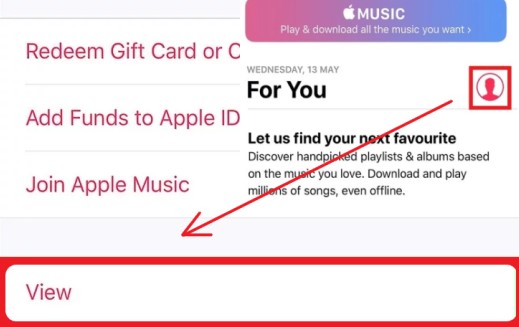
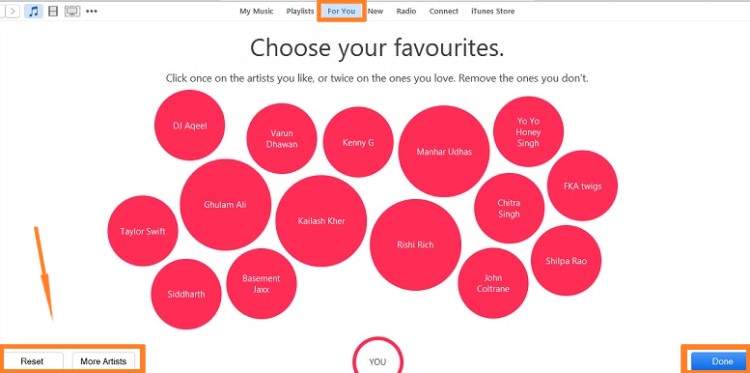
3. Cómo reiniciar Apple Music "Para ti" en Mac o PC con Windows
En su ordenador personal Mac o Windows, también puede realizar el procedimiento para cambiar Apple Music preferencias. Aquí le mostramos cómo puede lograrlo.
- Inicie la aplicación iTunes en su computadora personal.
- Usando sus credenciales (ID de Apple y contraseña), asegúrese de iniciar sesión correctamente.
- Presiona el botón "Cuenta" y luego toca la opción "Artistas para ti".
- Ahora, puedes editar tus preferencias musicales. Puedes hacerlo manualmente (1 by 1) o realizar el proceso de reinicio para volver al mismo proceso de configuración realizado anteriormente.
- Una vez que haya terminado, presione el botón "Listo".
Además de conocer estos métodos más fáciles para reiniciar Apple Music "Para ti", también te daremos algunos consejos o trucos que pueden mejorar aún más tu experiencia auditiva en Apple Music En la siguiente parte de este artículo, así que estén atentos.
Parte 3. Consejos para mejorar Apple Music Experiencia auditiva
Teniendo tu Apple Music El restablecimiento de preferencias es solo 1 forma de mantenerse entretenido mientras se utiliza el Apple Music Aplicación. Hay otros trucos que queremos compartir contigo. Y, a continuación, te los mostramos.
- Para disminuir la modificación que harás, puedes ayudar a Apple Music La aplicación te permite comprender mejor el tipo de canciones que deseas etiquetándolas, ya sea eligiendo las etiquetas "Me gusta" o "No me gusta". Puedes hacerlo marcando la casilla correspondiente. 3-icono de punto y haciendo las canciones 1 by 1.
- Una vez que haya aprovechado el Apple Music Con la suscripción, debes saber que has obtenido almacenamiento adicional: la Biblioteca Musical de iCloud.
- Si eres usuario de iOS, puedes disfrutar de la función “Siri” en tu dispositivo. Apple Music También en la aplicación. De esta forma, se fomenta la eficiencia al seguir comandos de voz.
- Debes saber que hay una manera de desactivar la renovación automática de la Apple Music Suscripción. Al desactivarla, evitas el cobro automático una vez finalizado el período de prueba gratuito.
- También tiene la opción de desactivar el menú que permite que la aplicación siga a los artistas que agregó recientemente a su biblioteca de música. Si no te gusta seguir a esos artistas, puedes hacerlo.
Esperamos que los trucos y consejos anteriores le sean útiles de alguna manera. Para darle una idea adicional, tenemos la siguiente parte escrita para brindarle una manera de mantener todas esas pistas favoritas para siempre en su dispositivo.

Parte 4. Guardar Apple Music Canciones para siempre para escuchar sin conexión
Si te preocupa que el Apple Music Si la suscripción es demasiado cara o está fuera de su presupuesto al probar la prueba gratuita que ofrece la aplicación, entonces saber cómo descargar Apple Music y consérvalos para siempre en cualquier dispositivo que estés usando seguramente importaría.
TuneSolo Apple Music Converter es nuestra herramienta recomendada para ayudar Apple Music y los usuarios de iTunes descargan y convierten sus canciones a MP3, WAV, M4A, y FLAC formatos. Y después de eliminar el DRM de Apple Music usando TuneSolo, puedes compartir tus canciones con tus amigos o transferirlas a otras plataformas o dispositivos.
Pruébalo gratis Pruébalo gratis
Que TuneSolo Apple Music Converter ¿puede hacer? Tiene muchas ventajas con las que los usuarios seguramente estarían contentos.
- Eliminar Apple Music Protección DRM para canciones y descarga fácil de canciones
- Convertir todo Apple Music convierte tus canciones favoritas a formatos comunes para que puedas reproducirlas en varios dispositivos.
- Alta calidad de música y rápido proceso de conversión.
- Compatible con PC con Windows y Mac
- Reproductor web de Apple integrado y fácil de usar

[2024 Actualizado] El nueva versión of TuneSolo Apple Music Converter ¡Ya no requiere sincronización con iTunes para procesar la conversión de música sin conexión! Tenemos un incorporado Apple Music Reproductor web para aumentar la eficiencia de la descarga.
Necesitas iniciar sesión con tu ID de Apple para continuar con los procesos de búsqueda y conversión de música más adelante. Prueba gratis nuestro nuevo Apple Music Converter para saber más sobre sus fantásticas características!
TuneSolo también ofrece procesamiento por lotes para que pueda convertir y descargar varios archivos a la vez.

Parte 5. Conclusión
Ahora descubrió que en realidad hay formas de reajustar Apple Music Recomendaciones "Para ti"Además de eso, también compartimos algunos consejos excelentes aquí, así como una herramienta que puede convertir Apple Music Sigue las pistas y conserva tus canciones aunque no tengas ninguna suscripción.

