

¿Cómo compartir las listas de reproducción de Apple Music con mis amigos?
Cuando compartes una lista de reproducción en Apple Music¿Se actualiza? ¿Por qué no puedo compartir mi lista de reproducción en? Apple Music?
Apple es conocida por implementar políticas estrictas, especialmente Apple MusicSi bien algunas políticas buscan mejorar la experiencia de los usuarios, existen normas que pueden resultar molestas para los amantes de la música. Las preguntas anteriores son solo algunas de las inquietudes que los usuarios se plantean debido a dichas políticas.
1 Un hecho conocido sobre esta plataforma es que no puedes comparte Apple Music listas de reproducción con otros si no eres dueño de la canción. Pero la única forma de poseer una canción es comprándola, y no muchas personas están dispuestas a hacerlo.
Este artículo le mostrará los conceptos básicos de Apple Music y cómo puede eludir sus políticas para que puedas compartir Apple Music Crea las listas de reproducción que quieras. ¡Empecemos!
Contenido del artículo Parte 1. ¿Puedo compartir mi? Apple Music ¿Listas de reproducción con mis amigos?Parte 2. Compartir Apple Music ¿Listas de reproducción con amigos?Parte 3. Compartir Apple Music Listas de reproducción con amigos sin necesidad de un plan de suscripción.Parte 4. Conclusión
Parte 1. ¿Puedo compartir mi? Apple Music ¿Listas de reproducción con mis amigos?
Si acabas de empezar a usar Apple Music, entonces tiene sentido si no sabes mucho sobre Apple Music o sus políticas. Por lo tanto, comenzaré dándoles una idea general de qué es esta plataforma.
Apple MusicConceptos básicos
Apple Music es un servicio de transmisión de música que fue lanzado por Apple en 2015. Aunque solo ha estado en funcionamiento durante más de 5 años, su número de suscriptores superó al de Amazon Music y Spotify, tomando el lugar de la plataforma de música más popular en Internet.
Los usuarios se sienten atraídos por Apple Music No porque sea popular, sino porque también ofrece excelentes funciones. Una de las funciones que más me gustó fue la distribución organizada de su contenido.
Mientras que otras plataformas te lanzan canciones sin ningún respeto por la organización, Apple Music Consta de diferentes secciones que ofrecen canciones de distintas maneras.
Una de esas secciones es la zona Descubrir donde puedes explorar diferentes tipos de canciones buscando sus títulos, mirando los álbumes de diferentes artistas y cosas por el estilo. También puedes disfrutar de canciones que se adapten a tus gustos yendo a Para ti, donde se te dan recomendaciones personalizadas según tus preferencias. Sin embargo, el 1 Lo que me molesta, y quizás también a otros amantes de la música, es el sistema DRM FairPlay.

Apple MusicFairPlay DRM
Quizás esta es la primera vez que escuchas sobre FairPlay DRM, pero este término se utiliza para corresponder a la política que Apple Music se utilizan para prevenir la distribución ilegal de su contenido.
En pocas palabras, impide que los usuarios tengan privilegios completos sobre las canciones. Por lo tanto, no podrá transferirlas a otros dispositivos, y mucho menos compartir una lista de reproducción colaborativa en Apple Music.
Si bien es cierto que esto maximiza las ganancias de la empresa y de los artistas que contribuyen a la plataforma, resulta un tanto molesto para los amantes de la música. Esto nos lleva a preguntarnos: ¿puedes aprender a compartir? Apple Music ¿con amigos?
Compartir en familia de Apple: Compartir Apple Music Listas de reproducción con amigos
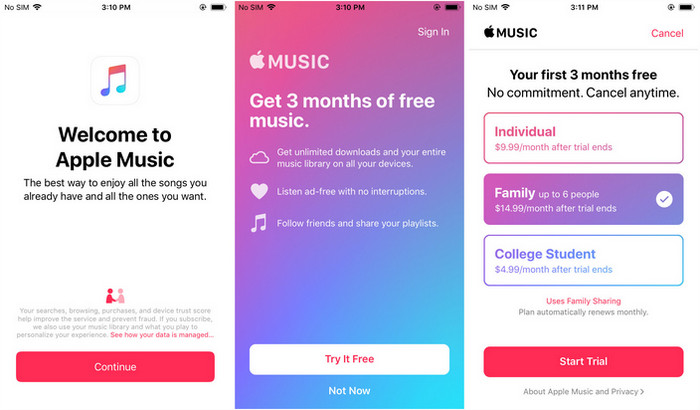
Apple Music consta de diferentes planes de suscripción. El Plan Individual permite 1 Para acceder al contenido de la plataforma, se requiere una persona, mientras que el Plan Estudiante ofrece una opción más económica para estudiantes. Sin embargo, es importante tener en cuenta el Plan Familiar.
El plan familiar permite que varios usuarios compartan la misma suscripción. Si bien puede costar más que el plan individual, en realidad cuesta menos y le brinda excelentes funciones.
Una de esas funciones es Compartir en familia, que te permite compartir Apple Music listas de reproducción con tus familiares o amigos, siempre y cuando estén incluidos en tu plan. Así que sí, puedes compartirlas. Apple Music listas de reproducción si opta por el Plan Familiar.
Parte 2. Compartir Apple Music ¿Listas de reproducción con amigos?
Creación de una lista de reproducción en Apple Music es una tarea fácil. Simplemente tienes que añadir canciones. 1 by 1 hasta que consigas una lista de reproducción con la que estés satisfecho. El principal problema es cómo puedes compartirla. Apple Music listas de reproducción con tus amigos.
Solo hay 1 Esta es una forma de hacerlo, excluyendo el método que implica el uso de software de terceros. Dado que este método en particular está disponible en dispositivos iOS y computadoras de escritorio, comenzaremos con el primero:
#1. Compartir Apple Music Listas de reproducción en tu dispositivo iOS
Hay 2 Fases involucradas si quieres compartir listas de reproducción en tu dispositivo iOS. Empecemos con la primera. 1.
Paso 1. Cambiar plan de suscripción
Lo primero que tienes que hacer es optar por el Plan FamiliarSi ya estás pagando esa suscripción, entonces puedes pasar a la Fase 2, De lo contrario, siga primero estos pasos:
- Abra Configuración en su dispositivo iOS.
- Toque su ID de Apple.
- Seleccione suscripciones.
- Seleccionar Apple Music de la lista de aplicaciones con suscripciones.
- Verá una lista de suscripciones disponibles para esa plataforma en particular. Simplemente seleccione el Plan familiar.
- Ahora toca Comprar.
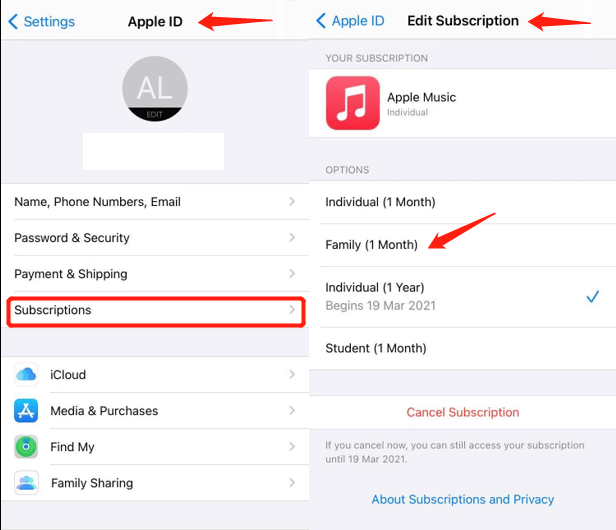
Con esto, debería poder cambiar al plan familiar. Puede haber algún tipo de procedimiento, pero eventualmente terminará mucho después de la segunda fase.
Paso 2. Comparte tu lista de reproducción con tus amigos.
Fase 2 es cuando compartes Apple Music listas de reproducción. Es bastante sencillo, a diferencia de cuando cambias de plan de suscripción. Estos son los pasos a seguir:
- Inicie la aplicación Música en su dispositivo iOS.
- Encuentra la lista de reproducción que necesitas compartir.
- Toque en el 3 el icono de puntos que se encuentra en la esquina superior derecha de la pantalla.
- Seleccione Compartir lista de reproducción en el menú desplegable.
#2. Compartir Apple Music Listas de reproducción en tu ordenador
Los pasos son un poco diferentes cuando lo haces en tu computadora, pero también hay 2 fases involucradas en este proceso. Comencemos con la Fase 1.
Paso 1. Cambiar plan de suscripción
Primero, debe cambiar su plan de suscripción al plan familiar. Como dije antes, puede pasar a la siguiente fase si ya tiene este plan.
- Inicie App Store en su computadora.
- Haga clic en el botón Iniciar sesión en la esquina inferior izquierda de la pantalla.
- Haga clic en Ver información. Esto puede pedirle que inicie sesión en su cuenta.
- Seleccione Administrar.
- Ahora haga clic en el botón Editar que está al lado de Apple Music .
- Seleccione Plan familiar.
Paso 2. Compartir Apple Music Playlists
A continuación, debes compartir Apple Music Crea listas de reproducción siguiendo estos pasos:
- Abra la aplicación iTunes en su computadora.
- Busque la lista de reproducción que desea compartir.
- Haga clic en el elemento 3 puntos en la esquina superior derecha de la ventana.
- Seleccione Compartir lista de reproducción.
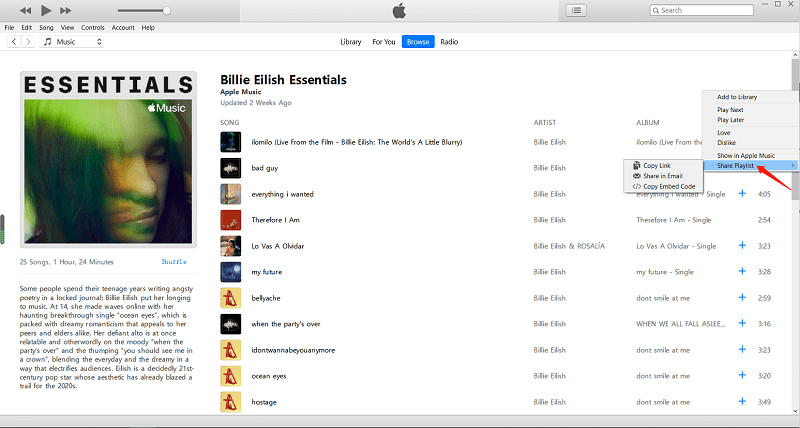
Eso es prácticamente todo lo que necesitas hacer. No es tan difícil, por lo que debería estar bien incluso si sabe poco sobre esta plataforma.
Parte 3. Compartir Apple Music Listas de reproducción con amigos sin necesidad de un plan de suscripción.
Otras plataformas de transmisión de música permiten a los usuarios compartir sus listas de reproducción tanto como quieran, por lo que es un poco injusto para Apple Music usuarios si lo piensas. Sin embargo, no podemos hacer nada al respecto, a menos que tengas una herramienta que te ayude con la tarea.
TuneSolo Apple Music Converter es un programa diseñado para reconocer la información de iTunes y Apple Music para convertir y descargar las canciones, álbumes y listas de reproducción. Después de obtener las canciones en su computadora, puedes escuchar las canciones sin conexión y compartirlas Apple Music Comparte fácilmente tu lista de reproducción con tus amigos.!
Pruébalo gratis Pruébalo gratis
A continuación se presentan algunas de sus características útiles:
- Eliminación de FairPlay DRM. Dado que FairPlay DRM es lo único que evita que los usuarios compartan sus listas de reproducción, eliminando DRM de protegido Apple Music canciones debería resolver el problema por ti, y eso es posible con TuneSolo
- Conversión y descarga por lotes. También puede convertir varios archivos en un lote con TuneSolo. Además, se sabe que la velocidad es 16 veces más rápida que las herramientas normales.
- Escucha sin conexión. Los usuarios pueden escuchar canciones descargadas de TuneSolo sin internetEsto es aplicable a Xbox, Zune, PS4iPod Nano, dispositivos iOS, relojes inteligentes y muchos dispositivos Android, etc.
- Varios formatos compatibles. Sin importar el formato del archivo, puede descargarlos y convertirlos a o desde formatos como MP3, M4A, FLAC, WAV, Y mucho más.

Paso 1. Seleccione listas de reproducción de TuneSolo Reproductor web de Apple incorporado
Inicie el TuneSolo herramienta en su computadora. Haga clic en "abrir Apple Web Player" en la página del software. Verá una lista de canciones en el primer momento, por lo que lo que tiene que hacer es seleccionar las canciones, listas de reproducción, álbumes que desee.
Paso 2. Modificar la configuración de salida
Debajo de la lista, debería ver la sección Configuración de salida. Aquí, puede cambiar las propiedades de la salida, como la calidad, el códec, el formato y otras cosas, aunque sugiero elegir MP3 para el formato.
Paso 3. Descarga las canciones y compártelas. Apple Music Listas de reproducción con tus amigos
Finalmente, haga clic en el botón Convertir en la parte inferior del software. Esto iniciará el proceso de conversión, así que simplemente espere hasta que termine.
Después de descargar las canciones de la lista de reproducción, ahora puede guardar las canciones para siempre y luego comparte Apple Music listas de reproducción con amigos en cualquier momento y lugar, incluso si no tienes un plan de suscripción familiar.

Parte 4. Conclusión
Como puede ver, hay maneras de comparte Apple Music listas de reproducción. Puede usar una herramienta de terceros que puede descargar canciones sin limitaciones.
Por lo tanto, es posible compartir tus canciones incluso sin un plan de suscripción. Junto al TuneSolo La herramienta también es bastante útil para resolver diversos problemas relacionados con Apple MusicCon suerte, podrás usar esta guía cuando llegue ese momento.

