

¿Cómo compartir Apple Music con la familia?
Puedo comparte Apple Music con mi familia a través de la Apple Music ¿Aplicación? No hay duda de que si te suscribes a la Apple Music Plan familiar, puedes compartir Apple Music con tu familia. Si a todos los miembros de tu familia les encanta la buena música y solo quieren usar 1 plataforma para transmisión, luego suscribirse a Apple MusicEl plan familiar de [nombre] es sin duda una buena decisión.
Sin embargo, hay informes de que los problemas con Apple Home Sharing son comunes. Por lo tanto, impiden que la mayoría de la audiencia entienda el plan. Si te preguntas cómo solucionar este problema y cómo compartir tu Apple Music Si te interesan las listas de reproducción para compartir con familiares y amigos, sigue leyendo, ya que las abordaremos en esta guía.
Contenido del artículo Parte 1. ¿Qué es Apple Music ¿Plan familiar?Parte 2. Compartir Apple Music ¿Con la opción de compartir en familia?Parte 3. Compartir Apple Music ¿Sin Compartir en Familia?Parte 4. Conclusión
Parte 1. ¿Qué es Apple Music ¿Plan familiar?
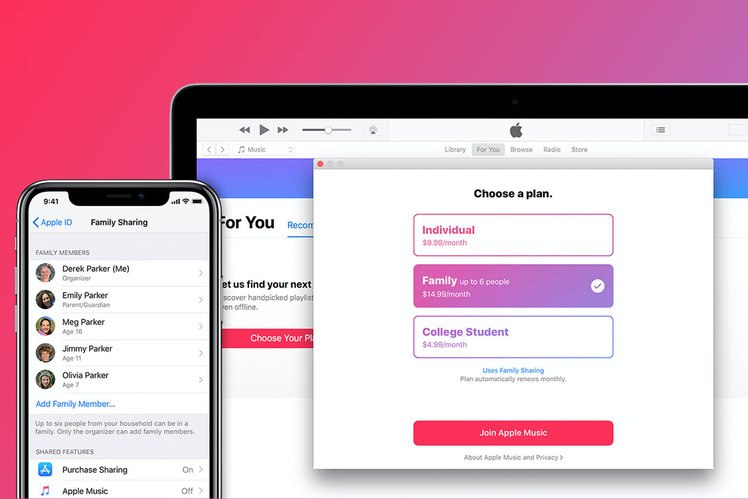
El Apple Music Family Plan es un servicio de suscripción de Apple que permite hasta 6 miembros de la familia para compartir un Apple Music suscripción. Con el Plan Familiar, cada miembro de la familia tiene su propia cuenta personal y tiene acceso a todas las funciones de Apple MusicIncluye la posibilidad de escuchar muchísima música en streaming, crear listas de reproducción y acceder a contenido exclusivo y programas de radio. El plan Familiar también incluye funciones como recomendaciones personalizadas y la descarga de música para escucharla sin conexión.
Para beneficiarse del plan, los usuarios deben pagar $14.99, y una familia de 6 Los miembros pueden disfrutar de todas las características del Apple Music aplicación. Esto es mucho más barato que comprar un plan individual para cada miembro ($9.99 por miembro). Con el Apple Music Función de Plan Familiar, todos los miembros de la familia pueden incluso compartir contenido comprado en la App Store, iTunes, libros electrónicos y, por supuesto, Apple Music Álbumes y listas de reproducción. Esta es una excelente opción para familias con miembros que aman la música pero no tienen los recursos para pagar sus propias suscripciones.
Para obtener información adicional, para disfrutar de esto Apple Music Para el plan familiar, hay algunos aspectos que debes tener en cuenta. Debes revisarlos antes de continuar para evitar problemas con la función de Compartir en familia de Apple en el futuro.
- Sería necesario crear un grupo de Compartir en Familia. Si usted es el 1 Para ello, una vez creado el grupo, debes invitar a todos los miembros de tu familia a unirse.
- Debes tener en cuenta que el plan familiar solo puede acomodar a 6 miembros de la familia. No es necesario que compartas tu ID si quieres compartir contenido digital con tus familiares. Compartir contenido se ha vuelto más fácil y eficiente gracias a esta herramienta. Apple Music plan familiar.
- No hay nada de qué preocuparse en caso de que desee mantener algunas compras privadas de los otros miembros, ya que también puede ocultarlas.
- También es posible compartir la ubicación. Para los padres, esta podría ser una buena opción en caso de que quieran rastrear dónde están sus hijos.
Parte 2. Compartir Apple Music ¿Con la opción de compartir en familia?
Después de aprender sobre el Apple Music Plan de uso compartido familiar, creo que querrás suscribirte al Apple Music Si tienes el Plan de Compartir en Familia o te has suscrito correctamente pero no sabes cómo compartir tu música en Apple Family, esta sección te será de gran ayuda.
Para compartir Apple Music Si tiene un plan familiar, tenga en cuenta lo siguiente: a continuación encontrará algunas notas importantes.
- Deberías tener un activo Apple Music Suscripción al plan familiar.
- Un ID de Apple y Apple Music La aplicación debe estar instalada en el dispositivo que vayas a utilizar.
#1. Cómo compartir Apple Music Con Family en dispositivos iOS:
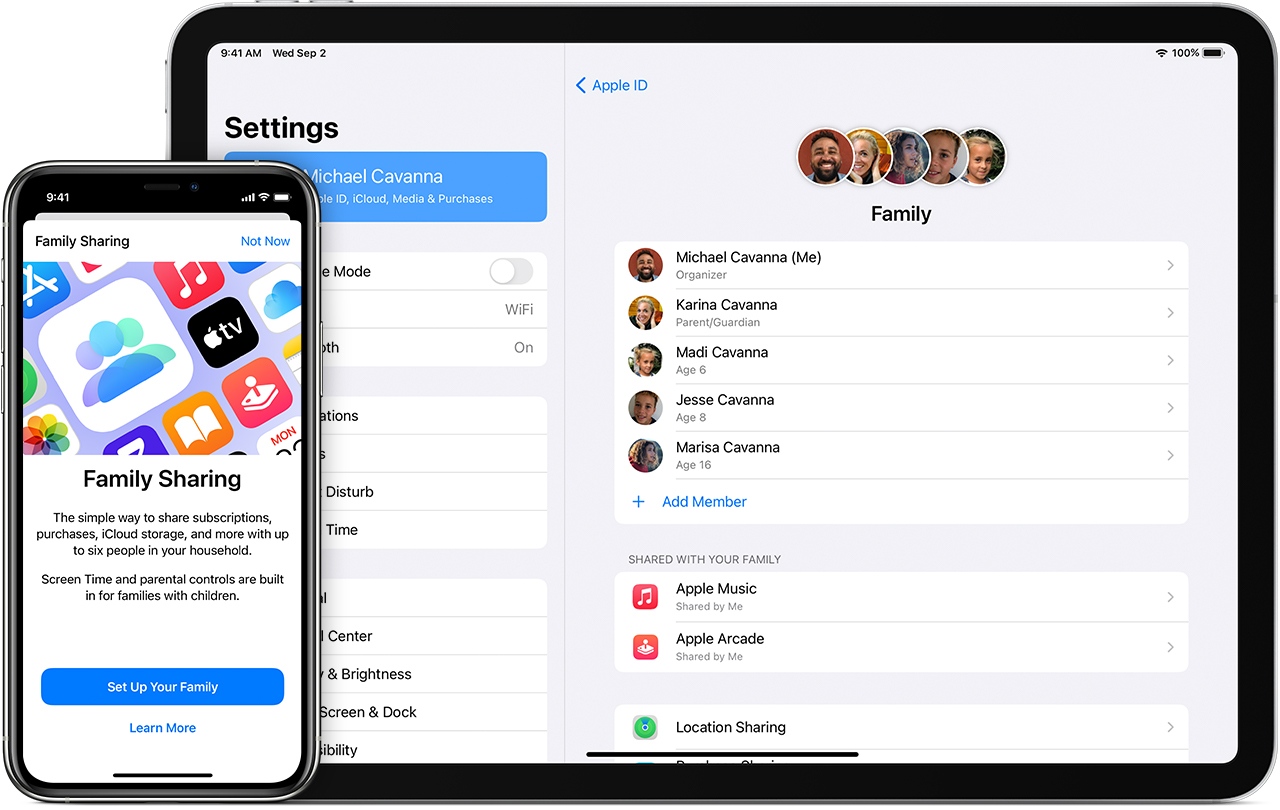
En su dispositivo iOS, el proceso de configuración para Apple Music Compartir es muy sencillo. Puedes seguir estos pasos si usas un iPhone o un iPad.
Paso #1. Usando su Apple Music cuenta (credencial y contraseña), iniciar sesión. Una vez que esté en la página principal, busque el Apple Music Para activar la función de compartir en familia, ve a la opción "Configuración" y pulsa tu nombre en la pantalla.
Paso #2. Verás un icono que dice "Configurar Compartir en familia". Selecciónalo y marca la opción "Comenzar". En la pantalla verás los siguientes pasos. Asegúrate de seguirlos.
Paso #3. Por último, solo tienes que invitar a tus familiares a unirse y utilizar las funciones compartidas de las que todos podréis disfrutar.
#2. Cómo compartir Apple Music Con Family en Mac:
En caso de que esté utilizando una computadora Mac, puede seguir este procedimiento.
Paso #1. Asegúrese de iniciar sesión en su cuenta. Apple Music aplicación en PC usando tus credenciales.
Paso #2. Acceda a la configuración de iCloud pulsando el logotipo de Apple situado en la esquina superior izquierda de la pantalla de su ordenador. Seleccione el botón «Preferencias del Sistema». Verá las nuevas opciones. Asegúrese de abrir el icono de iCloud.
Paso #3. Ahora debes seleccionar el icono "Configurar familia". En tu pantalla aparecerán los pasos a seguir para completar el proceso de configuración.
Paso #4. Ahora, al igual que en el primer procedimiento, debes invitar a tus familiares a participar.
#3. Cómo compartir Apple Music Con Family en Android:
Si eres usuario de Android, no tienes de qué preocuparte, ya que también tenemos la información detallada. Apple Music Aquí encontrará el procedimiento para compartir el plan que puede seguir.
Paso #1. Por supuesto, loggEs imprescindible iniciar sesión en tu cuenta. Introduce tu nombre de usuario y contraseña para comenzar.
Paso #2. Dirígete al botón "Configuración de la cuenta" para abrir la función "Administrar familia".
Paso #3. Abre la sección "Ajustes" y comienza la configuración siguiendo las instrucciones en pantalla. Completa esos pasos para continuar con el último paso.
Paso #4. ¡Empieza a invitar a tus familiares ahora!
Ahora que ya conoces los procesos para compartir Apple Music con miembros de la familia a través de la Apple Music Respecto al plan de uso compartido familiar de la aplicación, es importante recordar que los procedimientos presentados inicialmente solo funcionarán si estás suscrito a dicho plan. Una vez que finalice el plan, todas las funciones que disfrutabas anteriormente desaparecerán, al igual que las canciones descargadas para escuchar sin conexión.
Sin embargo, a veces debido a factores desconocidos de Apple Music, también puedes encontrarte Apple Music El uso compartido familiar no funciona. Así que quizás estés buscando otras formas de compartir tu Apple Music Lista de reproducción para compartir con tu familia. Si eso es lo que buscas, sigue leyendo la siguiente parte y encontrarás la respuesta.
Parte 3. Compartir Apple Music ¿Sin Compartir en Familia?
Como mencioné anteriormente, quizás te preguntes por qué no puedo compartir Apple Music ¿Con la familia a través del plan familiar? ¿O si no puede pagar la cuota de suscripción mensual para disfrutar del plan familiar? Apple Music Plan de uso compartido familiar. En este momento, puede consultar algunas formas en que puede descargar el Apple Music pistas que le encanta finalmente guardarlos para siempre en su PC y transferirlos o compartirlos con amigos y familiares.
Desde Apple Music Los archivos son archivos protegidos, por lo que al principio puede resultar bastante difícil encontrar una herramienta que pueda descargarlos. Por suerte, tienes esto. TuneSolo Apple Music Converter.
¿De qué es capaz esto?
- El eliminación de la protección DRM es posible a través de este TuneSolo Apple Music Converter.
- Garantía de tener archivos de salida de alta calidad.
- La capacidad de transformar Apple Music archivos y audiolibros a un nuevo formato.
- Se admiten numerosos formatos de entrada y salida.
- Rápida conversión y velocidad de descarga.
- Puede realizar la conversión por lotes a través de esta herramienta.
- Una interfaz sencilla que cualquiera puede controlar y navegar.
- Pocos requisitos de instalación para completar.
- Pasos de conversión sencillos.

Creo que ahora tienes una comprensión relativamente completa de TuneSoloA continuación, puedes hacer clic en el botón seguro que aparece más abajo para descargar tu favorito. Apple Music Descarga gratis tu biblioteca y compártela con tu familia. También puedes seguir los pasos que se indican a continuación para compartir tu lista de reproducción de Apple con tu familia.
Pruébalo gratis Pruébalo gratis
Compartir Apple Music con la familia con TuneSolo
Paso #1. Abra su TuneSolo Apple Music Converter
Debe completar todos esos requisitos para poder instalar este TuneSolo Apple Music Converter Primero, para ver la lista completa, le recomendamos visitar el sitio web principal para obtener más información. Es compatible con computadoras Mac y Windows. Una vez que tenga la aplicación en su PC, ábrala y ejecútela para comenzar.
Paso #2. Importar todos esos Apple Music Pistas que deseas conservar
Arrastrando y soltando los archivos, puedes importar todos esos Apple Music Descarga las pistas que desees a tu PC. La aplicación admite la conversión por lotes, así que puedes procesar varios archivos a la vez. Además, debes seleccionar el formato de salida en el menú desplegable. Se recomienda elegir un formato compatible con varios reproductores multimedia para evitar problemas en el futuro. También puedes ajustar la configuración de salida y definir la ruta de acceso.

Paso #3. Presiona el botón "Convertir"
El último paso consiste en hacer clic en el botón "Convertir", situado en la parte inferior de la pantalla. Durante el proceso de conversión, se eliminará la protección DRM .
Después de unos minutos, se puede acceder a las pistas convertidas y descargadas a través de la ruta de salida definida inicialmente. Para compartir esto con los miembros de su familia, simplemente realice la transferencia a través de una unidad USB o cualquier otra aplicación de software que admita la transferencia.
Al hacer esto, puedes ahorrar 14.99 Paga USD al mes y conserva todas esas pistas para siempre sin preocuparte una vez que finalice tu suscripción.

Parte 4. Conclusión
Hay 2 métodos para disfrutar del Apple Music Compartir en familia. Puede hacerlo directamente utilizando el Apple Music solicitud y pago de la cuota de suscripción del plan familiar o descarga de las pistas a través de una herramienta como TuneSolo Apple Music Converter.
Puede utilizar la opción con la que se sienta cómodo, pero le recomendamos encarecidamente que consulte el segundo método.

