

¿Cómo solucionar el problema de que esta canción no esté disponible actualmente en tu país o región?
Cuando accedemos a iTunes Music, esperamos encontrar buena música en la plataforma. Desafortunadamente, no siempre es así. Si tienes mala suerte, puede que tu país no figure en la lista de regiones compatibles.
Esto es bastante desalentador, ya que significa que no podrás obtener esa canción a menos que salgas del país. Desafortunadamente, esto es bastante común en la plataforma iTunes. Entonces, ¿qué significa cuando dice " Esta canción no está disponible actualmente en tu país o región "?
Este artículo responderá esa pregunta y lo ayudará a encontrar formas de evitar y posiblemente solucionar este problema en su dispositivo.
Contenido del artículo Parte 1. ¿Por qué no están disponibles las canciones en tu país o región?Parte 2. Como arreglarlo "This song is not currently available in your country or region"?Parte 3. ¿Cómo lograr que las canciones estén disponibles para siempre en tu país o región?Parte 4. Conclusión
Parte 1. ¿Por qué no están disponibles las canciones en tu país o región?
Dado que es bastante común, mucha gente tiene la misma pregunta, ¿qué significa cuando dice que esta canción no está disponible actualmente en su país o región?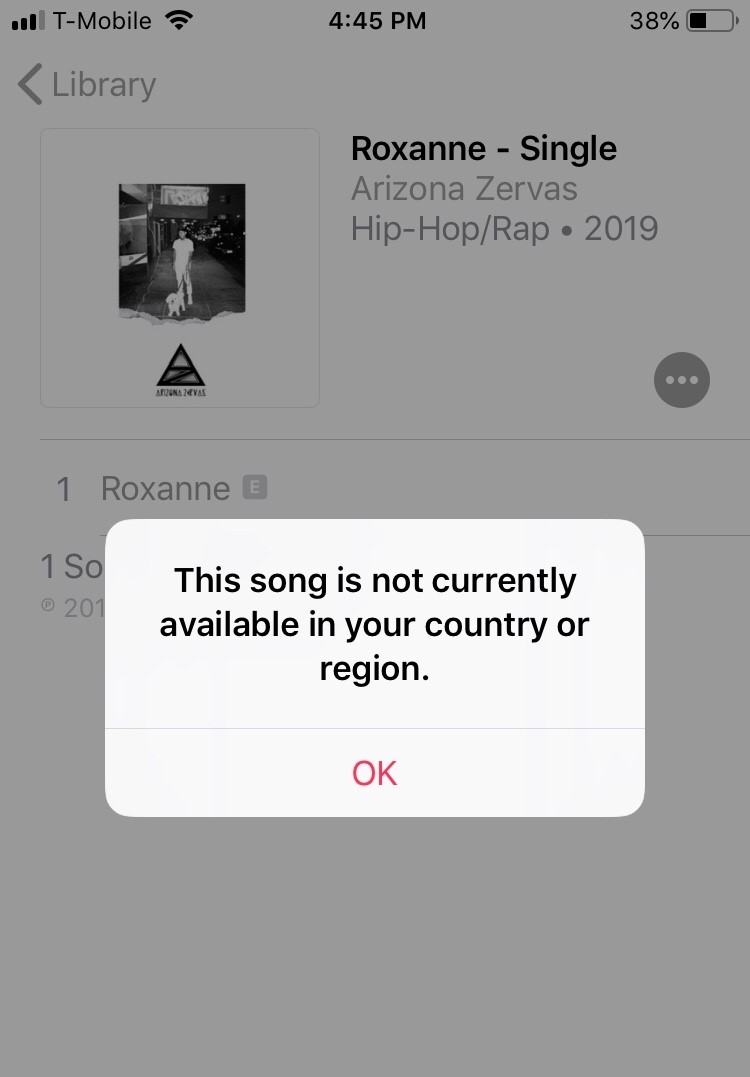
Afortunadamente, ya han formulado teorías sobre las posibles razones. A continuación se presentan 3 algunas de esas razones y el concepto que las sustenta.
Motivo 1. La canción no tiene licencia para su país o región.
La única razón por la que deberías ver el “This song is not currently available in your country or region” Esto ocurre cuando la canción no tiene licencia para la región en la que te encuentras.
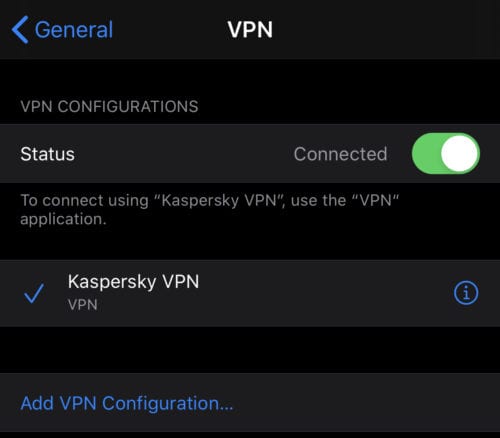
Esto se puede resolver registrándose en una VPN y utilizando sus servicios para engañar al sistema haciéndole creer que usted es de una región diferente. Sin embargo, el mismo servicio VPN también puede ser la razón por la que enfrenta este problema en primer lugar.
Si quieres saber las regiones compatibles con iTunes o Apple, prueba a visitar este enlace.
Motivo 2. La canción no está registrada en la base de datos.
En algunos casos raros, los usuarios se encuentran descargando o escuchando una canción que no está registrada en la base de datos. Dado que esto normalmente no sucede, la plataforma solo puede mostrar un error que ya han preparado.
Esto puede ocurrir si la canción se corrompe y luego se vuelve ilegible. Este también puede ser el caso cuando intenta modificarlo, haciéndolo diferente de lo que se registró en la base de datos.
Dado que es muy raro, no hay una solución clara para esto. Pero le sugerimos que vuelva a ser como estaba originalmente antes de realizarle cambios.
Motivo 3. Apple encontró un error
La última razón por la que podrías encontrarte con la “This song is not currently available in your country or region” Un error se produce cuando Apple encuentra un fallo.
A menudo, cuando Apple lanza una actualización de software incompleta, pueden aparecer errores. Lamentablemente, estas actualizaciones pueden tener consecuencias negativas, como fallos que afectan a programas como los de la plataforma iTunes o Apple Music.
Parte 2. Como arreglarlo "This song is not currently available in your country or region"?
Como ya habrás visto, existen varias razones por las que podrías encontrarte con este problema (3). Dado que las razones pueden variar, también lo hace la solución adecuada. Dependiendo de la causa, es posible que la solución 1 resulte más eficaz que otras.
Por esa razón, hemos recopilado los más efectivos. “This song is not currently available in your country or region” iPhone para reparar. Empecemos con la primera solución.
Solución 1. Actualice su sistema iOS o macOS
Si encuentra el mensaje de error "This song is currently unavailable in your country or region," Primero, asegúrate de que tu dispositivo esté actualizado. Actualiza tu versión de iOS o macOS para corregir errores del programa y solucionar problemas de compatibilidad.
Para activar las actualizaciones automáticas en su iPhone, navegue hasta Configuración > General > Actualización de software > Actualizaciones automáticas.
Para tu Mac, sigue estos pasos:
Paso 1. Haz clic en el menú de Apple, selecciona Preferencias del Sistema y, a continuación, elige General.
Paso 2. Localiza la opción Actualización de software en el lado derecho. Para configurar las preferencias de actualización, haz clic en el botón Información de actualización automática.
Si desea que su Mac instale automáticamente las actualizaciones de macOS, abra Instalar actualizaciones de macOS y haga clic en Finalizar.
Solución 2.: Compruebe la licencia y desactive la VPN.
Hemos mencionado que es posible que un país no sea compatible. Primero, verifique si su país no tiene licencia. Si no es así, puede pasar a la siguiente sección. Si es así, apaga tu VPN, ya que puede ser la verdadera razón por la que esta canción no está disponible actualmente en tu país o región.
Solución 3. Actualiza tu dispositivo
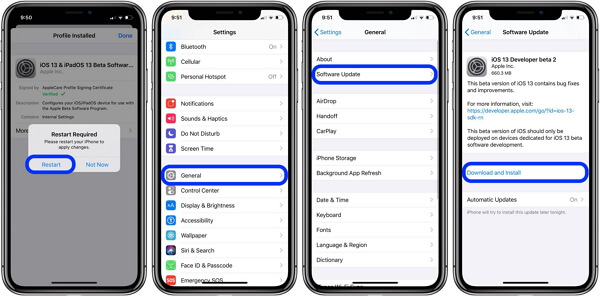
El software obsoleto también puede causar problemas de compatibilidad con Apple Music, lo que hace que Apple Music (esta canción no está disponible actualmente). Por lo tanto, es importante mantener su dispositivo actualizado. Actualizar a la última versión de iOS puede garantizar que tenga acceso a todas las funciones más recientes y que su dispositivo funcione sin problemas.
Para buscar actualizaciones en su iPhone o iPad, vaya a Configuración > General > Actualización de software. Si hay una nueva actualización disponible, siga las instrucciones en pantalla para descargarla e instalarla.
Solución 4. Comprobar el estado del sistema Apple Music
Si los servidores de Apple Music se caen, la reproducción de música también puede verse afectada y puede encontrarse con un "This song is not currently available in your country or region" Error en Apple Music. Sin embargo, puedes consultar la página de estado del sistema de Apple y verificar si Apple Music funciona correctamente. Una luz verde junto a Apple Music indica que el servicio de streaming funciona correctamente.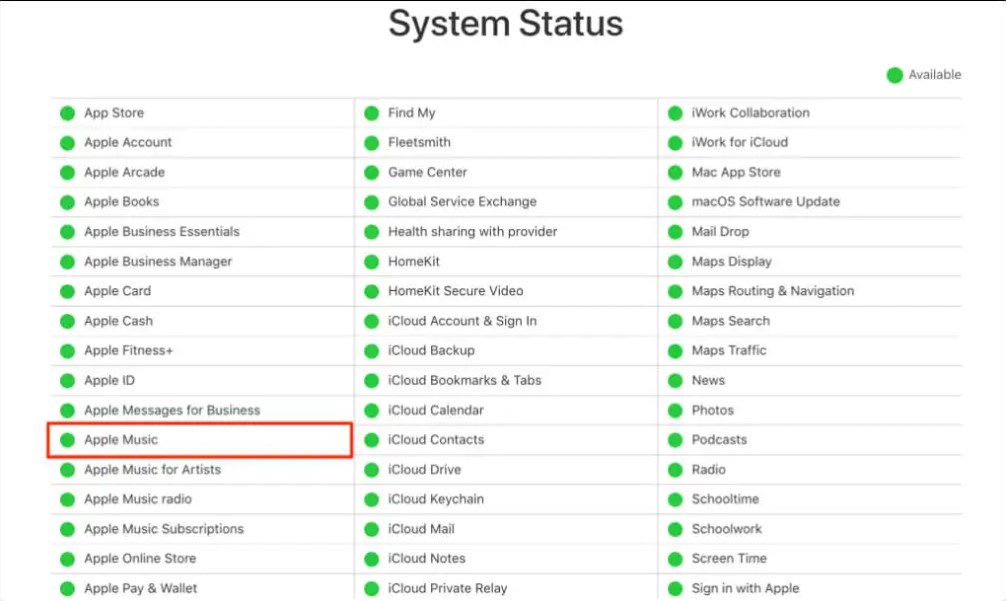
Solución 5. Reiniciar Apple Music
Para resolver el mensaje de error "This song is not currently available in your country or region" En la aplicación Apple Music, vuelva a abrirla. Simplemente deslice el dedo hacia arriba desde la parte inferior hasta el centro de la pantalla de su iPhone o iPad y suéltelo cuando aparezca el selector de aplicaciones de iOS. Si su dispositivo iOS tiene un botón de inicio físico, haga doble clic en él para abrir el selector de aplicaciones.
Localiza la aplicación "Música" y desliza hacia arriba en la vista previa de la aplicación para cerrarla. Vuelva a abrir Música después de unos segundos e intente reproducir una canción, ya sea específica o general, que no esté disponible actualmente.
Solución 6. Restablecer advertencias en Apple Music o iTunes
Algunos usuarios han informado que restablecer las advertencias en Apple Music o iTunes también puede solucionar el problema de Apple Music que indica que esta canción no está disponible actualmente en su país o región. Puede probar este método siguiendo los pasos a continuación.
Abra Apple Music o iTunes en su computadora.
En Mac: Ve a Música/iTunes > Preferencias > Avanzado.
En PC: Vaya a Editar > Preferencias > Avanzado.
Haga clic en Restablecer advertencias y luego haga clic en Aceptar.
Solución 7. Eliminar y volver a agregar canciones a la biblioteca
1 La razón por la que una canción puede no estar disponible en tu país o región se debe a metadatos desactualizados o incorrectos. Actualiza los metadatos y el estado de disponibilidad eliminando y volviendo a agregar la canción a tu biblioteca.
Para eliminar una canción de tu biblioteca, sigue estos pasos:
Paso 1. Abre la aplicación de música en tu iPhone o iPad.
Paso 2. Busca la canción que quieras eliminar y desliza hacia la izquierda.
Paso 3. Haz clic en el botón "eliminar".
Paso 4. Confirma que deseas eliminar la canción.
Para volver a agregar canciones a su biblioteca, siga estos pasos:
Paso 1. Abre la aplicación de la tienda iTunes en tu iPhone o iPad.
Paso 2. Busca la canción que quieras añadir y haz clic en el botón "..." que aparece junto a ella.
Paso 3. Haga clic en "Add to Library".
Paso 4. La canción ya debería estar disponible en tu biblioteca musical.
Solución 8. Desactive y active la biblioteca de sincronización
Para desactivar la biblioteca de sincronización, siga estos pasos:
Paso 1. Abre la aplicación de ajustes en tu iPhone o iPad.
Paso 2. Haz clic en tu nombre en la parte superior de la pantalla y luego selecciona "música".
Paso 3. Por último, desactive el interruptor "sincronizar biblioteca".
Para acceder a la biblioteca de sincronización, siga estos pasos:
Paso 1. Abre la aplicación de ajustes en tu iPhone o iPad.
Paso 2. Haz clic en tu nombre en la parte superior de la pantalla y luego selecciona "música".
Paso 3. Activa el interruptor "sincronizar biblioteca".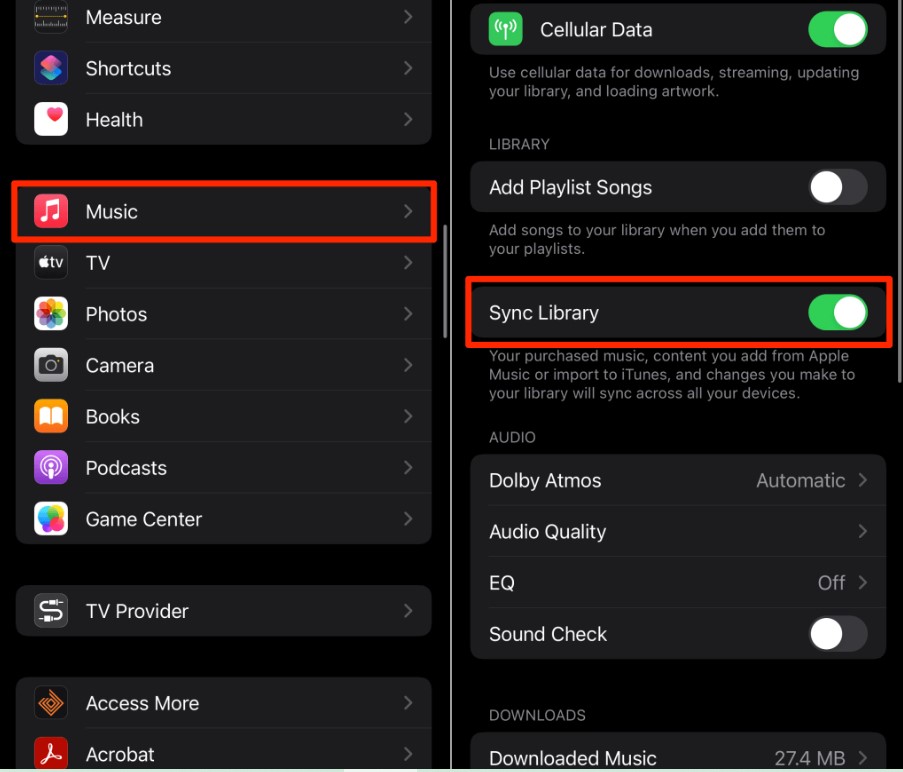
Parte 3. ¿Cómo lograr que las canciones estén disponibles para siempre en tu país o región?
A veces, simplemente saber la respuesta a qué significa cuando dice “This song is not currently available in your country or region” No basta con eso. Necesitas una solución infalible que te respalde. Por eso recomendamos usar una herramienta especializada para realizar el trabajo.
TuneSolo Apple Music Converter es una herramienta especializada en la conversión de archivos del formato 1 a otro formato. También permite modificar la calidad y otros ajustes como la tasa de bits, la frecuencia de muestreo, etc. A continuación, se detallan algunas de sus características principales:
- Puede escuchar la música descargada con este software sin Internet
- Puede convertir varios archivos al mismo tiempo
- Puede Eliminar DRM de App Music y transferir la descarga de música a varios dispositivos que se ejecutan en el sistema operativo Android y Apple
- Puede convertir archivos en muchos formatos incluyendo MP3,, M4B, AAC,, WAV, y más.

Ahora que conoces todas las ventajas de TuneSolo, puedes hacer clic inmediatamente en el botón de seguridad de abajo para intentar descargar canciones de tu biblioteca Apple Music con un clic en 1 y luego escucharlas sin conexión, para que no tengas que preocuparte de que la canción no esté disponible actualmente en tu país o región.
Pruébalo gratis Pruébalo gratis
Dicho esto, es hora de saber cómo puedes solucionarlo. “This song is not currently available in your country or region” Error al usar este software.
Paso 1. Seleccionar canciones
Abre el convertidor en tu ordenador. Comprueba que iTunes esté en la última versión. Ahora, en la página principal, verás una lista de canciones. Estas se pueden convertir y descargar, así que, independientemente de la licencia del país, estarán disponibles en cualquier momento. Simplemente selecciona las canciones que quieras.

Paso 2. Cambiar la configuración de salida
Debajo de la lista, verá la sección Configuración de salida. Elija la opción adecuada para Formato de salida, Códec, Calidad y el resto. Esto dependería de sus preferencias.

Paso 3. Convertir canciones
Una vez que configure la salida correctamente, haga clic en el botón Convertir. Esto iniciará el proceso de conversión y todo lo que tienes que hacer es esperar hasta que termine.
Consejo: Asegúrese de que Apple Music/iTunes esté cerrado antes de abrir Apple Music Converter. Y durante la conversión de la canción, no realice ninguna operación en Apple Music/iTunes.

Parte 4. Conclusión
La plataforma iTunes puede presentar numerosos errores. Por ello, conviene estar preparado para ellos. Lamentablemente, algunos pueden surgir de repente, por lo que a menudo es necesario encontrar la solución sobre la marcha.
Con esta guía, debería poder obtener más información sobre el “This song is not currently available in your country or region” error y, con suerte, encontrar una solución para este error.

