

¿Cómo puedo transferir Apple Music a una tarjeta SD GRATIS?
Recientemente, Apple anunció que su Apple Music La aplicación ahora admitirá la sincronización con tarjetas SD. Por esa razón, muchas personas que usan principalmente tarjetas SD para almacenamiento están contentas. Esto vino junto con algunas correcciones de errores en la Apple Music Aplicación para Android.
Con esta actualización, ahora podemos mover fácilmente nuestra biblioteca de música a un almacenamiento externo adicional. Esto facilitó la liberación de almacenamiento y la seguridad de los archivos de nuestra biblioteca de música.
Este artículo se centrará en cómo puede bancaria Apple Music a la tarjeta SD gratis. Antes que nada, respondamos una de las preguntas más frecuentes en este momento.
Contenido del artículo Parte 1. ¿Por qué necesitamos transferirnos? Apple Music a la tarjeta SD?Parte 2. Guardar Apple Music a la tarjeta SD (solo para usuarios de Android)Parte 3. Transfer Apple Music a la tarjeta SD (para usuarios de Mac y Windows)Parte 4. Resumen
Parte 1. ¿Por qué necesitamos transferirnos? Apple Music a la tarjeta SD?
Ya tienes una idea básica de qué Apple Music Es una de las plataformas de transmisión de música más populares en la actualidad. Sin embargo, hay más que decir. Apple Music más de lo que se ve en la superficie. Para ayudarte a entenderlo, analizaremos más a fondo Apple Music.
¿Qué es Apple Music?
Apple Music fue lanzado en el año 2015Un año después de que Apple adquiriera el contrato de Beats Electronics, se trata de un servicio de suscripción que ofrece acceso continuo a música popular. Básicamente, es una plataforma que permite escuchar música en streaming.
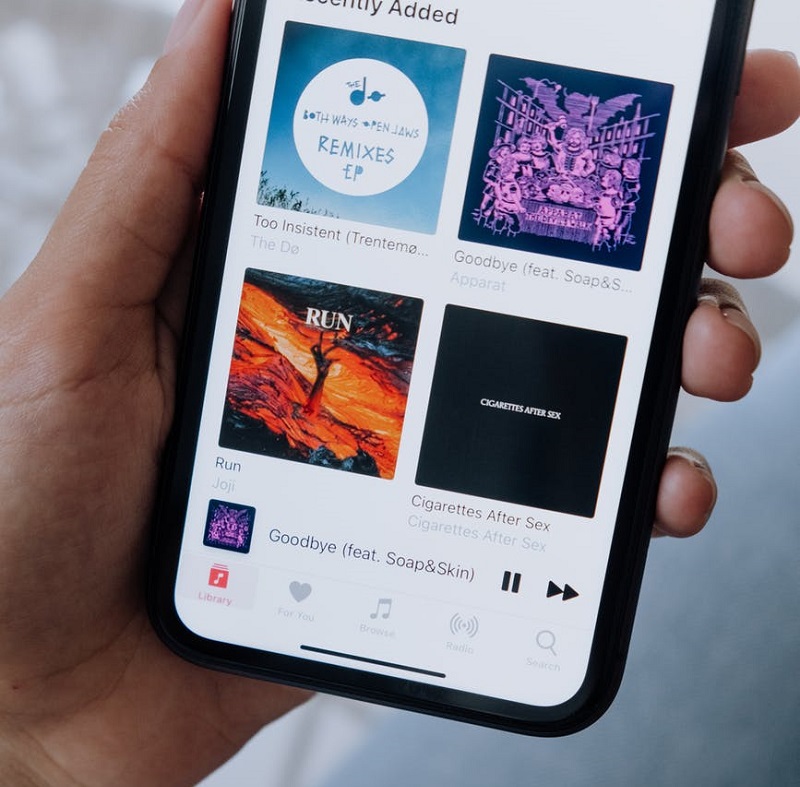
Su plataforma ofrece varias pestañas donde puedes ver diferentes tipos de contenido. 1 En esta sección, puedes descubrir música nueva. En otra, puedes explorar música adaptada a tus intereses y preferencias. También puedes guardar la música que te guste dentro de la plataforma.
Limitaciones de Apple Music
Por supuesto, hay un par de limitaciones impuestas por Apple Inc. For 1, todo el contenido ubicado dentro Apple Music está incrustado con Gestión de derechos digitales o DRM.
Lo que esto significa para nosotros es que no podemos hacer nada con la música. No podemos transferirlos a nuestros otros dispositivos, cambiar sus títulos y convertirlos a otros formatos, a menos que los compremos individualmente. Esto es de lo que se queja mucha gente. No se les da acceso total o privilegios a los archivos a pesar de que están pagando por una suscripción de música.
¿Por qué transferir? Apple Music ¿A la tarjeta SD?
Algunas personas piensan que transferir Apple Music en dispositivos de almacenamiento externos como tarjetas SD o unidades flash no vale la pena el esfuerzo. Después de todo, lleva un poco de tiempo completar todo el proceso. Pero yo, por 1, creen que vale la pena intentar transferir Apple Music a la tarjeta SD.
Parte 2. Guardar Apple Music a la tarjeta SD (solo para usuarios de Android)
Tendría sentido pensar que Apple Music solo estaba disponible en dispositivos propiedad de Apple. Esto incluye dispositivos iOS y Mac. Pero este no es el caso. En realidad también está disponible para usuarios de Android. Y es por eso que descargar Apple Music Es posible en Android.
Intentando transferir Apple Music Debería ser posible transferir archivos a la tarjeta SD a través de tu dispositivo Android. De hecho, es incluso más fácil con Android que con dispositivos iOS. Sin embargo, ten en cuenta que esto solo funciona en Android. 5.0 y más tarde. En fin, aquí están las cosas que necesitas primero:
- Necesitas un Android con iOS de Android 5.0 (Lollipop) o versiones posteriores
- Necesitas instalar el Apple Music aplicación de Google Play Store
- Necesitas tener una suscripción activa a Apple MusicTambién puedes iniciar sesión para obtener una suscripción ahora mismo si aún no lo has hecho.
- Tienes que actualizar tu dispositivo Android a su última versión y el Apple Music La aplicación también debe estar actualizada.
Para comenzar con todo el proceso, debe tener una cuenta en Apple. Y con esa cuenta, debe tener una suscripción y discutiremos cómo optar por una suscripción más adelante. También discutiremos cómo puede obtener una prueba gratuita como alternativa. Entonces, sin más preámbulos, aquí están los pasos a la primera fase para transferir música del iPhone a la tarjeta SD:
- Abra el panel de Apple Music aplicación en su dispositivo.
- Inicie sesión con su ID y contraseña de Apple.
- Es posible que se le solicite que inicie una prueba gratuita.
Nota: Si aún no está pagando por una suscripción, puede optar por una prueba gratuita en su lugar. La prueba gratuita durará 3 meses antes de su vencimiento.
- Seleccione la suscripción que desea pagar.
Nota: Si desea pagar una suscripción, también verá 4 opciones que incluyen una (1) Suscripción individual mensual, (2) Suscripción individual anual, (3) Suscripción familiar y una (4Suscripción de estudiante.
- Inicie sesión nuevamente y, si se le solicita, ingrese el código de verificación que debe enviarse por mensaje de texto al número que utilizó para la cuenta.
- Ingrese el método de pago y sus preferencias de pago.
- Lea los términos y condiciones y haga clic en Aceptar si está de acuerdo.
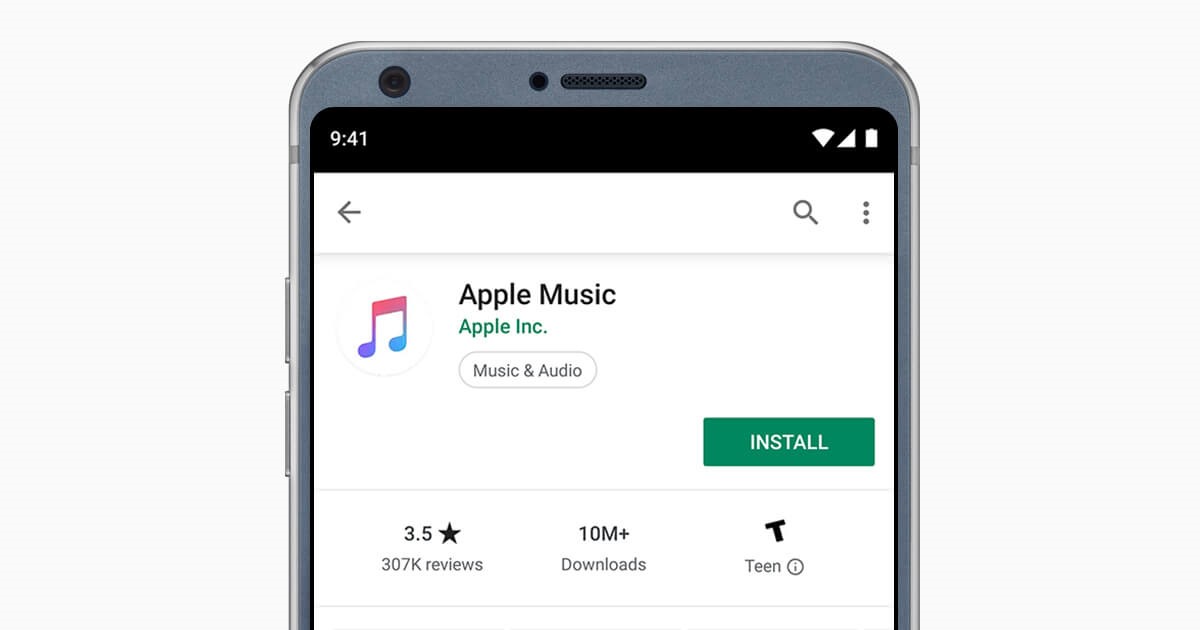
Ahora podrías estar preguntando "¿Dónde se descarga? Apple Music ¿Almacenado en Android?”Para eso, debes ubicar las canciones que generalmente se encuentran en la carpeta Descargas. Puede hacer esto buscándolo en la sección Buscar o buscándolo manualmente en la sección Examinar. De cualquier manera, debería poder ver esa canción en esta plataforma.
Una vez que hayas encontrado la canción, simplemente haz clic en el botón Descargar. Este debería verse como un icono de una nube con una flecha hacia abajo. Esto guardará la canción. Apple Music en el almacenamiento interno de tu teléfono y todo lo que tienes que hacer es transferir ese archivo de música a tu tarjeta SD.
Parte 3. Transfer Apple Music a la tarjeta SD (para usuarios de Mac y Windows)
Aunque mucha gente dice que es difícil, en realidad es muy fácil transferir. Apple Music a la tarjeta SD. Sí, es un hecho que la protección DRM complica las cosas, pero es precisamente por eso que existen programas como TuneSolo existe.
TuneSolo Apple Music Converter es un programa diseñado para quitar la protección DRM en archivos de iTunes. Esto incluye audiolibros, podcasts y, lo más importante, Apple Music.
Con esta capacidad, puedes transferir Apple Music a una tarjeta SD o a cualquier otro dispositivo de almacenamiento externo.
Este es un párrafo
Pruébalo gratis Pruébalo gratis
A continuación se presentan algunas de sus otras características, así como su característica principal.
Característica principal:
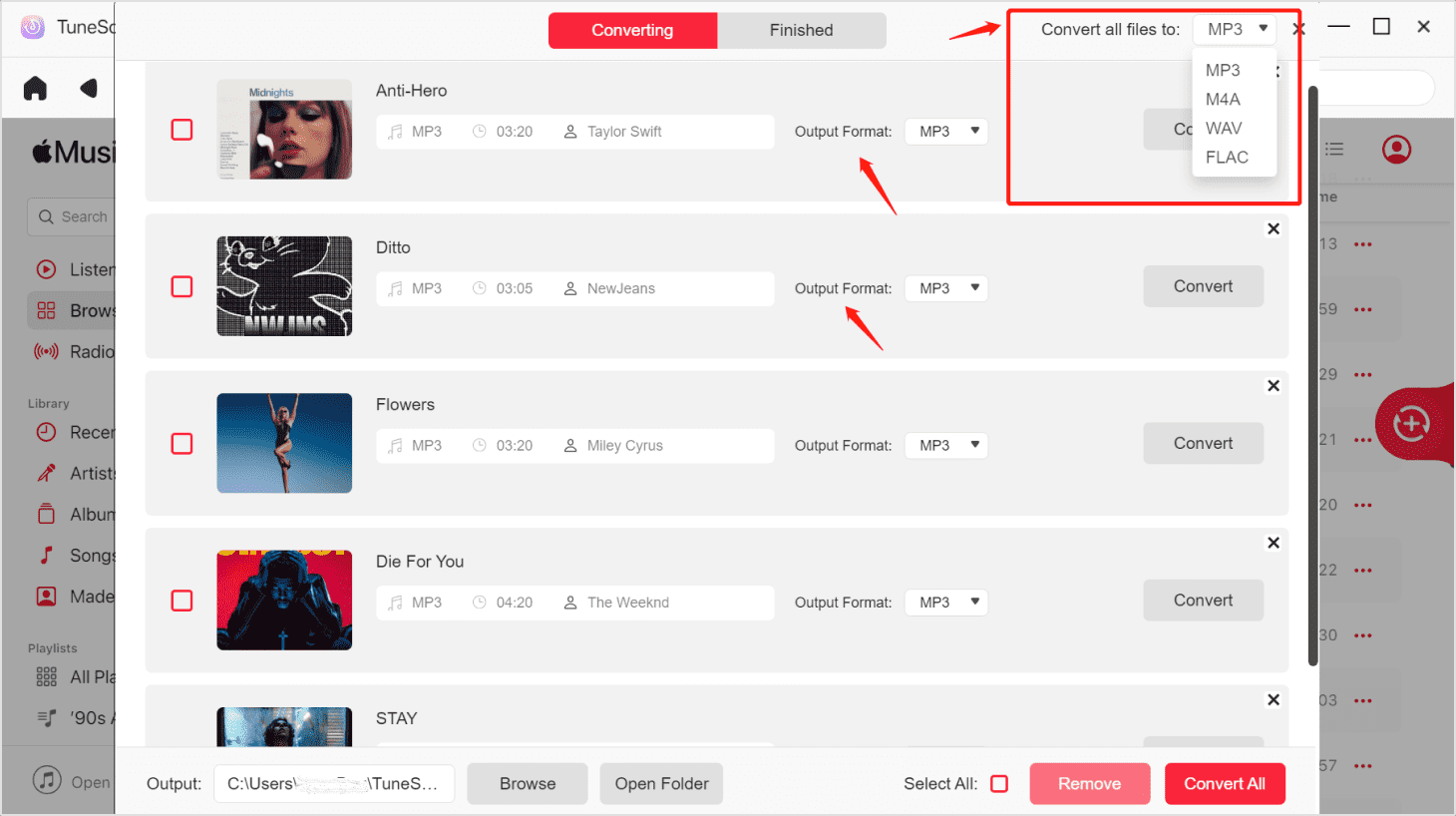
- Eliminación de DRM. Como se dijo anteriormente, puede usar TuneSolo para eliminar la protección DRM integrada en Apple Music archivos. Al eliminarse la protección DRM, podrá hacer lo que quiera con los archivos, incluso transferirlos a una tarjeta SD.
Otras características:
- Escucha sin conexión. También es posible acceder a los archivos sin internet, siempre que los haya descargado correctamente. Estos archivos también se pueden transferir a otros dispositivos como PSP, Xbox, iPhones, iPods e incluso unidades de almacenamiento externas como unidades flash, tarjetas SD y otras unidades.
- Conversión más rápida. TuneSolo es conocido por tener una velocidad de conversión rápida. En particular, puede llegar hasta 16 veces la velocidad de los convertidores normales. El software también ofrece conversión por lotes que permite a los usuarios descargar o convertir varios archivos al mismo tiempo.
- Desbloquea contenido premium. Y por último, TuneSolo puede desbloquear contenido que de otro modo no estaría disponible para las personas que no son suscriptores de pago. Esto significa que puedes usar TuneSolo para acceder al contenido de forma gratuita, pero por supuesto, hay limitaciones.
Nota: Le recomendamos que pruebe la nueva versión de TuneSolo Apple Music Converter este vídeo 2023 ¡Porque la herramienta ya no requiere sincronización con iTunes para procesar la conversión de música sin conexión! Tenemos un incorporado Apple Music reproductor web para hacer que la conversión y la descarga sean más fáciles.
Pruébalo gratis Pruébalo gratis
Ahora que conoce la capacidad de TuneSolo, es hora de averiguar cómo funciona este software. Sigamos con los pasos de cómo poner música en la tarjeta SD desde Mac:
Paso 1. Seleccionar Apple Music Archivos
En primer lugar, asegúrese de que iTunes ya esté instalado en su computadora. Una vez que lo haya confirmado, proceda abriendo el TuneSolo software. Lo primero que verá es una lista de títulos. De esta lista, seleccione el Apple Music canciones que quieras transferir a tu tarjeta SD.

Paso 2. Configurar la salida
Después de seleccionar los archivos, desplácese hacia abajo hasta que vea una sección llamada Configuración de salida. Aquí es donde puede cambiar el códec, el formato, la calidad y otras propiedades. Simplemente cámbielo de la forma que desee.

Paso 3. Descargar Apple Music
Después de seleccionar los archivos y configurar los ajustes, haga clic en el botón Convertir. Esto iniciará el proceso de conversión y descarga. Todo lo que tienes que hacer ahora es esperar hasta que esté listo.

Paso 4. Transfer Apple Music a la tarjeta SD
Finalmente, ubique los archivos descargados en su computadora. Una vez que los haya localizado, conecte su tarjeta SD a la computadora. A continuación, arrastre y suelte los archivos descargados en la tarjeta SD.
Tip: Por favor asegúrese de que Apple Music/iTunes está cerrado antes de abrirse Apple Music Converter. Y durante la conversión de la canción, por favor no realice ninguna operación en Apple Music/iTunes.
Parte 4. Resumen
Hay varias formas de bancaria Apple Music a la tarjeta SD. Hay métodos gratuitos y hay métodos que debe pagar para poder copiar álbumes de iTunes a la tarjeta SD. Depende de usted lo que elija.
Sin embargo, recuerde que siempre debe mantener una copia de seguridad de su Apple Music biblioteca. Al fin y al cabo, no sabes qué pasará en el futuro. No querrás ser de los que pierden toda su biblioteca solo por pereza de hacer una copia de seguridad, ¿verdad?

