

¿Cómo puedo transferir la lista de reproducción Spotify a Apple Music? [Actualizado en 2026]
Spotify es conocido por su servicio de suscripción gratuito. Puede acceder y escuchar canciones sin pagar, siempre que vea anuncios. Eso también significa que puede crear una lista de reproducción de forma gratuita.
El único inconveniente es que la interfaz no es muy interactiva y necesitas descubrir la música por ti mismo sin la ayuda de la plataforma. Por otro lado, Apple Music tiene una interfaz interactiva pero no es gratis. Entonces, ¿qué sucede si transfieres Spotify a Apple Music?
Este artículo le mostrará cómo puede bancaria Spotify lista de reproducción para Apple Music sin encontrar tantos problemas como sea posible. Antes de eso, tienes que aprender más sobre el 2 plataformas primero.
Contenido del artículo Parte 1. puedes escuchar Spotify lista de reproducción en Apple Music?Parte 2. Cómo transferir Spotify Lista de reproducción para Apple Music?Parte 3. Resumen
Parte 1. puedes escuchar Spotify lista de reproducción en Apple Music?
Lo primero que aparece cuando quieres transferir Spotify lista de reproducción para Apple Music La cuestión es si es posible. Por suerte, es muy posible, pero eso no significa que vaya a ser fácil. De hecho, se supone que es imposible, pero gracias a los avances tecnológicos, los desarrolladores han podido crear herramientas para lograrlo. Pero primero, conozcamos las plataformas.
¿Qué es Spotify?
Spotify es popularmente conocido como un servicio de transmisión de música, pero en realidad también es capaz de transmitir videos y podcasts. Esta plataforma ha estado en el mercado desde 2008 Con el paso de los años, esta plataforma se generalizó y estuvo disponible en diferentes dispositivos, tanto ordenadores de escritorio como dispositivos móviles.
Sin embargo, el principal atractivo de esta plataforma es el hecho de que puedes acceder a su servicio de forma gratuita. Aunque hay anuncios aquí y allá, esta es una oferta bastante tentadora ya que algunas plataformas, como Apple Music, no tiene un plan de suscripción gratuito.
¿Qué es Apple Music?
Apple Music ha existido por aproximadamente 5 años, pero es evidente que ya es bastante popular entre los amantes de la música. De hecho, Apple Music tiene más suscriptores que Spotify, pero esto se debe principalmente a que necesitas estar suscrito para escuchar su música.
Eso, sin embargo, no significa que Apple Music No tiene ninguna característica buena. Otra razón por la que es popular es que la interfaz es muy interactiva y tiene un aspecto estético. Por lo tanto, muchos usuarios quieren saber cómo transferir Spotify lista de reproducción para Apple MusicDe esa manera, puedes obtener canciones de Spotify gratis y escúchalos en la increíble interfaz de Apple Music, lo que nos lleva a la siguiente pregunta.

puedes transferir Spotify lista de reproducción para Apple Music?
No va a ser fácil, pero sí, puedes transferir Spotify lista de reproducción para Apple MusicSin embargo, la razón por la que no es fácil es porque 2 Las interfaces tienen varias diferencias. Por ejemplo: 1, los podcasts se comportan de manera diferente en el Apple Music la aplicación y en la Spotify .
Además, los formatos de las canciones de cada plataforma no son los mismos, por lo que primero debe convertirlos antes de realizar la transición. Esto requiere que tenga un convertidor, pero dicha herramienta no es suficiente para transferir Spotify lista de reproducción para Apple MusicTambién necesitas una aplicación que pueda sincronizar las listas de reproducción de la 2 plataformas sin dificultad, entonces ¿cómo puedes hacerlo?
Parte 2. Cómo transferir Spotify Lista de reproducción para Apple Music?
Como se dijo anteriormente, necesita una herramienta o algún tipo de programa que le permita sincronizar las listas de reproducción de su Spotify a Apple Music. También necesitas un convertidor para que el formato de audio se ajuste a los requisitos de Apple Music.
Por esa razón, me gustaría presentarles un convertidor con todas las funciones clave que necesita para transferir Spotify lista de reproducción para Apple Music. Lo mejor es que hay características que ni siquiera necesitas, pero que pueden ayudar a que la tarea sea mucho más fácil, lo que puede considerarse como una Spotify lista de reproducción para Apple Music atajo.
Aquí hay una descripción general de las instrucciones sobre cómo transferir Spotify lista de reproducción para Apple Music:
- Descarga TunesFun Spotify Music Converter
- Elija Spotify Music
- Pegue la Spotify Enlace
- Elija el formato
- Convertir Spotify Music
#1. Herramienta requerida para convertir Spotify Music
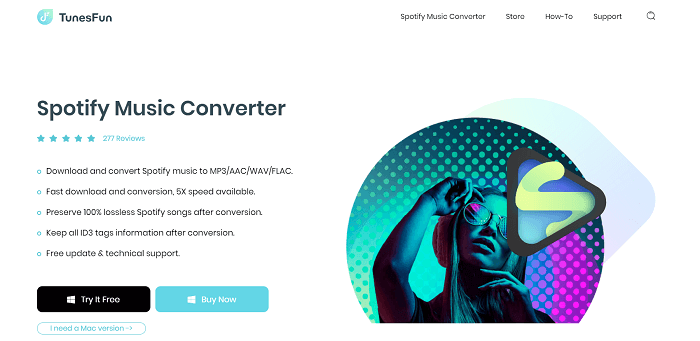
La herramienta de la que estoy hablando es la MelodíasDiversión Spotify Music Converter. Curiosamente, el Spotify, DRM impide a los usuarios cuando quieren escuchar Spotify fuera de la plataforma. Afortunadamente, TunesFun no solo puede convertir las canciones, sino que también puede pasar por alto el DRM, permitiéndole escuchar Spotify incluso en Apple MusicTunesFun también cuenta con otras ventajas. A continuación, un análisis más detallado de sus características:
Característica principal:
- Omitir DRM. Como se dijo anteriormente, puede omitir la protección DRM en su Spotify Por lo tanto, es posible extraer tus canciones de Spotify. Incluso puede convertir las canciones extraídas a formatos como AAC, FLAC, WAV, or MP3De esa forma, puedes hacer coincidir el formato de tu lista de reproducción con Apple Musicrequisitos de formato de audio
Otras características:
- Conserve los metadatos. Otra característica destacable de este producto es que puede conservar la información de metadatos y el ID.3 etiquetas del archivo original. Esto incluye el título, el álbum, el artista y los "me gusta". Esto es bastante singular, ya que la mayoría de los convertidores desordenan la lista de reproducción e incluso pueden cambiar los títulos. Esto te ahorrará tiempo al no tener que ordenar las canciones.
- Escucha sin conexión. Si no lo sabía, solo los usuarios premium pueden acceder a la Spotify Modo offline. Por eso, a menos que sea un cliente que paga, no podrá escuchar a su Spotify lista de reproducción sin internet. TunesFun simplifica el proceso y le ahorra dinero al hacer que los archivos descargados estén disponibles sin conexión
- Conversión rápida. Para los usuarios que siempre tienen prisa, aún pueden usar este software porque es mucho más rápido que sus convertidores típicos. De hecho, puede convertir y descargar hasta 5x más rápido que otros programas. Además, también puedes convertir y descargar varios archivos a la vez, siempre que conozcas sus enlaces.
Como puede ver, hay muchas razones por las que elegimos este software como el principal ejemplo de una herramienta capaz de ayudarlo a transferir Spotify lista de reproducción para Apple MusicTunesFun ofrece funciones muy útiles, además de otras herramientas que facilitan la tarea. Es más, el proceso es bastante sencillo, lo que nos lleva a nuestro siguiente tema.
#2. Tutorial para transferir Spotify Lista de reproducción para Apple Music
Solo tienes que seguir 4 pasos si desea transferir Spotify lista de reproducción para Apple MusicLa buena noticia es que voy a explicarte cada uno de estos pasos en detalle. Así que, sin más preámbulos, comencemos con los pasos; asegúrate de leer con atención:
Paso 1. Elija Spotify Music
En primer lugar, asegúrese de haber descargado e instalado TunesFun Spotify Music Converter software en su computadora. Ahora, antes de usar el software, debe elegir el Spotify Music Puedes convertir o descargar las canciones que desees y obtener sus enlaces. Para ello, haz clic derecho sobre ellas en la aplicación y selecciona "Copiar enlace".
Paso 2. Pegue la Spotify Enlace
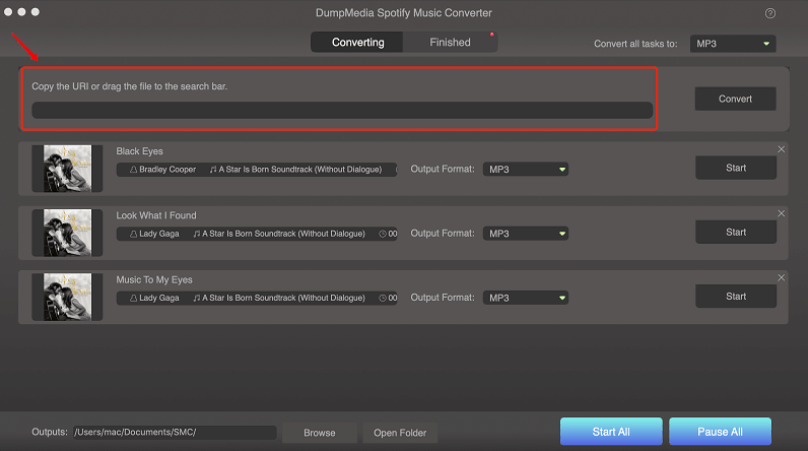
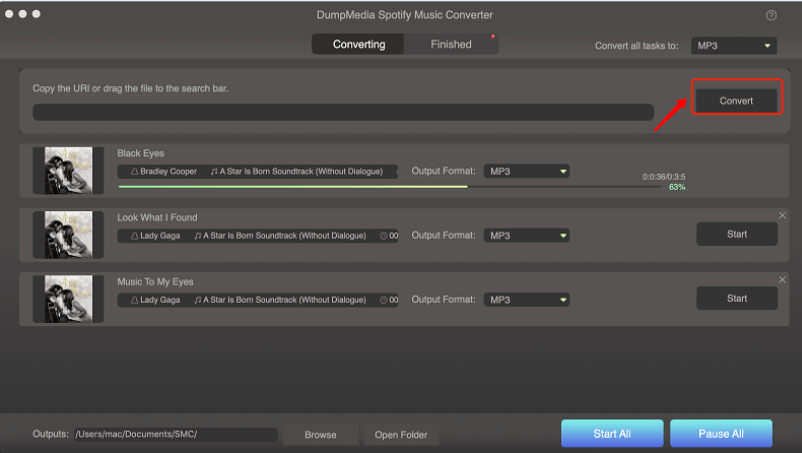
Una vez que haya adquirido el enlace, abra el software, si aún no lo ha hecho. Luego verá una barra de texto. Aquí es donde ingresa el enlace a la Spotify canción que desea convertir. Simplemente pega el enlace si ya lo tienes. Haz esto con todas las canciones de tu Spotify lista de reproducción También puedes arrastrar y soltar las canciones si ya las tienes.
Paso 3. Elija el formato
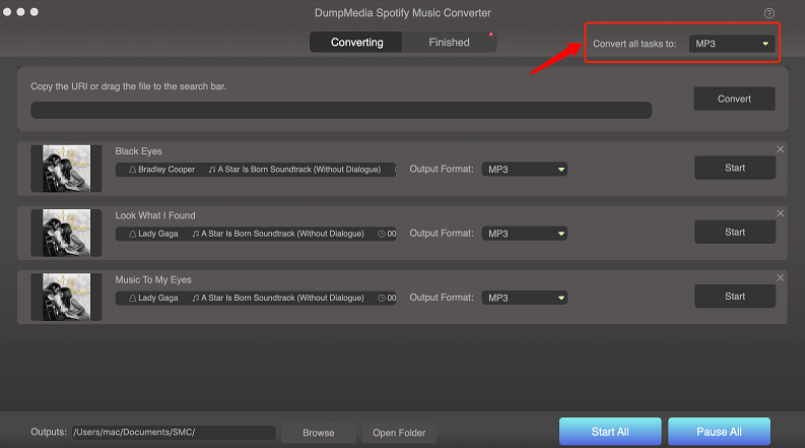
El tercer paso consiste en cambiar el formato de salida. Esto es bastante fácil, ya que solo tienes que hacer clic en el menú desplegable que se encuentra en la ventana y verás una lista de formatos. Sugiero elegir el MP3 ya que este es el formato universal.
Paso 4. Convertir Spotify Music
Por último, debe hacer clic en el botón Convertir todo. Esto comenzará a convertir Spotify lista de reproducción para Apple Music in MP3Una vez hecho esto, haga clic en Ver archivo de salida. Se le llevará a la carpeta que contiene los archivos descargados. Recuerde esta ruta y luego abra iTunes. Ahora vaya a Archivo > Agregar a la biblioteca. Seleccione los archivos que acaba de descargar para agregarlos a la biblioteca. Apple Music.
Como puede ver, definitivamente puede tener éxito si desea transferir Spotify lista de reproducción para Apple MusicPuede que no sea el proceso más sencillo, pero es totalmente posible. Solo necesitas las herramientas adecuadas y los pasos correctos para terminar el trabajo.
Parte 3. Resumen
¿Alguna vez te has preguntado qué obtendrás yo? bancaria Spotify lista de reproducción para Apple Music? Bueno, muchas personas ya se han hecho esa pregunta. La mayoría de ellos llegó a la conclusión de que sería una gran combinación si pudieran lograrlo, pero no es fácil.
Este artículo le ha mostrado cómo puede lograrlo y, a diferencia de otros usuarios, tiene la herramienta adecuada a su alcance. Ya no debería haber una razón por la que no pueda tener éxito en esta tarea. Con suerte, puede compartir este proceso con otros para que ellos también puedan disfrutar Spotify on Apple Music.

