

Cómo transferir YouTube Music a Apple Music de forma fácil y rápida
¿Eres fan de las listas de reproducción YouTube Music, pero quieres disfrutarlas en tu aplicación Apple Music? Afortunadamente, el proceso para transferir YouTube Music a Apple Music es sencillo y se puede realizar en pocos pasos.
Con la ayuda de algunas herramientas útiles, puedes transferir fácilmente tus canciones, pistas y listas de reproducción favoritas de YouTube a Apple Music y seguir disfrutándolas en tu plataforma preferida.
En este artículo, te mostraremos cómo transferir YouTube Music a Apple Music para que puedas escuchar tus canciones favoritas en cualquier momento y lugar. Además, obtendrás una herramienta que te ayudará a transferir fácilmente las pistas de Apple Music a tus ordenadores.
Contenido del artículo ¿Cómo transferir YouTube Music a Apple Music? [Método GRATUITO] ¿Cómo convertir directamente la lista de reproducción YouTube Music a Apple Music?Consejos adicionales: Cómo escuchar Apple Music sin conexión y sin pagar Conclusión
¿Cómo transferir YouTube Music a Apple Music? [Método GRATUITO]
¿Tienes una lista de reproducción con tus canciones favoritas en YouTube Music que deseas transferir a tu cuenta Apple Music? Por suerte, existe una forma gratuita y sencilla de hacerlo. Sigue estos sencillos pasos:
Paso 1: descarga canciones y listas de reproducción de YouTube Music en tu ordenador
El primer paso es descargar las canciones e incluso las listas de reproducción que quieras transferir desde YouTube Music a tu ordenador.
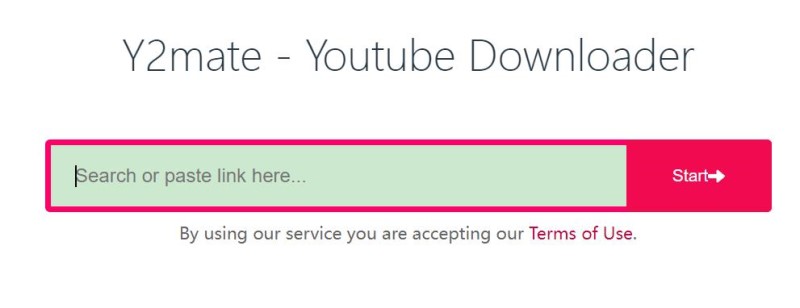
Para ello, puede utilizar un descargador gratuito en línea YouTube como el servicio en línea y2mate o una aplicación sin conexión como 4K Video Downloader.
Aquí te mostramos cómo usar el descargador en línea y2mate YouTube Music para obtener música de YouTube :
- Ve a YouTube y busca la lista de reproducción o la canción que quieras descargar.
- Copie la URL del video o la lista de reproducción.
- Vaya al y2mate.com y pegue la URL en el cuadro de búsqueda.
- Elija el formato y la calidad que desea descargar y haga clic en el botón "Descargar".
- Una vez completada la descarga, tendrá un archivo MP3 de la canción o lista de reproducción guardado en su ordenador.
Paso 2: transferir YouTube Music a la lista de reproducción Apple Music
Ahora que ya has descargado las canciones en tu ordenador, el siguiente paso es añadirlas a tu biblioteca Apple Music o iTunes. Aquí te explicamos cómo hacerlo:
- Abra Apple Music o iTunes en su computadora.
- Haga clic en el menú "Archivo" y seleccione "Add to Library" or "Add Folder to Library".
- Seleccione los archivos MP3 que descargó de YouTube Music y haga clic en "Abrir".
- Las canciones se añadirán ahora a tu biblioteca Apple Music o iTunes.
- Crea una nueva lista de reproducción o selecciona una existente 1 para agregarle las canciones.
Una vez que hayas añadido las canciones a tu lista de reproducción, estarán disponibles en todos tus dispositivos Apple que estén sincronizados con tu cuenta Apple Music.
Siguiendo estos sencillos pasos, podrá transferir fácilmente sus canciones favoritas y listas de reproducción de YouTube Music a Apple Music de forma gratuita.
¿Cómo convertir directamente la lista de reproducción YouTube Music a Apple Music?
Si bien el método gratuito descrito en Parte 1 Si bien es eficaz, puede llevar mucho tiempo si tienes una gran cantidad de canciones o listas de reproducción para transferir.
Afortunadamente, también existen varios servicios de pago que pueden ayudarte a transferir tus listas de reproducción YouTube Music directamente a tu cuenta Apple Music. Estos son algunos de los servicios más populares de 2:
GratisTuMúsica
Este servicio te permite transferir tus listas de reproducción entre varios servicios de transmisión de música, incluidos YouTube Music y Apple Music.
Con FreeYourMusic , podrás transferir las listas de reproducción de tus diferentes plataformas en tan solo unos clics, sin necesidad de descargar ni subir archivos. El servicio cuesta $9.99 por una transferencia de 1 o $19.99 por una suscripción de por vida.

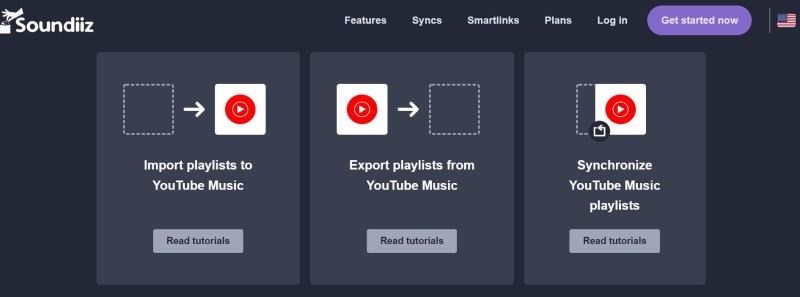
Soundiiz
Soundiiz es otro servicio popular que permite transferir listas de reproducción entre diferentes plataformas de música en streaming, como YouTube Music y Apple Music. Soundiiz ofrece una versión gratuita y otra premium.
La versión premium permite transferir un número ilimitado de listas de reproducción, mientras que la versión gratuita está limitada a 200 canciones por lista de reproducción. La versión premium de Soundiiz cuesta $4.50 al mes o $36 al año.
Ambos servicios son fáciles de entender y usar, y ofrecen una forma rápida y práctica de transferir tus listas de reproducción de YouTube Music a Apple Music. Elige el servicio que mejor se adapte a tus necesidades y presupuesto, y disfruta de tus canciones, pistas y listas de reproducción favoritas en tu plataforma de música en streaming preferida.
Consejos adicionales: Cómo escuchar Apple Music sin conexión y sin pagar
Si desea descargar y guardar sus listas de reproducción Apple Music como archivos MP3 en su computadora, puede usar una herramienta de terceros como TuneSolo Apple Music Converter . TuneSolo permite a los usuarios convertir sus canciones, álbumes y listas de reproducción Apple Music a MP3, M4A, WAV, FLAC, y otros formatos de uso común, para que puedan escucharlos sin conexión en cualquier dispositivo.
Para usar TuneSolo, simplemente descargue e instale el software en su computadora, seleccione las canciones o listas de reproducción que desea convertir, elija el formato y la calidad de salida y haga clic en "Convertir". Una vez finalizada la conversión, podrá transferir los archivos convertidos a cualquier dispositivo y escucharlos sin conexión.
Pruébalo gratis Pruébalo gratis
Esta herramienta es una excelente manera de escuchar tus canciones favoritas de Apple Music mientras viajas al trabajo, vas al empleo o haces ejercicio en el gimnasio. Te permite obtener una copia personal de tus canciones favoritas para que puedas escucharlas en cualquier lugar y en cualquier momento.

Conclusión
Transferir tus canciones favoritas e incluso listas de reproducción de YouTube Music a Apple Music puede ser una tarea complicada, pero con los métodos descritos en este artículo, podrás realizar la transición fácilmente. Ya sea que elijas el método manual gratuito o uno de los servicios de pago, podrás disfrutar de tu música favorita en tu plataforma de streaming preferida.
Además, poder escuchar Apple Music sin conexión es una excelente manera de disfrutar de tu música sin conexión a internet. La función de descarga integrada de Apple Music es una excelente manera de lograr esto, pero si quieres guardar tus listas de reproducción Apple Music como archivos MP3 en tu computadora, TuneSolo Apple Music Converter es una excelente herramienta para usar.
En resumen, TuneSolo Apple Music Converter es una herramienta versátil y fácil de usar que permite convertir canciones y listas de reproducción de Apple Music a múltiples formatos . Es una excelente opción para quienes desean escuchar Apple Music sin conexión en diversos dispositivos.
¡Espero que esta guía pueda ayudarte a transferir YouTube Music a Apple Music rápidamente!

