

[Soluciones principales] Problema de descarga de Apple Music en Android
Si eres suscriptor de Apple Music y usas un dispositivo Android, podrías tener problemas para descargar tus canciones o listas de reproducción favoritas. Aunque la aplicación Apple Music está disponible para Android, es posible que no funcione tan bien como en dispositivos iOS.
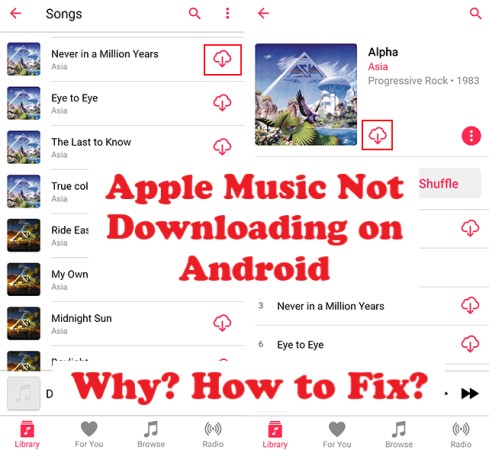
Uno de los problemas más comunes que enfrentan los usuarios es que Apple Music no se descarga en dispositivos Android. Esto puede ser frustrante, especialmente si quieres escuchar tus canciones favoritas sin conexión.
Afortunadamente, existen varias soluciones para solucionar el problema de la descarga de canciones en dispositivos Android con el Apple Music. En este artículo, exploraremos algunos de los métodos más prácticos y efectivos para resolverlo. ¡Manos a la obra! Consigue que tu Apple Music funcione sin problemas en tu dispositivo Android. ¡Así podrás escuchar tus canciones en cualquier lugar sin límites!
Contenido del artículo Parte 1. ¿Por qué mi Apple Music no descarga canciones en dispositivos Android?Parte 2. ¿Cómo solucionar el problema de descarga de Apple Music en Android?Parte 3. Descarga y convierte Apple Music a MP3 para jugar en Android.Parte 4. Conclusión
Parte 1. ¿Por qué mi Apple Music no descarga canciones en dispositivos Android?
Si tienes problemas para descargar canciones en tu smartphone Android con el dispositivo Apple Music, puede haber varias causas. Estos son algunos ejemplos de causas comunes:
- Conexión de red débilPara descargar música, Apple Music requiere una conexión a internet estable. Si su conexión es deficiente o inestable, podría interrumpirse y generar errores durante el proceso de descarga.
- Versión anterior de la aplicaciónSi está utilizando una versión antigua de la aplicación Apple Music, es posible que sea incompatible con el sistema operativo de su dispositivo o que incluya problemas que impidan la descarga de canciones.
- Capacidad de almacenamiento: Apple Music requiere suficiente espacio de almacenamiento en su teléfono inteligente para descargar canciones. Si la capacidad de almacenamiento de su dispositivo está llena, es posible que la aplicación no pueda descargar nuevas pistas.
- Configuraciones de aplicaciones falsasUna configuración incorrecta o limitaciones de la aplicación podrían impedir que Apple Music descargue música. Por ejemplo, si selecciona la función "Optimizar almacenamiento", el programa borrará automáticamente la música descargada para liberar espacio, lo que podría impedir nuevas descargas.
- Problema de soporte del dispositivoEl controlador Apple Music está diseñado para funcionar en teléfonos inteligentes Android con sistema operativo 5.0 o posterior. Si el sistema operativo de su dispositivo es incompatible con Apple Music, es posible que no funcione correctamente.
- Datos de aplicaciones corruptosLos datos de la aplicación podrían dañarse, impidiendo que Apple Music descargue música. Borrar los datos de la aplicación o reinstalar el programa podría solucionar el problema.
- Problemas relacionados con la cuentaSi tienes problemas para descargar canciones de Apple Music, el problema podría estar relacionado con tu cuenta. Por ejemplo, si tu suscripción ha caducado, no podrás descargar música nueva hasta que la renueves.
Parte 2. ¿Cómo solucionar el problema de descarga de Apple Music en Android?
Solución 01. Comprobar conexión de red
Cuando Apple Music no descarga canciones en tu smartphone Android, lo primero que debes hacer es comprobar tu conexión de red. Así es como se hace:
- Asegúrese de que su dispositivo esté conectado a una red Wi-Fi o celular sólida.
- Para asegurarse de que su conexión a Internet esté operativa, intente cargar una página web o transmitir un video.
- Si está utilizando una red celular, asegúrese de tener suficientes datos para descargar músicaPara descargar música a través de Apple Music, necesitarás mucho ancho de banda, así que utiliza Wi-Fi siempre que sea posible.
- Si su conexión de red es débil o inconsistente, acérquese a su enrutador Wi-Fi o, si es posible, cambie a una red diferente.
Si el problema reside en tu conexión a internet, solucionarlo debería permitirte descargar canciones de Apple Music sin problemas.
Solución 02. Actualización Apple Music Aplicación
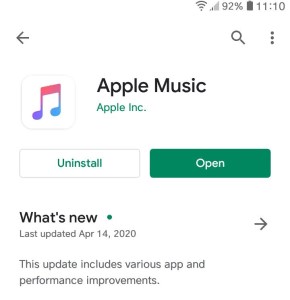
Si estás usando una versión desactualizada de la aplicación Apple Music en tu dispositivo Android, es posible que no sea compatible con el sistema operativo de tu dispositivo o que tenga errores que impidan la descarga de canciones. Aquí te explicamos cómo actualizar la aplicación:
- Abra la aplicación Google Play Store en su dispositivo Android.
- Pulsa las líneas horizontales 3 en la esquina superior izquierda de la pantalla para abrir el menú.
- Seleccionar "My apps & games" en el menú.
- Busque la aplicación Apple Music y pulse "Actualizar" si hay una actualización disponible.
- Espere a que la actualización se descargue e instale, luego intente descargar canciones nuevamente.
Actualizar la aplicación Apple Music a la última versión suele solucionar errores y problemas de compatibilidad, lo que permite descargar canciones sin problemas.
Solución 03. Asegúrese de tener suficiente espacio de almacenamiento
Apple Music requiere suficiente espacio de almacenamiento para descargar canciones en tu dispositivo Android. Si el espacio de almacenamiento de tu dispositivo está lleno, la aplicación podría no descargar nuevas canciones. Aquí te explicamos cómo liberar espacio de almacenamiento:
- Vaya a la aplicación "Configuración" de su dispositivo.
- Toca en "Almacenamiento" o "Storage and memory."
- Compruebe cuánto espacio de almacenamiento está disponible en su dispositivo.
- Si se está quedando sin espacio, intente eliminar aplicaciones, fotos, videos u otros archivos no utilizados para liberar espacio de almacenamiento.
- Alternativamente, puede mover archivos a una tarjeta SD externa si su dispositivo lo admite.
Una vez que hayas liberado suficiente espacio de almacenamiento, intenta descargar canciones en Apple Music nuevamente para ver si el problema se ha resuelto.
Solución 04. Ajustar la configuración y las restricciones de la aplicación
En ocasiones, la configuración o las restricciones de la aplicación en tu dispositivo Android pueden impedir que Apple Music descargue canciones. Aquí te explicamos cómo ajustarlas:
- Vaya a la aplicación "Configuración" de su dispositivo.
- Toca en "Aplicaciones" o "Application manager."
- Busca la aplicación Apple Music y tócala.
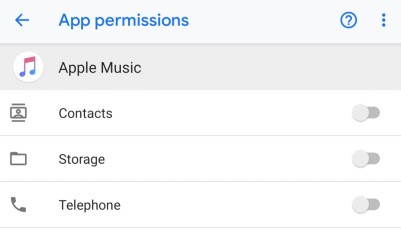
- Compruebe si los permisos de alguna aplicación están desactivados, como el acceso al almacenamiento o Internet. Si es así, enciéndalos.
- Compruebe si hay restricciones de aplicaciones habilitadas, como restricciones de uso de datos en segundo plano. Si es así, desactívelos.
- Además, puedes intentar desactivar la optimización de la batería para la aplicación Apple Music para asegurarte de que no esté impidiendo su correcto funcionamiento.
Solución 05. Borrar datos Apple Music o reinstalar la aplicación
Si las soluciones anteriores no funcionan, es posible que deba borrar los datos de la aplicación o reinstalar la aplicación Apple Music. Aquí le mostramos cómo hacerlo:
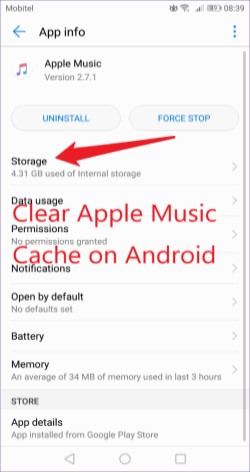
Para borrar los datos y la caché de Apple Music app:
- Ve a tu aplicación de Configuración.
- Toque la opción para Aplicaciones o incluso Administrador de aplicaciones, según lo que esté disponible.
- Busca la aplicación Apple Music y presiónala.
- Toca en "Almacenamiento" o "Storage and cache."
- Toque en "Clear data" or "Clear storage."
Para reinstalar la aplicación Apple Music:
- Vaya a la aplicación "Configuración" de su dispositivo.
- Toca en "Aplicaciones" o "Application manager."
- Busca la aplicación Apple Music y tócala.
- Toca "Desinstalar" o "Desactivar".
- Vaya a la Aplicación Google Play Store y reinstale la aplicación Apple Music.
Borrar los datos de la aplicación o reinstalarla suele solucionar problemas de funcionamiento o errores que impiden la descarga de canciones en el dispositivo Apple Music. Una vez completados estos pasos, intente descargar las canciones de nuevo para comprobar si el problema se ha resuelto.
Solución 06. Comprobar si hay actualizaciones de software de Android
Mantener actualizado el software de tu dispositivo Android es esencial para garantizar que aplicaciones como Apple Music funcionen correctamente. Aquí te explicamos cómo buscar actualizaciones de software:
- Vaya a la aplicación "Configuración" de su dispositivo.
- Pulsa en "Sistema" o "System updates."
- Toque en "Check for updates."
- Si hay una actualización disponible, descárguela e instálela en su dispositivo.
Las actualizaciones de software suelen solucionar errores y problemas de compatibilidad que impiden que aplicaciones como Apple Music funcionen correctamente. Tras instalar las actualizaciones, intente descargar música de Apple Music de nuevo para comprobar si el problema se ha solucionado.
Solución 07. Reinicie su dispositivo
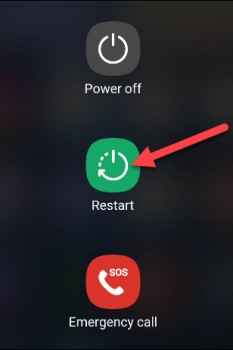
Reiniciar tu dispositivo Android a veces puede solucionar problemas con la funcionalidad de las aplicaciones, incluyendo problemas con Apple Music que impiden la descarga de canciones. Aquí te explicamos cómo reiniciar tu dispositivo:
- Mantenga presionado el botón de encendido de su dispositivo hasta que aparezca el menú de opciones de energía.
- Toca "Reiniciar" o "Reiniciar".
- Espera a que tu dispositivo se reinicie, luego abre la aplicación Apple Music e intenta descargar canciones de nuevo.
Si el problema fue causado por una falla temporal o un error, reiniciar su dispositivo a menudo puede solucionarlo.
Solución 08. Deshabilitar VPN
Si utilizas una red privada virtual (VPN) en tu dispositivo Android, a veces puede interferir con la aplicación Apple Music e impedir la descarga de canciones. Aquí te explicamos cómo desactivar la VPN:
- Vaya a la aplicación "Configuración" de su dispositivo.
- Toque en "Network & Internet" o "Conexiones".
- Toca "VPN".
- Si la VPN está activada, desactívela.
Una vez desactivada la VPN, intenta descargar canciones de nuevo en Apple Music para comprobar si el problema se ha solucionado. Si el problema persiste, es posible que tengas que ponerte en contacto con tu proveedor de VPN para obtener ayuda. También puedes probar con otro servicio de VPN.

Parte 3. Descarga y convierte Apple Music a MP3 para jugar en Android.
TuneSolo Apple Music Converter es un software que permite a los usuarios convertir canciones, listas de reproducción y álbumes de Apple Music a diversos formatos de audio, incluyendo MP3,, WAV,, FLAC, y otros. Es una herramienta excelente para quienes desean descargar y escuchar sus pistas favoritas de Apple Music sin conexión en varios dispositivos.
El TuneSolo Apple Music Converter también cuenta con una elegante interfaz de usuario, fácil de usar incluso para personas sin conocimientos técnicos. Simplemente seleccione la canción o lista de reproducción en la interfaz y el software descargará y convertirá la música al formato adecuado.
Pruébalo gratis Pruébalo gratis
TuneSolo funciona en sistemas operativos Windows y Mac, y permite la conversión por lotes, lo que permite a los usuarios convertir varias pistas Apple Music a la vez . Durante todo el proceso de conversión, el programa conserva la calidad de audio original de las pistas musicales.

Aquí te mostramos cómo usarlo para descargar y convertir canciones Apple Music a MP3 para reproducirlas en Android :
- Descarga, instala y ejecuta TuneSolo Apple Music Converter.
- Vaya a la sección etiquetada “Open the Apple Web Player” .
- Luego, inicie sesión con su ID de Apple (la cuenta gratuita también es compatible).
- A continuación, elige las canciones Apple Music que quieras convertir y añádelas a la lista de conversión.
- Seleccione el formato de salida como MP3.
- Luego, haz clic en “Convert/Convert All Items” botón para descargar esas canciones.
Su interfaz de usuario sencilla, la posibilidad de eliminar DRM y la compatibilidad con muchos formatos de audio lo convierten en una opción popular entre los usuarios.

Parte 4. Conclusión
En conclusión, si tienes problemas para descargar canciones en Apple Music para tu dispositivo Android , hay varias soluciones que puedes probar.
Primero, verifica tu conexión de red y asegúrate de tener una conexión a internet estable. También puedes actualizar la aplicación Apple Music, liberar espacio de almacenamiento en tu dispositivo, ajustar la configuración y las restricciones de la aplicación, borrar los datos de la aplicación o reinstalarla para solucionar el problema.
Si ninguna de las soluciones funciona, puede probar TuneSolo Apple Music Converter . Esta es una solución confiable y eficaz para que los usuarios de Apple Music descarguen y conviertan su música favorita para escucharla sin conexión.

