

Fundido cruzado en Apple Music: Mejora la experiencia auditiva
La música tiene la increíble capacidad de transportarnos a mundos diferentes, evocar emociones y crear recuerdos inolvidables. Ya sea para relajarse después de un largo día, entrenar en el gimnasio o celebrar una fiesta, la banda sonora adecuada puede llevar la experiencia a otro nivel. Apple Music, con su amplia biblioteca y su interfaz intuitiva, se ha convertido en la plataforma preferida de millones de amantes de la música en todo el mundo.
Entre las numerosas funciones de la plataforma, el crossfade (Apple Music) destaca como una herramienta esencial para mejorar tu experiencia auditiva. Si no estás familiarizado con el término, el crossfade te permite mezclar suavemente el final de una canción (1) con el comienzo de la siguiente, eliminando transiciones abruptas y creando un viaje musical fluido. En este artículo, profundizaremos en el mundo del crossfade en Apple Music, explorando sus beneficios y brindándote el conocimiento necesario para dominar esta función como un profesional.
Tanto si eres un apasionado de la música como si disfrutas creando listas de reproducción perfectas, entender cómo usar la función de fundido cruzado de forma eficaz llevará tu experiencia con el Apple Music al siguiente nivel. Así que, ¡vamos a descubrir todo el potencial del fundido cruzado en el Apple Music para crear la fusión musical definitiva!
Contenido del artículo Parte 1. ¿Cómo realizar un fundido cruzado de Apple Music en teléfonos y ordenadores?Parte 2. Transforma tus canciones sin conexión Apple Music en Spotify.Parte 3. Conclusión
Parte 1. ¿Cómo realizar un fundido cruzado de Apple Music en teléfonos y ordenadores?
La función de fundido cruzado es fantástica y te permite mezclar pistas sin problemas en el Apple Music. Ya sea que uses Mac, Windows, Android o iPhone, tenemos la solución perfecta para ti.
En esta sección, lo guiaremos a través del proceso de fundido cruzado en diferentes dispositivos, para que pueda crear experiencias musicales ininterrumpidas que se adapten a sus preferencias.
Fundido cruzado en Mac
- Inicie la aplicación Apple Music en su Mac.
- Haga clic en "Música" en la barra de menú y seleccione "Preferencias".
- En la pestaña "Reproducción", encontrarás la opción "Crossfade".
- Ajusta el control deslizante para establecer la duración deseada para el efecto de fundido cruzado. Puedes elegir entre 1 y 12 segundos.
- Una vez que haya hecho su selección, cierre la ventana de Preferencias.
- Ahora, cuando reproduzca una canción, se fusionará perfectamente con la siguiente pista.
Fundido cruzado en Windows
- Abra la aplicación iTunes en su computadora Windows.
- Haga clic en "Editar" en la barra de menú y seleccione "Preferencias".
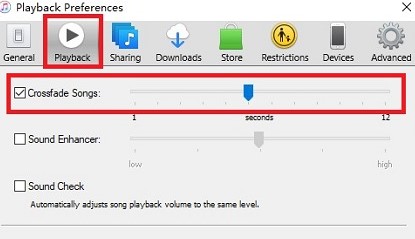
- En la pestaña "Reproducción", encontrarás la opción "Reproducción de fundido cruzado".
- Marque la casilla junto a "Crossfade playback" para habilitar la característica.
- Ajuste el control deslizante para establecer la duración deseada para el efecto de fundido cruzado.
- Haga clic en "Aceptar" para guardar su configuración.
- De ahora en adelante, sus canciones harán una transición suave con la duración del fundido cruzado seleccionado.
Fundido cruzado en Android
- Inicie la aplicación Apple Music en su dispositivo Android.
- Toca la pestaña "Biblioteca" en la parte inferior de la pantalla.
- Toque el icono de menú de tres puntos en la esquina superior derecha y seleccione "Configuración".
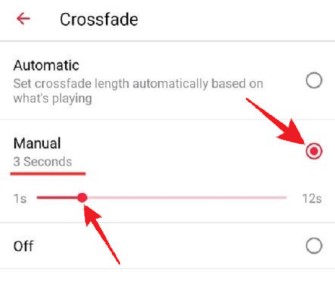
- En la sección "Reproducción", encontrarás la opción "Crossfade".
- Habilite el interruptor de palanca y ajuste el control deslizante para establecer la duración deseada del fundido cruzado.
- Salga de la configuración, y ahora sus pistas se fusionarán sin problemas.
Fundido cruzado en iPhone
- Abre la aplicación Apple Music en tu iPhone.
- Toque en el "For You" o la pestaña "Biblioteca" en la parte inferior de la pantalla.
- Toca tu foto de perfil en la esquina superior derecha para acceder a la configuración de tu cuenta.
- Desplácese hacia abajo y seleccione "Reproducción y descargas".
- En la sección "Reproducción", encontrarás la opción "Crossfade".
- Encienda el interruptor y ajuste el control deslizante para establecer la duración deseada del fundido cruzado.
- Vuelva a su biblioteca de música, reproduzca una canción y disfrute de las suaves transiciones entre pistas.
Siguiendo estas instrucciones paso a paso, puede habilitar el fundido cruzado en su dispositivo preferido y disfrutar de un viaje musical sin interrupciones. Experimente con diferentes duraciones de fundido cruzado para encontrar la combinación perfecta para sus listas de reproducción y mejorar su experiencia auditiva general.
Parte 2. Transforma tus canciones sin conexión Apple Music en Spotify.
Si bien el Apple Music proporciona una excelente plataforma para disfrutar de la música, es posible que desees realizar una transición gradual entre tus canciones favoritas del Apple Music y el Spotify.
Con la ayuda de TuneSolo Apple Music Converter , puedes convertir y descargar fácilmente tus canciones Apple Music como archivos sin conexión. En esta sección, te mostraremos los sencillos pasos para descargar tus canciones Apple Music y luego mezclarlas usando la configuración de Spotify.
Paso 01. Descargando canciones de Apple Music con TuneSolo Apple Music Converter
- Comience por descargar e instalar TuneSolo Apple Music Converter en su computadora.
Pruébalo gratis Pruébalo gratis
- Inicie el programa y haga clic “Open Apple Music Web Player”.
- Seleccione las canciones Apple Music que desea convertir.

- Personaliza la configuración de salida, incluyendo el formato (por ejemplo, MP3, FLAC), la carpeta de salida y otras preferencias según tus necesidades.
- Haz clic en el botón "Convertir" para iniciar el proceso de conversión. TuneSolo Apple Music Converter convertirá las canciones seleccionadas al formato deseado.
- Una vez completada la conversión, tendrás copias sin conexión de tus canciones Apple Music listas para ser importadas a Spotify.

Paso 02. Fundido cruzado de canciones Apple Music con ajustes Spotify:
- Abra la aplicación de escritorio Spotify en su computadora.
- Haz clic en "Editar" en la barra de menú (en Windows) o en "Spotify" (en Mac) y selecciona "Preferencias".
- Desplácese hacia abajo hasta la sección "Reproducción".
- Habilite la opción "Canciones de fundido cruzado" activando el interruptor.
- Ajuste el control deslizante para establecer la duración del efecto de fundido cruzado.
- Haga clic en "Aceptar" para guardar los cambios.
- Importa las canciones descargadas de Apple Music a Spotify agregándolas a tus archivos locales. Ve a "Configuración" en Spotify y debajo "Local Files," Selecciona la carpeta donde se encuentran tus canciones descargadas.
- Una vez que las canciones se agregan a tu biblioteca Spotify, puedes crear listas de reproducción y disfrutar de transiciones suaves entre tus canciones Apple Music.
Al usar TuneSolo Apple Music Converter para descargar y convertir tus canciones de Apple Music, y luego configurar los ajustes de fundido cruzado en Spotify , puedes disfrutar de una transición fluida e ininterrumpida entre tus pistas favoritas. Esto te permite crear la lista de reproducción con fundido cruzado definitiva, combinando lo mejor de Apple Music con la funcionalidad de Spotify.
Parte 3. Conclusión
Crossfading agrega una dimensión completamente nueva a su experiencia de escuchar música, lo que permite transiciones perfectas entre pistas.
Si bien tanto Apple Music como Spotify son plataformas excelentes, combinar la potencia de la vasta biblioteca de Apple Music con la función de fundido cruzado de Spotify puede llevar tu viaje musical a nuevas alturas.
TuneSolo Apple Music Converter sirve como puente, lo que le permite descargar y convertir sus canciones favoritas de Apple Music en archivos sin conexión que se pueden importar fácilmente a Spotify.

