

Cómo repetir el álbum en Apple Music en teléfonos y computadoras
Apple Music es uno de los servicios de música en streaming más populares de la actualidad, ya que ofrece acceso a una amplia biblioteca de canciones, álbumes y listas de reproducción. Si eres un usuario habitual de Apple Music, es posible que te hayas preguntado cómo repetir álbumes en Apple Music para poder escuchar tus canciones favoritas en bucle.
En este artículo, te mostraremos cómo repetir un álbum en Apple Music usando tu teléfono o computadora. Además, te daremos un consejo valioso para escuchar canciones de Apple Music incluso después de que expire tu suscripción, con la ayuda de un potente convertidor de música. Así que comencemos y descubre cómo sacarle el máximo provecho a tu experiencia con Apple Music.
Contenido del artículo Cómo repetir un álbum en Apple Music (Teléfonos y ordenadores)Consejos valiosos: Escucha las canciones de Apple Music incluso después de que expire la suscripción.Conclusión
Cómo repetir un álbum en Apple Music (Teléfonos y ordenadores)
Cómo repetir el álbum en Apple Music en tu iPhone/iPad
Aquí tienes las instrucciones paso a paso para poner un álbum o una canción en reproducción continua en Apple Music en tu iPhone/iPad:
- Abre la aplicación Apple Music en tu iPhone/iPad.
- Toca la pestaña "Biblioteca" en la parte inferior de la pantalla.
- Elija el álbum que desea repetir tocándolo.
- Una vez que esté en la página del álbum, comience a reproducir una canción del álbum.
- Mientras se reproduce la canción, toque <font dir="auto" style="vertical-align: inherit;">las </font> "Now Playing" de caramelos en la parte inferior de la pantalla para abrir la pantalla Now Playing.
- En la pantalla Now Playing, verá la portada del álbum y el título de la canción que se está reproduciendo.
- Desliza hacia arriba en la pantalla Now Playing para ver más opciones.
- Verás el icono de Repetir (flechas que forman un círculo). Pulsa sobre él para activar la repetición.
- El ícono "Repetir" se volverá rojo, lo que indica que el álbum ahora está en repetición.
- Para desactivar la repetición, vuelva a tocar el icono Repetir.
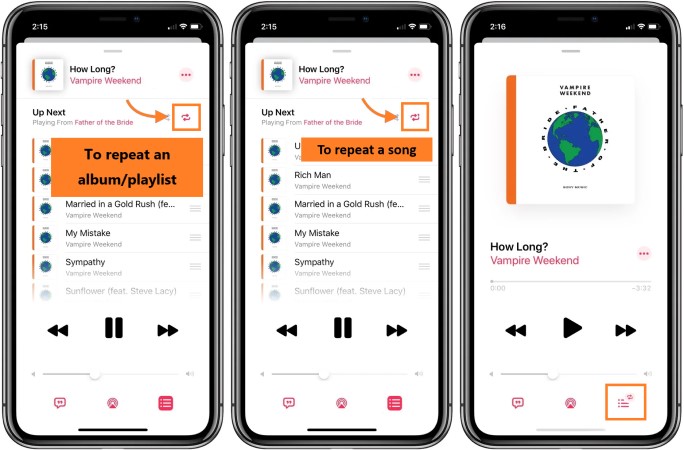
Las capturas de pantalla o las ilustraciones pueden facilitar el seguimiento de estas instrucciones. En el “Now Playing” En la pantalla, también puedes deslizar el dedo hacia la izquierda o hacia la derecha para pasar a la siguiente o anterior canción del álbum. Por defecto, Apple Music repite solo la canción actual. Siguiendo estos pasos, puedes hacer que la aplicación repita todo el álbum en tu iPhone/iPad.
Cómo repetir el álbum en Apple Music en tu ordenador
Aquí están las instrucciones actualizadas paso a paso para repetir un álbum en Apple Music en su computadora:
- Ve a la aplicación Apple Music de tu ordenador y ejecútala.
- La pestaña "Biblioteca" se encuentra en la parte superior de la pantalla.
- Haz clic en el álbum que deseas repetir y luego elígelo.
- Se puede reproducir una canción del álbum haciendo clic en ella una vez que esté en la página del álbum.
- Navega al menú "Controles" en la parte superior de la pantalla mientras se reproduce la canción.
- Para repetir el álbum completo, selecciona "Todo" en el menú "Repetir".
- La barra de herramientas Apple Music Se mostrará el símbolo de Repetición (flechas 2 formando un círculo), lo que significa que el álbum se está reproduciendo repetidamente.
- Al seleccionar "Desactivado" del símbolo de Repetir una vez más, o al presionar "Command + Shift + B" en tu teclado, puedes dejar de repetir.
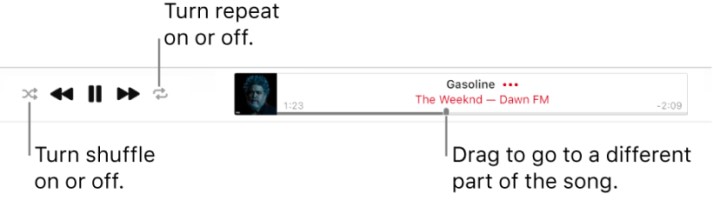
Siguiendo estas instrucciones, podrá reproducir el álbum completo repetidamente en su computadora con Apple Music. Para pasar a la canción anterior o siguiente, utilice el menú "Controles". Deberá configurar la opción de repetición en "Todas" para reproducir el álbum completo, ya que Apple Music solo reproduce la canción actual por defecto.
Consejos valiosos: Escucha las canciones de Apple Music incluso después de que expire la suscripción.
El popular servicio de música en streaming Apple Music ofrece a sus clientes acceso a millones de canciones. Toda tu música y listas de reproducción almacenadas dejarán de estar disponibles cuando finalice tu suscripción. Esto puede resultar especialmente molesto si te has esforzado mucho en crear tu colección. Por suerte, existe una solución: el servicio TuneSolo Apple Music Converter.
Puedes convertir la música Apple Music a los formatos MP3,, M4A,, FLAC, o WAV con el robusto TuneSolo. Puedes hacerlo para guardar tu música favorita incluso después de que finalice tu suscripción a Apple Music.
Pruébalo gratis Pruébalo gratis
Es una excelente solución para quienes desean conservar sus canciones favoritas de Apple Music una vez que expire su suscripción. Es fácil de usar y ofrece diversas opciones de personalización para garantizar la mejor calidad de audio.
Si quieres conservar para siempre tus canciones favoritas de Apple Music, descarga hoy mismo el conversor y empieza a convertir tus álbumes favoritos a tu formato de audio preferido. ¡La calidad de los archivos convertidos te sorprenderá!

Conclusión
En conclusión, Apple Music es un fantástico servicio de música en streaming que ofrece acceso a millones de canciones. Sin embargo, una vez que expire tu suscripción, perderás el acceso a todas las canciones que hayas guardado y las listas de reproducción que hayas creado. Esto puede resultar frustrante, pero con TuneSolo Apple Music Converter, podrás conservar tus canciones favoritas incluso después de que expire tu suscripción a Apple Music.
Tanto si quieres escuchar tus canciones favoritas de Apple Music después de que caduque tu suscripción como si simplemente quieres guardar una copia de seguridad , TuneSolo Apple Music Converter es una solución excelente. Se lo recomendamos encarecidamente a cualquiera que adore Apple Music y quiera conservar sus canciones favoritas incluso después de que expire su suscripción.

