

Cómo mejorar la tasa de bits de Spotify para transmitir música sin pérdidas
Spotify es un gigante de la transmisión de música. Por lo tanto, la tasa de bits de Spotify resulta bastante interesante dada la magnitud de esta plataforma. Para empezar, la tasa de bits se refiere a la cantidad de datos transferidos al transmitir o usar la plataforma digital. Una tasa de bits más alta significa que se procesan más datos o detalles.
Para los amantes de la música, la calidad del sonido es un factor crucial. Esta calidad depende de la tasa de bits del servicio de streaming que se utilice. Una tasa de bits más alta se traduce en una mejor calidad de sonido. En concreto, la tasa de bits de Spotify es un factor vital para consolidarse como uno de los mejores, si no el mejor, proveedor de servicios de streaming de música.
Contenido del artículo Parte 1. ¿Qué tasa de bits está transmitiendo Spotify?Parte 2. ¿Cómo configurar la tasa de bits de Spotify para obtener la máxima calidad?Parte 3. ¿Cómo obtener canciones de Spotify con calidad sin pérdidas?Parte 4. En conclusión
Parte 1. ¿Qué tasa de bits está transmitiendo Spotify?
La tasa de bits del Spotify está disponible en diferentes rangos en varios dispositivos. Esta tasa de bits varía de baja a alta y extrema calidad para tu experiencia auditiva. Ahora veamos cuál es la tasa de bits del Spotify en diferentes dispositivos:
Para la aplicación de escritorio:
Para usuarios gratuitos: existe una calidad estándar de 160 Kbps
Para usuarios premium: pueden usar la transmisión de alta calidad en 320 Kbps.
Para el reproductor web Spotify y Chromecast:
Para usuarios gratuitos: la calidad estándar es 128 Kbps
Para usuarios premium: pueden usar la transmisión de alta calidad en 256 Kbps.
Para dispositivos móviles que incluyen Android e iOS, estas son las respectivas tasas de bits:
Bajo - Promedio de 24Kbps
Normal - Promedio de 96 Kbps
Alto - Promedio de 160 Kbps con OGG
Muy alto: promedio de 320 Kbps con OGG para usuarios premium
¿Cuáles son las diferentes tasas de bits entre los servicios de transmisión populares?
La tasa de bits que ofrece Spotify, a pesar de su estatus como gigante en la industria, no es más alta que la de otros servicios de streaming populares, ya que está a la par con la de otros en 320 Kbps para suscriptores premium. La tasa de bits en 320 Kbps, sin embargo, es ligeramente superior a la de Apple Music en 256 Kbps. No obstante, la tasa de bits de Spotify es inferior a la de Tidal, que tiene una tasa de bits fija en 1411 Kbps.
La tasa de bits es solo uno de los factores a considerar al elegir un buen servicio de música. Otros factores, como los archivos de música disponibles en la biblioteca, el precio y la facilidad para descubrir música, también son importantes. Por lo tanto, puedes comparar Spotify con Tidal para conocer las diferencias y elegir el 1 que mejor se adapte a tus necesidades.
Parte 2. ¿Cómo configurar la tasa de bits de Spotify para obtener la máxima calidad?
Después de conocer la tasa de bits del Spotify y su rendimiento en comparación con otros servicios de transmisión populares, es hora de entender cómo configurar la tasa de bits del Spotify para obtener la máxima calidad.
Método 1. Configura la calidad de música de tasa de bits Spotify a través de la aplicación Spotify.
Una de las mejores maneras de configurar la tasa de bits del Spotify y aumentar la calidad es a través de la aplicación Spotify.
En el escritorio:
Paso 1. Abra su aplicación Spotify e inicie sesión con sus credenciales.
Paso 2. Haz clic en el icono de flecha hacia abajo que se encuentra junto a tu nombre en la esquina superior derecha de la ventana principal de Spotify.
Paso 3. Haga clic en Configuración y presione el interruptor de palanca ubicado junto a Transmisión de alta calidad.
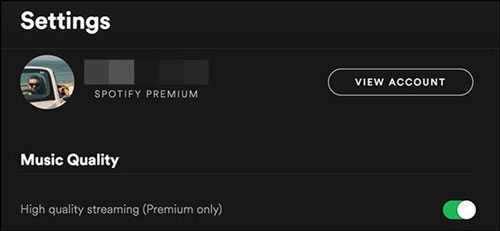
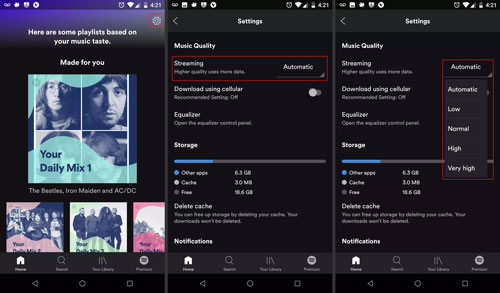
En el teléfono Android:
Paso 1. Inicie su aplicación Spotify e inicie sesión.
Paso 2. Toque el icono de configuración.
Paso 3. Desplácese hacia abajo y haga clic en el menú desplegable junto a la transmisión.
Paso 4. Elija una de las opciones de calidad de transmisión.
En iPhone o iPad:
Paso 1. Abra la aplicación Spotify e inicie sesión.
Paso 2. Haga clic en el icono de configuración.
Paso 3. Haga clic en Calidad de la música en el menú desplegable.
Paso 4. Seleccione una de las opciones de calidad de transmisión de su elección.
Método 2. Configure la calidad de audio y la tasa de bits del Spotify a través del ecualizador Spotify.
Otra forma de configurar una alta calidad para su tasa de bits Spotify es mediante el ecualizador Spotify . Tenga en cuenta que el ecualizador Spotify solo está disponible en dispositivos móviles.
Paso 1. Abra la aplicación Spotify en su dispositivo móvil.
Paso 2. Haga clic en el icono de Configuración en la interfaz principal de la aplicación.
Paso 3. Elija la opción de reproducción en la página de configuración.
Paso 4. Desplácese hacia abajo hasta el ecualizador y haga clic en el botón para activar el ecualizador Spotify.
Método 3. Ajuste el volumen base para que coincida con el entorno.
Si eres usuario premium de Spotify, también puedes mejorar tu experiencia musical en la aplicación ajustando el volumen base de Spotify Music para adaptarlo a tu entorno. Tienes las opciones 3: bajo, normal o alto, y cada opción tiene sus ventajas.
"Silencio": este nivel hace que las canciones sean más tranquilas y claras, lo que lo convierte en una buena opción para relajarse en casa.
"Normal": en este nivel, la canción se reproducirá a un volumen básico medio y el sonido no será tan nítido como en "Silencioso". Esta es la opción para la mayoría.
"Fuerte": Más alto que otras opciones, pero la calidad del audio baja un nivel debido al volumen. Esta es una buena opción si estás en un gimnasio u otro ambiente ruidoso.
Ahora, siga los pasos a continuación para cambiar la configuración del nivel de volumen:
Paso 1. Abre la aplicación Spotify y toca tu foto de perfil en la esquina superior izquierda.
Paso 2. Luego toque el ícono de ajustes para abrir el menú Configuración y privacidad.
Paso 3. Haga clic en reproducir.
Paso 4. En Nivel de volumen, encontrará las siguientes opciones: Alto, Normal y Bajo. Elija la opción que mejor se adapte a su entorno.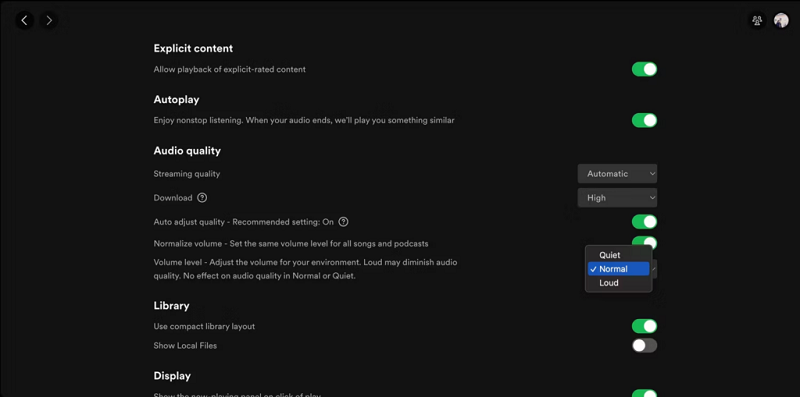
Esos son los métodos y los pasos a seguir para una mayor calidad que resultaría en una mejor experiencia.
Parte 3. ¿Cómo obtener canciones de Spotify con calidad sin pérdidas?
La tasa de bits disponible para Spotify puede no ser la ideal para algunos usuarios que buscan la máxima calidad. Spotify es gratuito, pero presenta muchas distracciones y su calidad es inferior a la de la versión premium. Sin embargo, existen métodos para convertir archivos Spotify sin pérdidas y mejorar su calidad de audio.
El primer paso para lograr esto es descargar los archivos de Spotify y usar una herramienta de terceros para aumentar la tasa de bits disponible. El principal problema será la protección DRM aplicada a estos archivos Spotify. La protección DRM impediría la compatibilidad del archivo con herramientas de terceros y dificultaría la modificación de la calidad e incluso la apertura del archivo en otros dispositivos. Sin embargo, Spotify Music Converter podría solucionar el problema al proporcionar descifrado y convertir los archivos Spotify a formatos más comunes, lo que permitiría abrirlos y reproducirlos en dispositivos y herramientas de terceros.
TuneSolo Spotify Music Converter es uno de los mejores Spotify Music Converter disponibles en línea. TuneSolo Spotify Music Converter garantiza una conversión muy rápida en una interfaz fácil de usar. La conversión también será sin pérdida, lo que hará que los archivos conserven su calidad. TuneSolo también ofrece soporte técnico gratuito en caso de que surjan problemas durante la conversión o el uso de la aplicación. Con estas características, TuneSolo es sin duda una opción muy viable para sus necesidades de conversión.
Pruébalo gratis Pruébalo gratis
Para poder obtener canciones de Spotify con calidad sin pérdidas, puede seguir estos pasos simplificados para usar TuneSolo Spotify Music Converter:
Paso 1. Abra la aplicación TuneSolo en su dispositivo.
Paso 2. Copia y pega el enlace de la canción o arrastra los archivos para agregar 1 o más pistas.
Paso 3. Elija el formato de salida que sea compatible con su dispositivo y haga clic en Convertir para iniciar el proceso de conversión.

Paso 4. Después de la conversión, haga clic en Ver archivo de salida para obtener sus archivos convertidos.

Con tan solo unos sencillos pasos, podrás obtener canciones Spotify con calidad sin pérdidas. Ahora puedes disfrutar de tus archivos descargados o utilizarlos con herramientas de terceros para aumentar la tasa de bits.
Parte 4. En conclusión
La tasa de bits del Spotify es comparable a la de la mayoría de los servicios de streaming populares. Una mayor calidad se corresponde con una mayor tasa de bits, pero este no es el único factor a considerar al elegir un buen servicio de música en streaming. Además, existen varias maneras de mejorar la calidad de las canciones del Spotify. También puedes aumentar la tasa de bits mediante una herramienta de terceros.
Descargar las canciones Spotify sería esencial para la conversión a una tasa de bits más alta. Para descargar Spotify Music con calidad sin pérdidas, necesitará TuneSolo Spotify Music Converter. Con las excelentes características y servicios de TuneSolo, obtendrá la mejor calidad de archivos sin tener que preocuparse por los aspectos técnicos ni la velocidad de conversión, ya que TuneSolo proporciona una velocidad de conversión rápida con una plataforma fácil de usar.

