

Parte 1. Cómo activar TuneSolo Spotify Music Converter
Paso 1. Instalar TuneSolo Spotify Music Converter
Visite el sitio web oficial de TuneSolo y descargue la última versión de TuneSolo Spotify Music Converter para su sistema operativo. También puede seleccionar el instalador adecuado a continuación:
Se recomienda descargar siempre la última versión para disfrutar de las nuevas funciones, las mejoras de rendimiento y las correcciones de errores.
Paso 2. Actualiza a la membresía Premium.
Antes de descargar música sin limitaciones, debes activar TuneSolo Spotify Music Converter con una licencia válida. La activación desbloquea todas las funciones premium.
- Versión de prueba: La versión de prueba le permite explorar el software antes de adquirir una licencia. Según la política del producto, pueden aplicarse ciertas limitaciones, como una cantidad limitada de conversiones y acceso restringido a las funciones premium.
- Versión registrada: Tras activar su licencia, podrá utilizar TuneSolo Spotify Music Converter para descargar todo el contenido de Spotify.
Cómo comprar Spotify Music Converter (Windows) >>>
Cómo comprar Spotify Music Converter (Mac) >>>
Paso 3. Inicie sesión en su cuenta TuneSolo.
- Abra TuneSolo Spotify Music Converter en su computadora.
- Haz clic en el botón "Iniciar sesión" o "Cuenta" que se encuentra en la esquina inferior izquierda de la interfaz principal.
- Seleccione "Iniciar sesión con licencia" en la ventana emergente.
- Introduce tu dirección de correo electrónico y tu clave de licencia, y luego haz clic en "Iniciar sesión" para activar tu suscripción.
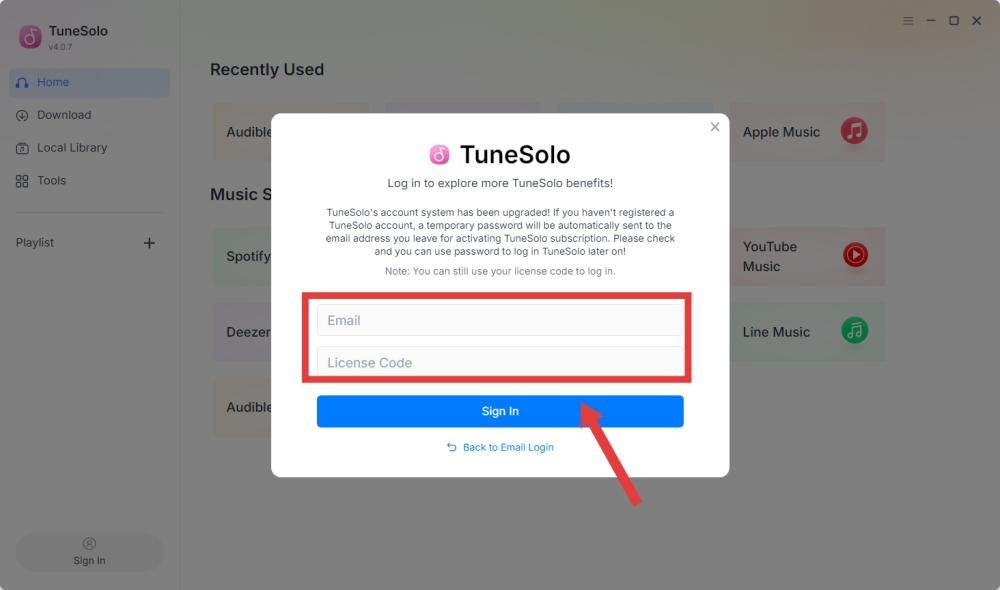
Si la activación se realiza correctamente, aparecerá un mensaje de confirmación y todas las funciones premium se desbloquearán de inmediato.
Paso 4. Verifica tu estado de activación.
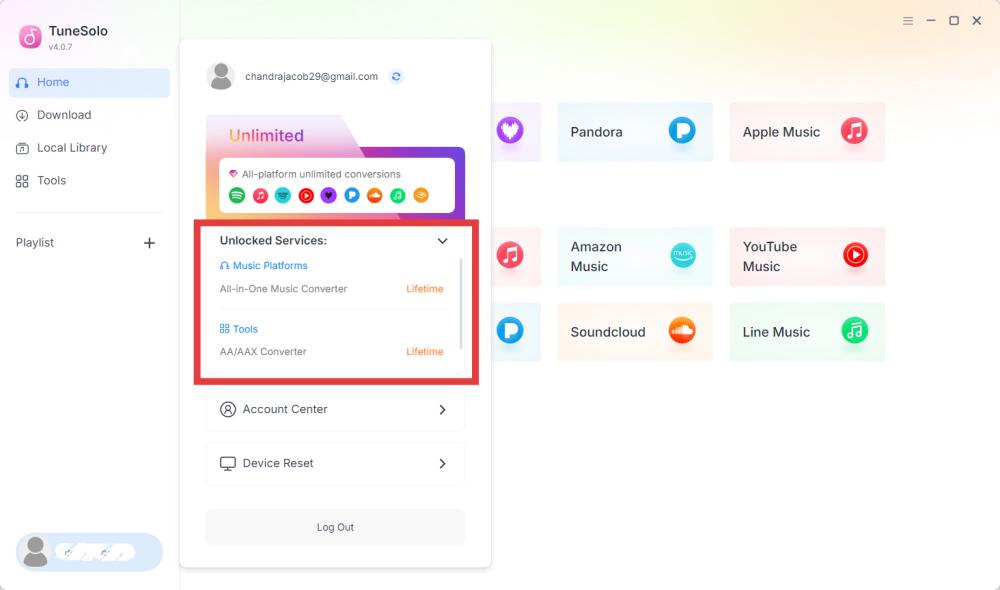
Haz clic en el botón Cuenta, situado en la esquina inferior izquierda de la interfaz principal, para confirmar que el software se ha activado. Deberías ver información como la siguiente:
- Correo electrónico registrado
- Servicios desbloqueados
- Fecha de vencimiento (si corresponde)
Solución para clave de licencia no válida:
- Copie y pegue la clave de licencia directamente desde el correo electrónico de su compra.
- Verifique que haya comprado el producto correcto.
- Verifique que haya instalado la versión correcta para su computadora.
- Si el problema persiste, póngase en contacto con el servicio de atención al cliente y envíe una captura de pantalla.
Parte 2. Cómo configurar los ajustes básicos
Antes de descargar música, se recomienda configurar los ajustes de salida según sus preferencias. El TuneSolo Spotify Music Converter le permite personalizar el formato de salida, la calidad de audio, la carpeta de destino, las reglas de nomenclatura de archivos y otras opciones para organizar mejor su biblioteca de música descargada.
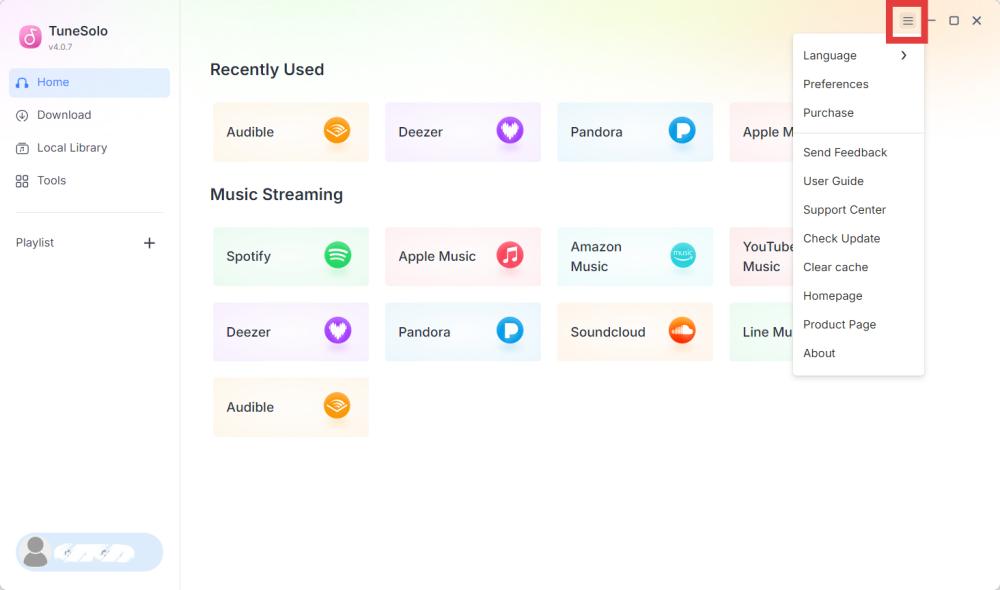
Para abrir la ventana de Configuración, haga clic en el icono de Menú en la esquina superior derecha del programa y seleccione Preferencias (o Configuración, según la versión del software).
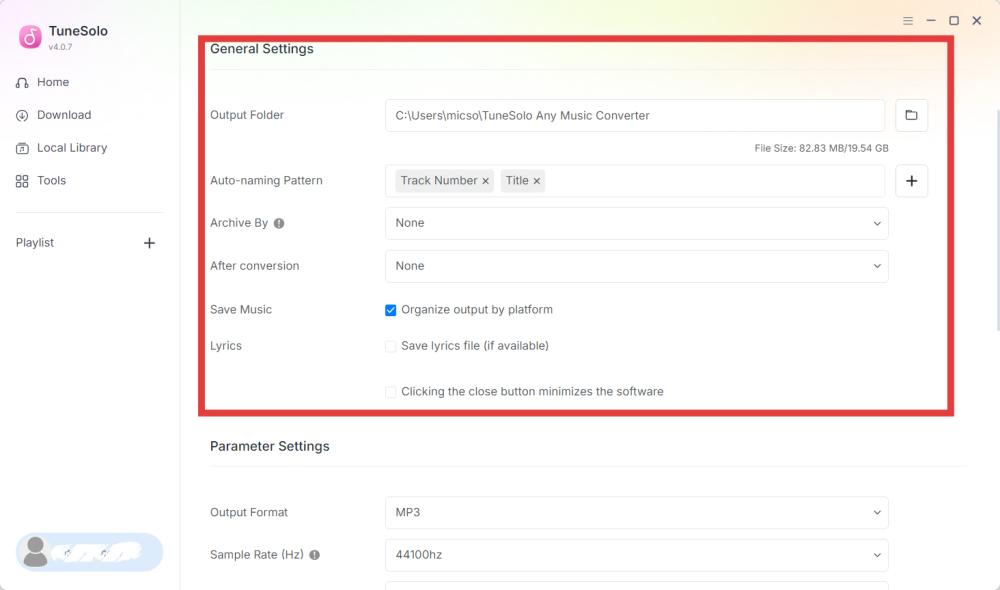
Ajustes generales
- Carpeta de salida: Por defecto, los archivos descargados se guardan en la carpeta de música predeterminada del sistema. Si lo prefiere, puede elegir otra ubicación.
- Patrón de nomenclatura automática: TuneSolo permite renombrar automáticamente los archivos descargados utilizando metadatos. Los elementos de nomenclatura disponibles pueden incluir el número de pista, el artista, el álbum y otros.
- Archivo por: También puedes organizar automáticamente los archivos descargados en carpetas. Los métodos de organización disponibles pueden incluir: Por artista, Por álbum, y más.
- Después de la conversión: Puedes elegir la acción que se realizará una vez finalizada la conversión de música; por ejemplo, salir automáticamente del programa.
- Guardar música: Organizar la producción por plataforma o no.
- letras
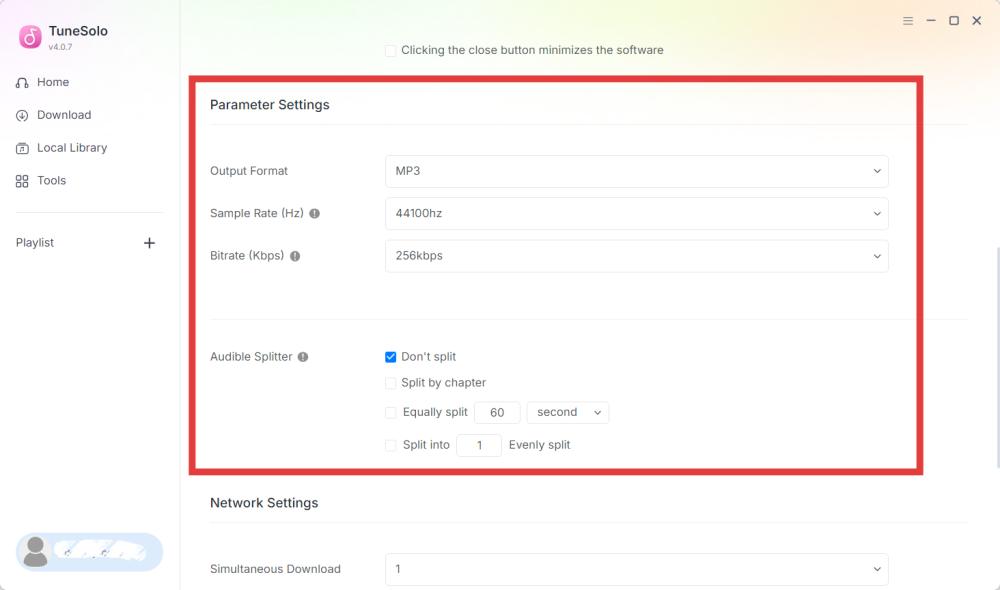
Configuraciones de Parámetros
- Formato de salida: El TuneSolo admite múltiples formatos de salida para garantizar la compatibilidad con diferentes dispositivos y reproductores multimedia. Los formatos disponibles incluyen MP3, M4A (AAC), FLAC, WAV, M4A (ALAC) y AIFF.
- Frecuencia de muestreo (Hz): La frecuencia de muestreo determina con qué frecuencia se muestrea el audio durante la grabación o la conversión. Las opciones típicas incluyen 22050 Hz,, 44100 Hz (calidad de CD), 48000 Hz, y Original.
- Tasa de bits (Kbps): La tasa de bits determina la cantidad de datos de audio almacenados por segundo. Generalmente, las tasas de bits más altas producen una mejor calidad de sonido, pero dan como resultado archivos de mayor tamaño. Las opciones comunes incluyen 128 kbps (escucha casual), 256 kbps (reproducción de música de alta calidad), 320 kbps (mejor calidad para salida MP3) y Original.
- Divisor Audible: Al convertir audiolibros Audible, TuneSolo permite dividir audiolibros largos en segmentos más pequeños para facilitar la reproducción y la gestión de archivos.
Configuración de red
- Descarga simultánea: Permite que el TuneSolo descargue varias pistas al mismo tiempo, lo que puede mejorar significativamente la eficiencia al descargar listas de reproducción o álbumes grandes.
- Apoderado: Si su red requiere un servidor proxy para acceder a Internet, puede configurar los ajustes del proxy en TuneSolo.
Parte 3. Descargar música/lista de reproducción/podcast desde Spotify
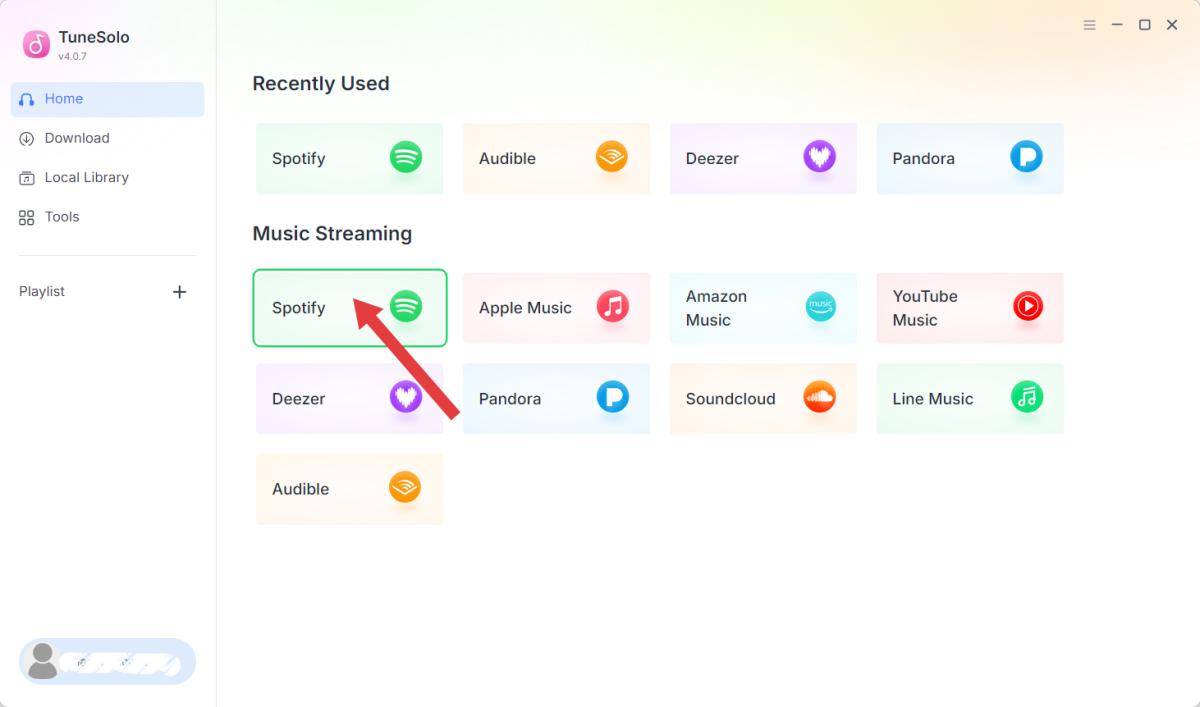
Paso 1. Seleccione Spotify
Inicie TuneSolo Spotify Music Converter. Haga clic en Spotify. El reproductor web integrado se abrirá automáticamente.
Paso 2. Inicie sesión en su cuenta Spotify.
Para acceder a tu biblioteca personal, listas de reproducción y contenido guardado, inicia sesión con tu cuenta Premium/Gratuita Spotify.
*Nota: TuneSolo no almacena la contraseña de su cuenta. La autenticación se realiza a través del reproductor web oficial del servicio de streaming seleccionado.
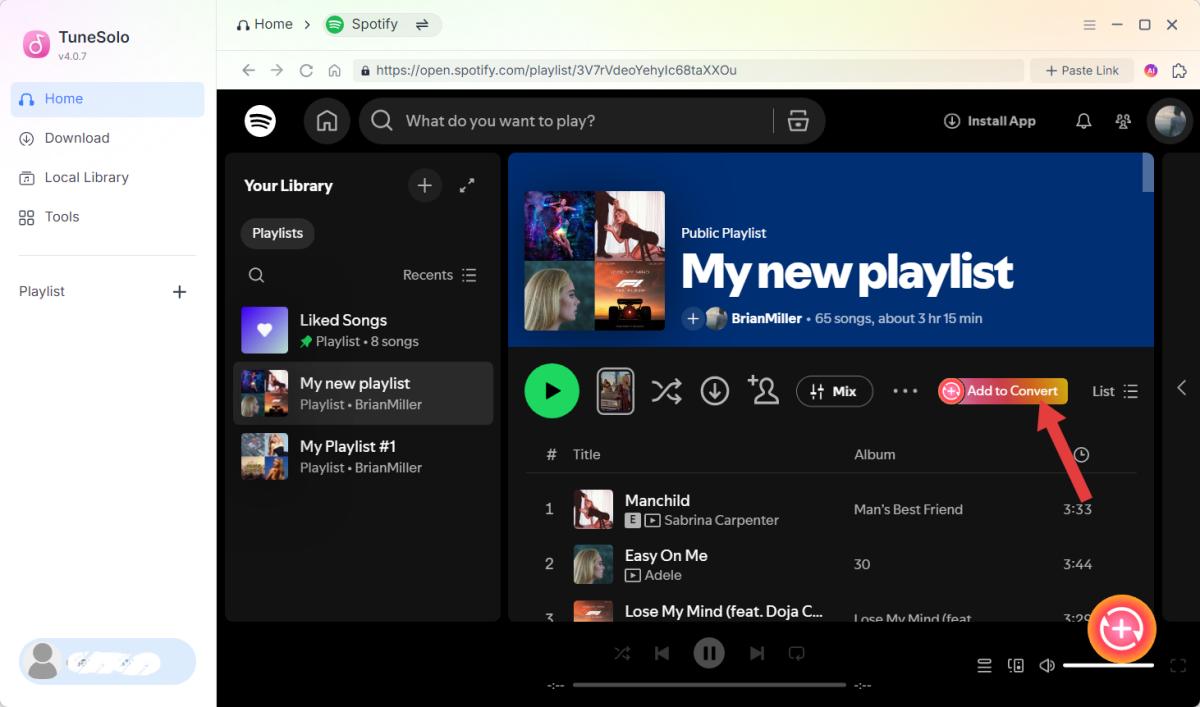
Paso 3. Agregar canción a la lista de conversión.
Utilice la barra de búsqueda o explore su biblioteca para localizar el contenido deseado. Luego puede hacerlo de cualquiera de las siguientes maneras:
- Arrastrando la canción o la lista de reproducción al botón Agregar, o
- Abra el álbum, la lista de reproducción o el audiolibro y haga clic en Agregar a la lista de conversión.
El TuneSolo analizará el contenido seleccionado y mostrará todas las pistas disponibles.
*La disponibilidad de las canciones puede variar según la región o el tipo de cuenta de streaming.
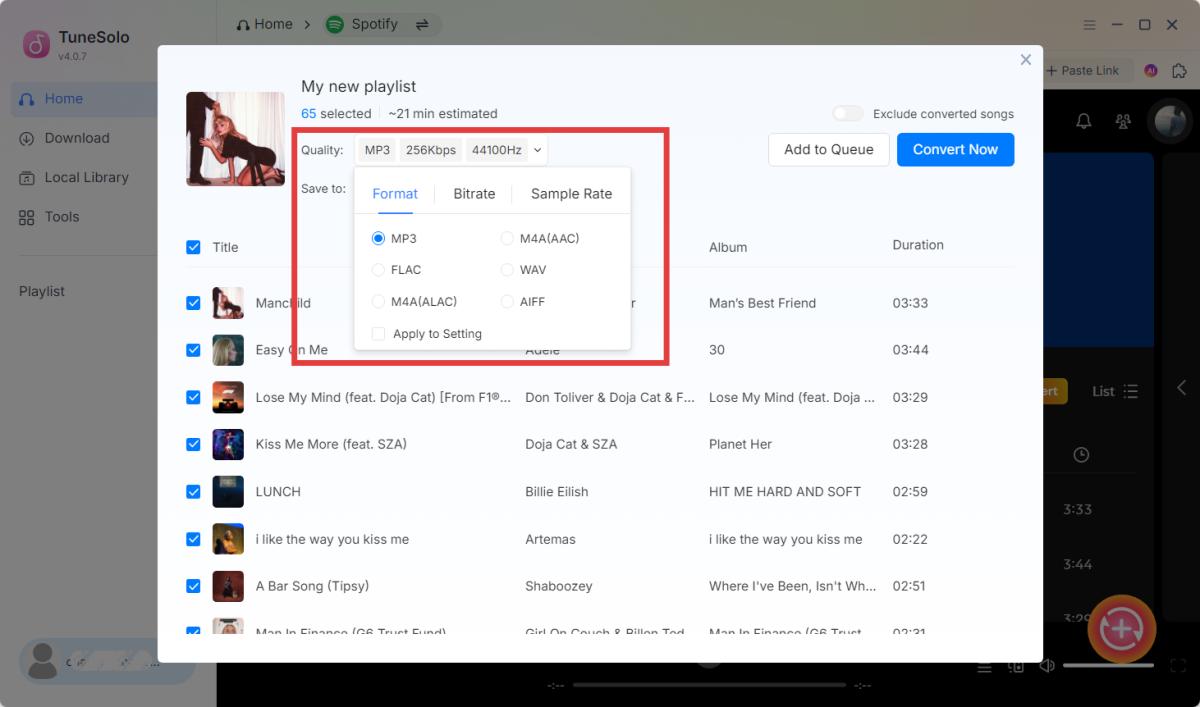
Paso 4. Configurar los ajustes de salida.
Revisa la lista y desmarca los elementos que no desees descargar. Antes de descargar, revisa la configuración de salida, como el formato, la carpeta de destino y la calidad del audio.
Paso 5. Iniciar la descarga
Haz clic en Convertir ahora, Descargar o Convertir todo (según la versión del software) para comenzar a descargar el contenido seleccionado.
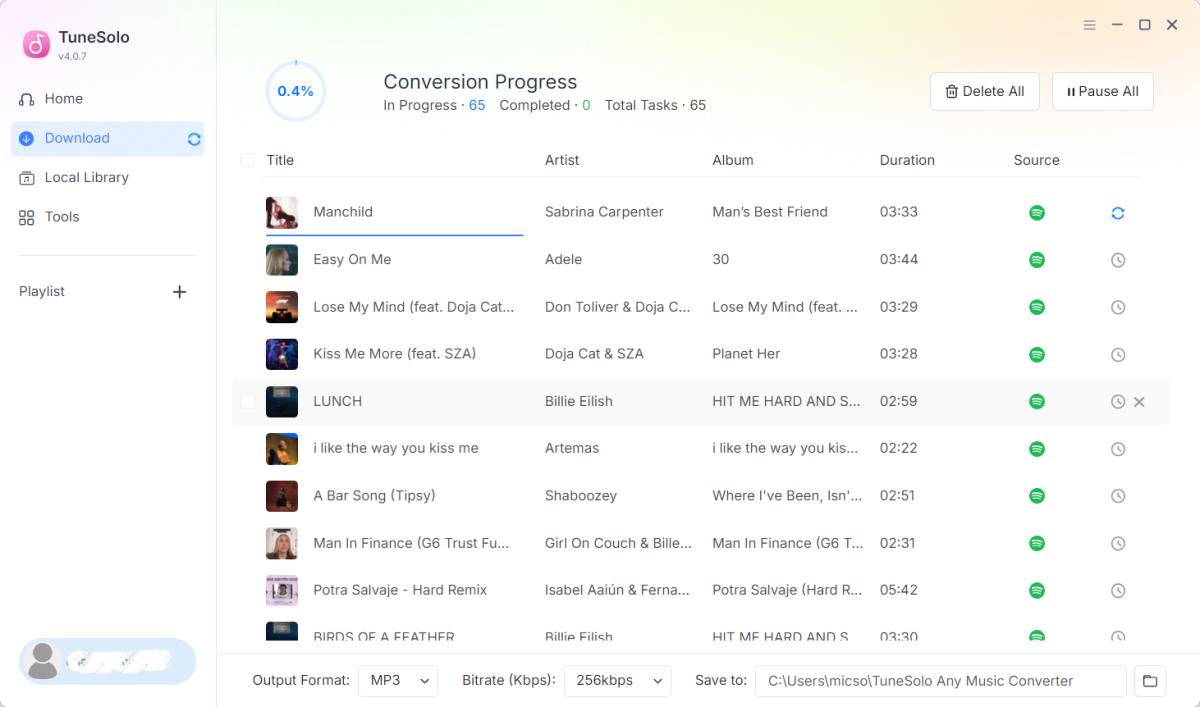
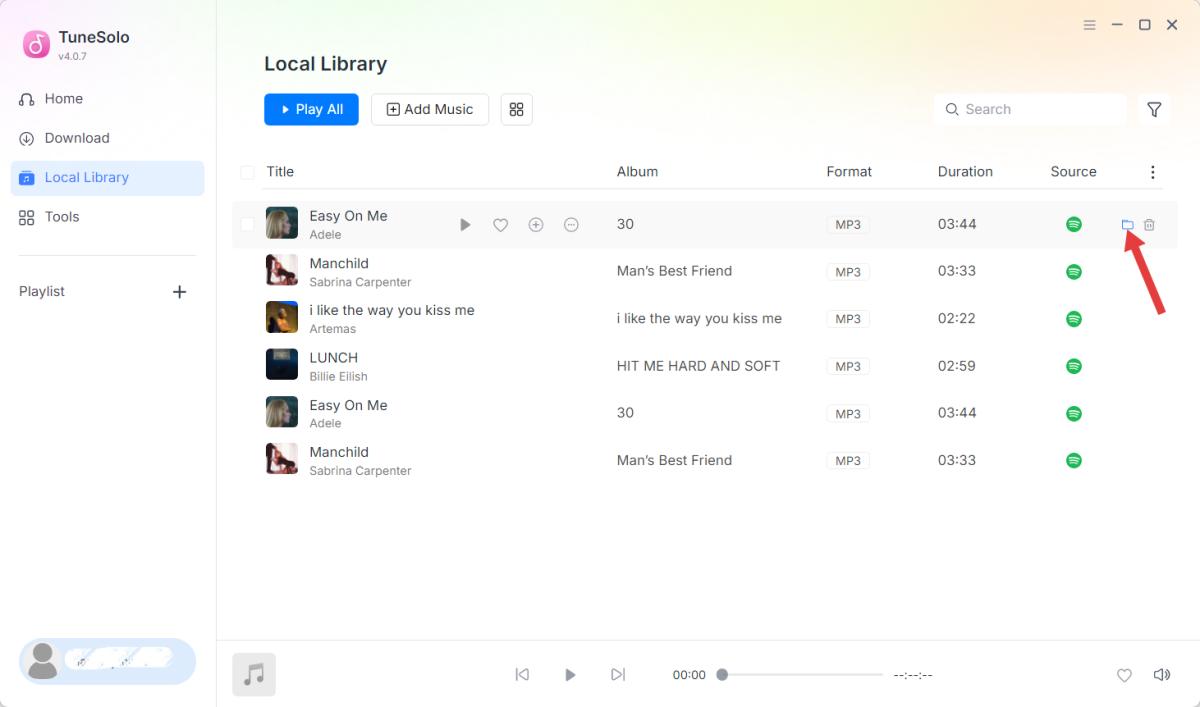
Paso 6. Acceda a sus archivos descargados.
Una vez finalizada la conversión, vaya a la pestaña Biblioteca local. Localice los archivos de música Spotify descargados haciendo clic en Ver archivo de salida o Abrir carpeta. Su música convertida ya está disponible para reproducirla sin conexión con su reproductor multimedia preferido o un dispositivo compatible.
Parte 4. Cómo administrar su cuenta TuneSolo
Ver información de la cuenta
Para acceder a la información de su cuenta:
- Iniciar el convertidor de música TuneSolo.
- Haz clic en el botón Cuenta que se encuentra en la esquina inferior izquierda de la interfaz principal.
- Seleccione Centro de cuentas.
Esto le redirigirá automáticamente al Centro de cuentas TuneSolo, donde podrá ver los detalles de su cuenta, incluido el tipo de suscripción, la facturación, la información de activación y mucho más.
Restablecimiento del dispositivo
Si ve un mensaje que indica que se ha superado el límite de dispositivos, significa que la clave de licencia ya se ha activado en el número máximo de dispositivos permitidos. Puede restablecer la vinculación de dispositivos.
- Centro de apertura de cuentas.
- Seleccione Mi cuenta > Administrar dispositivos.
- Seleccione el software que desea utilizar para reiniciar el dispositivo.
- Haz clic en Restablecer todos los dispositivos.
- Después, vuelva a iniciar sesión en el software.
Tenga en cuenta que el número de restablecimientos de dispositivos de autoservicio es limitado. Una vez alcanzado el límite, póngase en contacto con nuestro equipo de soporte ([email protected]) y proporcione su dirección de correo electrónico registrada y su clave de licencia para que podamos ayudarle a restablecer la vinculación del dispositivo para su licencia.
Parte 5. Preguntas frecuentes
¿Cuáles son las limitaciones de la prueba gratuita?
¿El uso de TuneSolo provocará que mi cuenta de streaming sea baneada?
TuneSolo no controla, gestiona ni toma decisiones con respecto a cuentas de terceros. Cualquier limitación, suspensión o bloqueo de cuenta que resulte del uso de un servicio de streaming se gestiona de acuerdo con los términos, políticas y sistemas de seguridad del proveedor del servicio.
Los usuarios son responsables de garantizar que su uso de TuneSolo cumpla con los términos de servicio aplicables de sus plataformas de streaming.
Si experimenta algún problema relacionado con su cuenta, póngase en contacto con el proveedor del servicio de streaming correspondiente para obtener ayuda.
¿Está disponible el TuneSolo para Windows y Mac?
¿Necesito una cuenta de servicio de streaming?
¿Puedo usar mi licencia en varios ordenadores?
¿Qué sucede cuando caduca mi suscripción a TuneSolo?

