

Cómo añadir audiolibros a iTunes [Guía completa]
"Sigo intentando agregar mis audiolibros favoritos a la aplicación iTunes en mi computadora personal, pero no funciona, ¿hay algo que pueda hacer al respecto?"
Muchos usuarios se enfrentan al mismo dilema, lo que los impulsa a buscar información sobre cómo agregar audiolibros a iTunes . Gracias a artículos y guías disponibles en internet, el proceso se ha simplificado, especialmente para quienes se inician en el mundo de los audiolibros pero no saben cómo añadirlos a su aplicación de iTunes.
Sincronizar y guardar sus audiolibros en iTunes lo hace muy conveniente, especialmente si es un usuario de iTunes. Puede acceder a todos los archivos multimedia que necesita (incluidos sus audiolibros favoritos) con solo tener la aplicación iTunes en su dispositivo. Lo bueno del uso de iTunes, además de ser un administrador y reproductor de medios, es que también puede ser un conversor en algún momento.
Si en algún momento, debe buscar formas de agregar audiolibros a iTunes en la PC, puede usar este artículo como guía para hacerlo. Aprenda los métodos básicos que podrían ayudarlo.
Contenido del artículo Parte 1. Cómo agregar audiolibros a iTunes en la aplicación iTunesParte 2. La herramienta más recomendada para añadir audiolibros a iTunes.Parte 3. Conclusión
Parte 1. Cómo agregar audiolibros a iTunes en la aplicación iTunes
La aplicación iTunes fue creada y desarrollada por Apple para ayudar a sus usuarios a disfrutar de archivos multimedia sin complicaciones. Está disponible y es compatible con ordenadores Windows y Mac, razón por la cual es muy popular. La aplicación es una buena plataforma para gestionar archivos multimedia como fotos, música, vídeos y más, y al mismo tiempo acceder a ellos como un reproductor multimedia. 1 El tipo de archivo que puede procesar son audiolibros. Si comparamos los audiolibros con las canciones de iTunes, suelen ser más largos (ya que las historias se dividen en capítulos) y tienen una menor tasa de bits.
Pero, ¿qué pasa si ya tiene los audiolibros que ama guardados en su PC, pero no sabe cómo agregar audiolibros a iTunes? ¡Eso es fácil! Puede procesar esto utilizando la propia aplicación siguiendo los procedimientos simples que se presentarán en este artículo.
Con la ayuda de esta guía, sería posible la transmisión de audiolibros a su iPhone. Pero primero, sepa cómo hacerlo en la PC.
Paso #1. Por supuesto, para comenzar, debes tener instalada la aplicación iTunes en tu PC. Esta es una aplicación gratuita que puedes descargar fácilmente desde Google Play Store o Apple Store, siempre que tengas una conexión a internet estable. Una vez instalada, abre la aplicación e inmediatamente haz clic en el botón "Archivo" que se encuentra en la parte superior de la pantalla. De las opciones que aparecen en pantalla, selecciona el botón "Agregar archivos a la biblioteca". Aparecerá una nueva ventana que te permitirá buscar los audiolibros disponibles en tu PC.
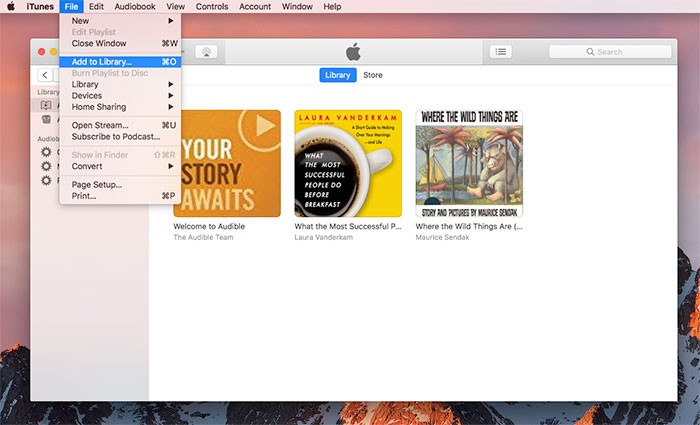
Paso #2. Busca en la biblioteca de tu PC la carpeta que contiene los audiolibros que deseas agregar a iTunes. Una vez que los encuentres, selecciónalos y haz clic en el botón "Abrir" para importarlos. Tras completar este proceso, verás todos los audiolibros agregados en la sección "Audiolibros" de iTunes.
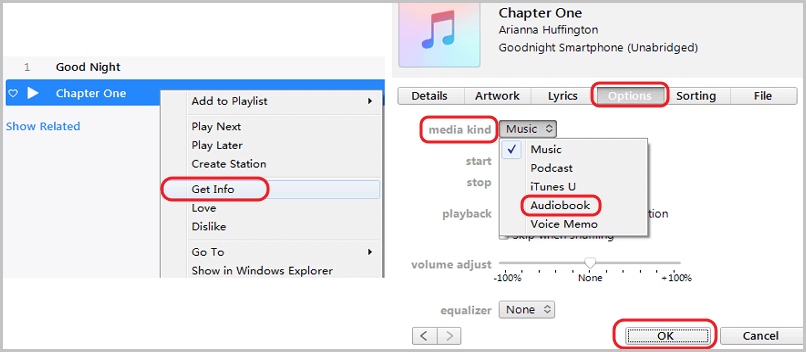
Paso #3. Si, tras completar el segundo paso, los audiolibros importados no aparecen en la aplicación iTunes, haga clic con el botón derecho en los archivos y seleccione «Obtener información» para abrir la página de información. A continuación, diríjase al menú «Opciones» y asegúrese de que el tipo de archivo multimedia esté configurado correctamente como «Audiolibro».
Paso #4. Ahora puedes reproducir audiolibros en iTunes a través de tu ordenador personal e incluso sincronizarlos con tus dispositivos iOS.
El procedimiento mencionado anteriormente es sencillo de seguir. Pero el uso de iTunes como plataforma para escuchar varios audiolibros solo sería posible si ya tienes los audiolibros en tu PC. ¿Qué pasa si aún no los tienes y quieres descargarlos primero de proveedores de sitios web de audiolibros como Audible¿Qué debes hacer primero antes de aprender a añadir audiolibros a iTunes?
Lo anterior se responderá en la siguiente parte de esta publicación de blog, así que estad atentos.
Parte 2. La herramienta más recomendada para añadir audiolibros a iTunes.
Audiolibros de proveedores como Audible y muchos otros suelen estar protegidos por los llamados DRM (Gestión de derechos digitales) proteccion. Los creadores de contenido lo utilizan para proteger sus obras de descargas, copias, comparticiones, transferencias o reproducciones ilegales en dispositivos no autorizados sin consentimiento. Esta protección mencionada impide a la mayoría de los usuarios descargar sus audiolibros favoritos y jugar en todos los dispositivos que tienen.
Por lo tanto, la necesidad de buscar una herramienta que pueda eliminar esta protección sería una gran cosa para los usuarios. Y eso es lo que vamos a introducir en esta parte: el TuneSolo Apple Music Converter! Antes de aprender a agregar audiolibros a iTunes, debe saber cómo conservar esos audiolibros que ama e incluso convertirlos a formatos compatibles con la propia aplicación iTunes.

¿Qué te hace TuneSolo Apple Music Converter ¿Mejor que otras herramientas disponibles? Al usar esta herramienta, se pueden disfrutar de muchas ventajas. Estas son las siguientes:
- Lo facil eliminación de la protección DRM es posible a través de esta herramienta.
- Tiene una interfaz que es fácil de navegar y controlar, lo que hace que sea eficiente para los usuarios realizar tanto la conversión como la descarga de archivos.
- Puede procesar la conversión de ambos Apple Music archivos y audiolibros.
- La rápida conversión y la velocidad de descarga lo hacen sobresaliente.
- Puedes procesar varios archivos en 1 Puedes incluso supervisar el progreso de la conversión a través de las barras de estado en la pantalla.
- Hay muchos formatos de entrada y salida compatibles.
- Los requisitos para continuar con la instalación son pocos y fáciles de completar.
- Y los pasos necesarios para completar los procesos de conversión y descarga son muy fáciles de entender.
Entonces, si desea averiguar cómo descargar audiolibros y finalmente agregarlos a iTunes en la PC, tenemos los pasos aquí para su referencia. Pero antes de seguir esos pasos, debe tener en cuenta la siguiente nota.
Nota: Debe asegurarse de que ambos Apple Music y las aplicaciones de iTunes se cierran antes de iniciar esto TuneSolo Apple Music ConverterNo deben ejecutarse en segundo plano para garantizar que la conversión se realice correctamente.
Después de asegurarse de que se ha anotado bien el consejo anterior, ahora puede continuar con los pasos para convertir y finalmente descargar los audiolibros para agregarlos a iTunes.
- Instale y ejecute el TuneSolo Apple Music Converter en tu PC.
- Agregue los audiolibros que desee convertir.
- Presione el botón "Convertir" para comenzar a convertir los archivos.
- Transfiera esos archivos a iTunes.
Los anteriores son simples y cualquier persona puede seguirlos fácilmente, pero si desea conocer más detalles sobre cada paso, también preparamos descripciones en esta parte de la publicación.
Paso #1. Instalar y ejecutar el TuneSolo Apple Music Converter En tu PC
Lo primero que se necesita es instalar el TuneSolo Apple Music Converter en tu PC. Esto tiene muchas ventajas que los usuarios pueden disfrutar, incluyendo la eliminación de la protección DRM para descargar los audiolibros que deseen.
Solo necesita asegurarse de que se completarán los requisitos antes de la instalación. Después de asegurarse de que la herramienta se haya instalado correctamente, debe iniciarla en su computadora personal.
Pruébalo gratis Pruébalo gratis
Paso #2. Agregar los audiolibros que se van a convertir
Ahora, este es el momento de importar los audiolibros al convertidor. Dado que puede realizar procesamiento por lotes, puede agregar varios audiolibros y procesarlos en 1 adelante. En cuanto al formato de salida, debe asegurarse de elegir 1 que sea compatible con la aplicación iTunes, como por ejemplo: MP3. En la opción “Formato de salida”, seleccione 1Además, si lo desea, puede editar algunos ajustes de salida.

Paso #3. Pulsa el botón “Convertir” para comenzar la conversión de los archivos.
SÓLO NECESITAS 1 Haz clic en la casilla para completar el proceso. Al pulsar el botón «Convertir» en la parte inferior de la pantalla, se transformarán los audiolibros de un formato a otro. En unos minutos, estarán listos para reproducirse en streaming.

Paso #4. Transfiere esos archivos a iTunes.
Una vez que tenga los audiolibros sin DRM, simplemente puede seguir el proceso indicado en la primera parte de esta publicación sobre cómo agregar audiolibros a iTunes. Entonces, ¡ya está!
Parte 3. Conclusión
Sin iTunes y TuneSolo Apple Music Converter, no puede hacer lo anterior. Entonces, ¿qué más estás esperando? Descargue los audiolibros primero a través del convertidor mencionado y una vez que se haya eliminado el DRM, muévalos a su aplicación de iTunes para transmitirlos.

