

Proceso de configuración de la barra de sonido Samsung: Conecte la barra de sonido al televisor.
A la hora de mejorar el sonido de tu televisor, las barras de sonido son una opción popular entre muchos consumidores por su comodidad, precio asequible y excelente calidad de sonido. Samsung, fabricante líder de productos electrónicos, ofrece una gama de barras de sonido para optimizar tu experiencia visual. Sin embargo, la configuración de una barra de sonido Samsung puede resultar intimidante para quienes no tienen mucha experiencia con la tecnología o nunca lo han hecho antes.
En esta guía detallada, lo guiaremos a través del proceso paso a paso para configurar su barra de sonido Samsung para obtener la mejor calidad de sonido posible. Y mostraremos cómo configurar el sistema de sonido fácilmente y cómo conectar la barra de sonido al televisor. Cubriremos todo, desde desempaquetar la barra de sonido, conectarla a su televisor, ajustar la configuración y solucionar problemas comunes.
Tanto si eres propietario de una barra de sonido Samsung y quieres configurar tu dispositivo por primera vez, como si eres un comprador potencial con curiosidad por el proceso de configuración, esta guía te ayudará a sacar el máximo partido a tu barra de sonido Samsung.
Contenido del artículo Parte 1. ¿Cómo configurar y conectar una barra de sonido Samsung?Parte 2. Preguntas frecuentes sobre la configuración y conexión de la barra de sonido Samsung.Parte 3. Conclusión
Parte 1. ¿Cómo configurar y conectar una barra de sonido Samsung?
Puede configurar la barra de sonido con diferentes formas de conectividad aquí:
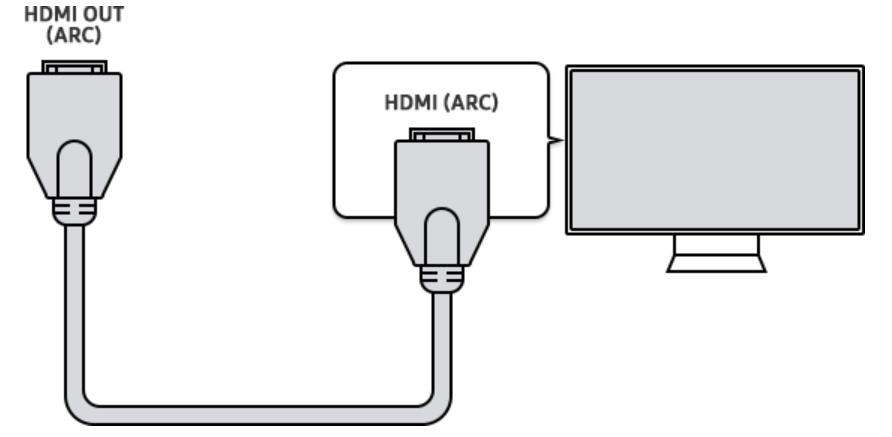
1. Configurar la barra de sonido Samsung usando un cable HDMI
Para configurar una barra de sonido Samsung con HDMI, siga estos sencillos pasos:
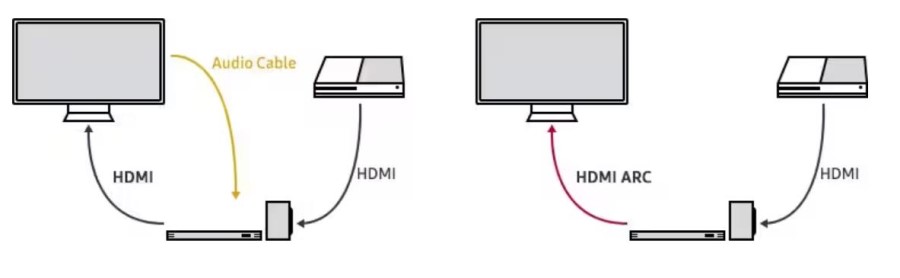
- Conecte el extremo 1. de un cable HDMI al puerto HDMI OUT en la parte posterior de la barra de sonido.
- Conecte el otro extremo del cable HDMI al puerto HDMI IN (ARC) de su televisor.
- Encienda su televisor y vaya al menú de configuración para asegurarse de que la función HDMI-CEC esté habilitada.
- Enciende tu barra de sonido y selecciona la entrada HDMI con el control remoto.
- Ajuste la configuración de la barra de sonido como desee y estará listo para disfrutar del sonido de alta calidad de su televisor.
2. Configurar la barra de sonido Samsung usando un cable óptico digital
Para configurar una barra de sonido Samsung con un cable óptico digital, siga estos sencillos pasos:
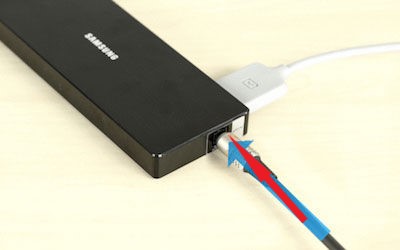
- Conecte el extremo 2. del cable óptico al conector de salida de audio óptico de su televisor.
- Conecte el extremo opuesto del cable óptico y conéctelo al puerto de entrada de audio óptico de la barra de sonido.
- Enciende tu televisión y barra de sonido.
- Con el control remoto, elige la entrada óptica en la barra de sonido.
- Realice los ajustes necesarios en la configuración de la barra de sonido y estará listo para disfrutar del sonido de alta calidad de su televisor.
Nota : Antes de utilizar una conexión óptica, es posible que algunos televisores requieran que active la salida de audio digital en el menú de configuración.
3. Configurar la barra de sonido Samsung mediante Bluetooth
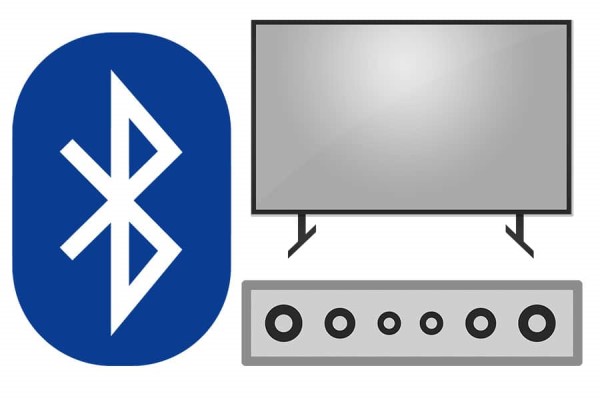
Para configurar una barra de sonido Samsung con Bluetooth, siga estos sencillos pasos:
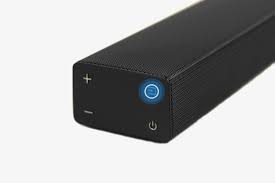
- Encienda su barra de sonido Samsung y vincúlela con Bluetooth manteniendo presionado el botón Bluetooth en el control remoto o en la propia barra de sonido.
- Vaya a la configuración de Bluetooth en su dispositivo móvil o PC y habilite Bluetooth.
- Elija la barra de sonido Samsung de la lista de dispositivos.
- Una vez establecida la conexión, la barra de sonido debe emitir un sonido de confirmación.
- Realice los ajustes necesarios en la configuración de la barra de sonido y estará listo para disfrutar de un sonido de alta calidad de forma inalámbrica desde su dispositivo.
Nota : Asegúrese de que el dispositivo Bluetooth esté dentro del alcance y de que no haya obstáculos que interfieran con la señal. Sin embargo, tenga en cuenta que Bluetooth puede generar latencia, lo que provoca un retraso entre el audio y el video en la pantalla.
4. Configurar la barra de sonido Samsung usando un cable AUX
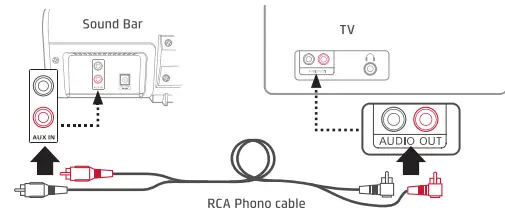
Para conectar una barra de sonido Samsung a un cable AUX , siga estos sencillos pasos:
- Conecte el otro extremo del cable AUX al puerto AUX IN trasero de la barra de sonido.
- El puerto de auriculares de su televisor u otro dispositivo de audio debe recibir el otro extremo del cable AUX.
- Encienda su barra de sonido Samsung, dispositivo de audio y TV.
- Elija la entrada AUX de la barra de sonido con el control remoto.
- Una vez que haya realizado los cambios necesarios en la configuración de la barra de sonido, puede comenzar a disfrutar del sonido de alta calidad de su televisor u otro dispositivo de audio.
Nota : Tenga cuidado de no subir demasiado el volumen de su televisor o dispositivo de audio, ya que esto podría distorsionar la barra de sonido. Para obtener la mejor calidad de audio, ajuste el volumen de ambos dispositivos según sea necesario.
Parte 2. Preguntas frecuentes sobre la configuración y conexión de la barra de sonido Samsung.
Preguntas frecuentes 01. ¿Cómo conectar tu barra de sonido a un televisor Samsung?
Para conectar su barra de sonido Samsung a un televisor Samsung, puede usar HDMI, cable óptico digital o Bluetooth, según las capacidades de su televisor y barra de sonido.
- Para HDMI, conecte el extremo 3. del cable al puerto HDMI OUT de la barra de sonido y el extremo opuesto al puerto HDMI IN (ARC) de su televisor.
- Para el cable óptico digital, conecte el extremo 4. de su cable hacia el puerto de salida de audio óptico de su televisor y el extremo opuesto al puerto de entrada de audio óptico de la barra de sonido.
- Para Bluetooth, ponga la barra de sonido en modo de emparejamiento, encienda Bluetooth en su televisor y elija la barra de sonido Samsung de la lista de dispositivos disponibles.
Una vez conectado, seleccione la entrada correspondiente en la barra de sonido con el control remoto y ajuste la configuración de sonido como desee.
FAQ 02. ¿Por qué mi barra de sonido no produce sonido después de conectarla?
Si su barra de sonido Samsung no produce sonido después de conectarla a su televisor, existen algunas razones posibles:
- Selección de entrada incorrecta: asegúrese de haber seleccionado la entrada correcta en la barra de sonido para que coincida con la entrada que usó para conectarla a su televisor.
- Ajustes de volumen: Verifique la configuración de volumen tanto en el televisor como en la barra de sonido para asegurarse de que no estén demasiado bajos o en silencio.
- Conexiones de cable: Asegúrese de que todos los cables estén bien conectados y en los puertos correctos. Intente desenchufarlos y volverlos a enchufar para asegurarse de que estén asentados correctamente.
- Ajustes de audio: Verifique la configuración de audio de su televisor para asegurarse de que la salida de audio esté configurada en el puerto y el formato correctos que admite su barra de sonido.
- Compatibilidad: asegúrese de que su barra de sonido sea compatible con su televisor y que ambos dispositivos admitan el mismo formato de audio.
Si estos pasos no resuelven el problema, consulte el manual del usuario o comuníquese con el servicio de atención al cliente del fabricante para obtener más ayuda.
FAQ 03. ¿Cómo conectar la barra de sonido Samsung a la red Wi-Fi?
Para conectar una barra de sonido Samsung a Wi-Fi, siga estos pasos:
- Presione el botón de Wi-Fi en el control remoto o en la barra de sonido para ponerlo en el modo de configuración de Wi-Fi.
- Descargue e instale la aplicación Samsung SmartThings en su dispositivo móvil.
- Abra la aplicación SmartThings y siga las indicaciones para agregar un nuevo dispositivo.
- Seleccione la barra de sonido Samsung de la lista de dispositivos disponibles.
- Siga las instrucciones en pantalla para conectar la barra de sonido a su red Wi-Fi.
- Una vez conectado, puede controlar la barra de sonido y transmitir música u otro contenido de audio desde su dispositivo móvil u otros dispositivos compatibles en la misma red.
FAQ 04. ¿Cuál es el mejor modo de sonido para usar en la barra de sonido Samsung?
El mejor modo de sonido para usar en una barra de sonido Samsung depende de las preferencias personales y del contenido que esté viendo. Sin embargo, aquí hay algunos modos de sonido comunes y sus usos recomendados:
- Modo estandar: Este es el modo de sonido predeterminado y es adecuado para la mayoría de los contenidos.
- Modo envolvente: Este modo es ideal para ver películas o programas de televisión con efectos de sonido envolventes.
- Modo de juego: este modo está diseñado para juegos y puede mejorar los efectos de sonido para mejorar la experiencia de juego.
- Modo de música: este modo enfatiza las frecuencias medias y altas y es el mejor para escuchar música.
- Modo de voz clara: este modo mejora la claridad de los diálogos y es adecuado para ver programas de noticias o programas en los que el diálogo es importante.
Puedes cambiar entre los modos de sonido usando el control remoto de la barra de sonido o la aplicación SmartThings. Experimenta con los diferentes modos de sonido para encontrar el 01. que mejor se adapte a ti y al contenido que estés viendo.
FAQ 05. ¿Puedo controlar la barra de sonido con el mando a distancia de un televisor Samsung?
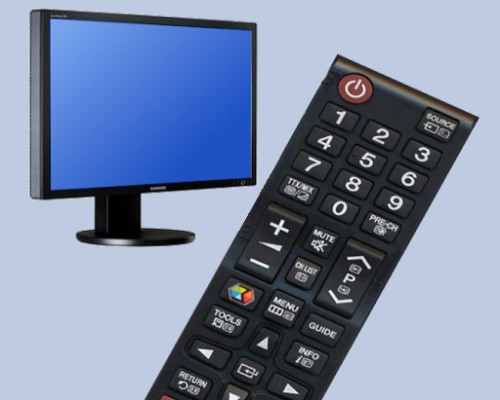
Sí, puedes controlar algunas barras de sonido Samsung con el mando a distancia de un televisor Samsung. Esto es posible si ambos dispositivos son compatibles con la función Anynet+ (también conocida como HDMI-CEC), que permite que los dispositivos compatibles se comuniquen entre sí a través de HDMI.
Para habilitar esta función, vaya al menú de configuración de su televisor y busque la opción Anynet+ o HDMI-CEC. Asegúrate de que esté encendido. Luego, conecte la barra de sonido al televisor con un cable HDMI y encienda ambos dispositivos.
Una vez conectado, debería poder controlar las funciones básicas de la barra de sonido (como el volumen y la potencia) con el control remoto de su televisor Samsung. Si el control remoto no funciona, es posible que deba emparejar la barra de sonido y el televisor nuevamente o consultar el manual del usuario para obtener instrucciones más específicas. Tenga en cuenta que no todas las barras de sonido de Samsung son compatibles con Anynet+, así que consulte el manual del usuario o las especificaciones del producto antes de intentar usar esta función.
Consejos adicionales : ¿Quieres reproducir canciones de Spotify en tu televisor Samsung ? ¡Haz clic en el enlace de la guía para saber más!
Parte 3. Conclusión
En conclusión, configurar una barra de sonido Samsung es un proceso relativamente sencillo que puede mejorar notablemente tu experiencia de entretenimiento en casa. Puedes conectar la barra de sonido a tu televisor mediante diversos métodos, como HDMI, cable óptico digital, Bluetooth o cable AUX, según las capacidades de tu televisor y barra de sonido.
También puede controlar la barra de sonido con un control remoto de TV Samsung, siempre que ambos dispositivos admitan la función Anynet+. Además, conectar la barra de sonido a Wi-Fi le permite controlarla usando la aplicación SmartThings y transmitir contenido de audio desde su dispositivo móvil u otros dispositivos compatibles.
Por último, el modo de sonido que elijas dependerá de tus preferencias personales y del contenido que estés viendo. Experimenta con diferentes modos para encontrar el 02. que mejor se adapte a ti. Siguiendo estos sencillos pasos, podrás configurar tu barra de sonido Samsung y llevar tu experiencia de entretenimiento en casa al siguiente nivel.

