

Comment récupérer vos chansons sur Apple Music
Il arrive fréquemment, en cas d'urgence, qu'un utilisateur de Apple Music oublie sa date de facturation. Apple étant réputée pour ses règles strictes, un tel oubli peut entraîner la perte de vos playlists. Dans ce cas, la première chose à faire est de savoir comment récupérer vos morceaux sur votre Apple Music , mais la tâche ne sera pas aisée.
Renouveler son abonnement Apple Music est simple, mais le problème principal est de savoir si l'on récupérera ses morceaux et ses playlists. Même lorsque ma musique a disparu de ma bibliothèque iTunes , j'ai passé beaucoup de temps à rassembler tous mes titres préférés et j'ai dû tout recommencer.
Cet article vous explique comment récupérer vos chansons sur Apple Music après renouvellement et détaille les conséquences d'une interruption de quelques mois de votre abonnement Apple Music. C'est parti !
Contenu de l'article Partie 1. Puis-je récupérer ma musique sur Apple Music ?Partie 2. Comment récupérer vos chansons sur Apple Music ?Partie 3. Bonus : téléchargez Apple Music pour une écoute hors lignePartie 4. Résumé
Partie 1. Puis-je récupérer ma musique sur Apple Music ?
Il existe plusieurs réponses à votre question. Est-il possible de revenir à la plateforme Apple Music ? Oui. Pourrez-vous récupérer toutes les chansons que vous avez collectées jusqu'à présent ? Cela dépend. Les utilisateurs ont des expériences différentes face à ce genre de situation. Certains peuvent voir leur bibliothèque Apple Music complètement effacée, tandis que d'autres ne constateront la disparition que de certaines chansons. Quoi qu'il en soit, vous comprendrez mieux en vous renseignant davantage sur le Apple Music.
Introduction au Apple Music
Apple Music est présent sur Internet depuis 2015, et figure parmi les services de streaming musical les plus populaires du marché. Cette plateforme est particulièrement réputée pour son interface interactive et son algorithme avancé. En d'autres termes, si YouTube est la référence en matière de plateforme de streaming vidéo avancée, alors Apple Music en serait l'équivalent musical.

FairPlay DRM
Outre le risque de perdre vos chansons en cas d'annulation de votre abonnement ou d'oubli de paiement, vous devez également vous préoccuper de FairPlay DRM.
FairPlay DRM est une politique intégrée à toutes les chansons Apple Music. Elle empêche les utilisateurs de distribuer illégalement leur contenu afin d'en maximiser les profits, et ce, dans l'intérêt des créateurs et artistes.
Cette politique nous empêche également de partager nos chansons préférées avec nos amis ou de les sauvegarder sur d'autres supports de stockage. Puisqu'il est impossible de les sauvegarder, il est normal que la seule solution pour les récupérer soit d'apprendre à récupérer la playlist Apple Music après son annulation.

Renouvellement de l'abonnement Apple Music
Comme indiqué précédemment, le renouvellement de l'abonnement Apple Music est très simple. Cependant, si vous avez perdu toutes vos listes de lecture suite à un problème de synchronisation de la bibliothèque Apple Music , elles sont définitivement perdues. Vous pouvez bien sûr essayer de les rajouter à vos listes de lecture, mais cela n'est possible que si vous êtes abonné à Apple Music.
Partie 2. Comment récupérer vos chansons sur Apple Music ?
Si vous voulez savoir comment récupérer vos chansons sur Apple Music après un paiement manqué, vous avez un total de 4 options, la dernière 1 étant un bonus.
Voici un aperçu des instructions pour récupérer vos chansons sur Apple Music :
- Activer la bibliothèque de musique iCloud
- Reconfigurer les paramètres du Apple Music
- Connectez-vous à nouveau à votre compte Apple Music
Solution 1. Activer la bibliothèque musicale iCloud
La bibliothèque musicale iCloud est une fonctionnalité des ordinateurs de bureau qui permet de synchroniser sa bibliothèque musicale (Apple Music) avec son ordinateur. Il est donc essentiel d'activer la bibliothèque musicale iCloud si vous utilisez principalement un ordinateur de bureau. La procédure diffère selon que vous utilisez macOS ou Windows ; nous commencerons donc par macOS.
macOS
La différence entre macOS et un PC Windows réside dans le fait que macOS intègre l'application Apple Music. Par conséquent, si vous utilisez macOS, la procédure est simplifiée. Voici les étapes à suivre :
- Lancez l'application Apple Music.
- Dans la barre de menu, cliquez sur Musique et sélectionnez Préférences.
- Allez maintenant dans l'onglet Général et assurez-vous que Sync Library est coché.
- Cliquez sur OK.
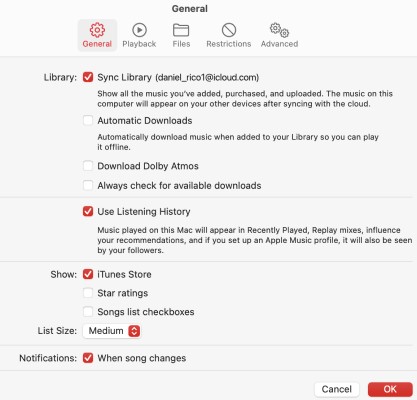
Bien que cela ne dise que “Sync Library” Cela correspond à la bibliothèque musicale iCloud. Sur iTunes, ce serait toutefois plus évident.
PC Windows
Il est impossible d'installer Apple Music sur un PC Windows, mais vous pouvez installer iTunes, et c'est cette version que vous utiliserez pour cette méthode. Suivez les étapes ci-dessous pour continuer :
- Ouvrez l'application iTunes.
- Cliquez sur l'onglet Modifier dans la barre de menus et sélectionnez Préférences.
- Dirigez-vous vers l'onglet Général comme vous l'avez fait auparavant, mais cette fois, activez l'option Bibliothèque musicale iCloud.
- Cliquez sur OK.
La synchronisation de vos morceaux prendra un certain temps. Vous avez maintenant appris la méthode 1 pour récupérer vos morceaux sur Apple Music.
Solution 2. Reconfigurer les paramètres Apple Music
La deuxième méthode consiste à modifier les paramètres de Apple Music. Normalement, cela n'aura aucun impact sur votre liste de lecture, mais comme le problème actuel est inhabituel, cela ne coûte rien d'essayer. Voici la procédure à suivre :
- Sur votre appareil, accédez à Paramètres.
- Passez à la section Musique.
- Activez maintenant l'option Synchroniser la bibliothèque.
- Retournez à la page Paramètres et cette fois, passez aux Abonnements.
- Sélectionnez Apple Music.
- Modifiez les paramètres que vous souhaitez modifier ici, ou vous pouvez réinitialiser les paramètres par défaut.
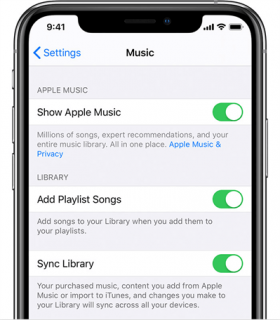
Ce faisant, vous corrigez toute erreur que vous auriez pu commettre lors de la configuration de votre Apple Music. Cela devrait suffire à résoudre le problème ; sinon, passez à la solution suivante.
Solution 3. Connectez-vous à nouveau à votre compte Apple Music
Évidemment, vous ne pourrez pas accéder à vos listes de lecture ni à vos morceaux Apple Music si vous n'êtes pas connecté au bon compte. Cependant, même connecté, vous pourriez rencontrer des problèmes.
La meilleure chose à faire face à un problème comme le vôtre est de vous déconnecter et de vous reconnecter à la plate-forme pour faire bonne mesure. Il existe différentes étapes pour les appareils mobiles et les ordinateurs de bureau. Commençons par les appareils iOS :
Appareils iOS
- Ouvrez les paramètres sur votre appareil iOS.
- Appuyez sur le bouton Se connecter.
- Entrez vos informations d'identification, y compris votre identifiant et votre mot de passe.
PC MacOS/Windows
- Lancement iTunes/Apple Music.
- Allez dans le menu et accédez à la fenêtre Préférences comme vous l'avez fait dans la solution 1.
- Cliquez maintenant sur le bouton Se connecter.
- Entrez les informations d'identification de votre compte Apple.

Partie 3. Bonus : téléchargez Apple Music pour une écoute hors ligne
Normalement, vous devrez compiler à nouveau vos chansons préférées si vous oubliez de renouveler votre abonnement Apple Music. Cependant, vous n'aurez plus à vous en soucier si vous pouvez utiliser TuneSolo Apple Music Converter pour télécharger vos chansons préférées depuis Apple Music.
TuneSolo Apple Music Converter est un outil qui permet de télécharger des chansons depuis la plateforme Apple Music. Vous pouvez ainsi les sauvegarder et éviter de les perdre, même en cas d'oubli de paiement de votre abonnement. Vos chansons sont donc à portée de main : retrouvez-les sur Apple Music. Cliquez sur le bouton ci-dessous et essayez-le gratuitement dès maintenant !
Voici quelques fonctionnalités principales de ce logiciel :
- Écoute hors ligne. Toutes les chansons téléchargées via TuneSolo sont accessibles hors ligne. Cette fonctionnalité est disponible sur divers appareils, notamment iOS, Android, Xbox, Zune, PSP et autres.
- Suppression du DRM. Il est possible de supprimer la protection DRM sur les morceaux protégés par TuneSolo. Cela permet aux utilisateurs de faire ce qu'ils veulent avec ces morceaux.
- Vitesse 16x. Ce logiciel vous permet de convertir et de télécharger plusieurs fichiers simultanément. TuneSolo offre également une vitesse 16 fois supérieure à celle des convertisseurs classiques.
- Formats pris en charge. Les utilisateurs peuvent convertir des fichiers dans différents formats. En particulier, le TuneSolo prend en charge les formats MP4,, MP3,, WAV,, FLAC,, M4B, M4V, AAC, et bien d'autres. Les fichiers convertis conservent la qualité du fichier original.

Suivez les étapes ci-dessous si vous souhaitez apprendre comment récupérer vos chansons sur Apple Music :
Étape 1. Choisissez des chansons
Ouvrez le logiciel TuneSolo sur votre ordinateur. Assurez-vous que iTunes est bien installé. Une liste de titres s'affichera. Sélectionnez simplement les morceaux que vous souhaitez télécharger.

Étape 2. Modifier les paramètres de sortie
En bas du logiciel, vous trouverez les paramètres de sortie. Il vous suffit de modifier les options souhaitées : format, qualité, codec, etc. Je vous recommande de sélectionner MP3 comme format.

Étape 3. Télécharger Apple Music
Après avoir modifié les paramètres, cliquez sur le bouton Convertir ci-dessous. Cela démarrera le processus de conversion, je suggère donc d'attendre un peu jusqu'à ce que le processus soit terminé.
Conseil : Veuillez vous assurer que Apple Music/iTunes est fermé avant d’ouvrir Apple Music Converter. Pendant la conversion de fichiers audio, veuillez ne pas effectuer d’opérations sur Apple Music/iTunes.

Partie 4. Résumé
Il est possible de récupérer vos privilèges après avoir résilié votre abonnement, mais ce n'est pas le cas pour les morceaux. Il vous faudra peut-être effectuer d'autres démarches qu'un simple renouvellement. Comme vous pouvez le constater, il arrive que des playlists comme Apple Music disparaissent après un abonnement pourtant valable indéfiniment.
Heureusement, grâce à ce guide, vous devriez pouvoir apprendre non seulement à récupérer vos chansons sur Apple Music , mais aussi à sauvegarder toutes vos chansons préférées à l'aide d'un outil tiers. Cela vous sera également utile pour d'autres problèmes, en plus de résoudre celui que vous rencontrez actuellement.

