

Comment diffuser Apple Music sur Amazon Echo Dot ?
Est-il possible d' écouter du Apple Music en streaming sur Echo Dot ? Cette question est fréquente chez les passionnés de technologie qui souhaitent se procurer les nouveaux produits, surtout s'ils aiment écouter de la musique via l'application Apple Music.
Lorsqu'il s'agit de diffuser ces morceaux Apple Music sur des enceintes et autres appareils, la plupart des utilisateurs rencontrent généralement des difficultés. Un bon exemple est la diffusion de ces morceaux préférés via un Echo Dot Amazon. Si vous vous demandez également comment lire Apple Music sur votre Echo Dot, vous avez certainement cherché des solutions sur Internet. Mais avez-vous trouvé un article fiable qui puisse vous apporter la réponse dont vous avez besoin ? Sinon, lisez cet article jusqu'au bout pour comprendre comment diffuser facilement Apple Music sur Echo Dot.
Contenu de l'article Partie 1. Comment diffuser du Apple Music sur Echo Dot via Bluetooth ?Partie 2. Convertissez et téléchargez le format Apple Music au format Amazon pour la diffusion en continu sur Echo Dot.Partie 3. Résumé
Partie 1. Comment diffuser du Apple Music sur Echo Dot via Bluetooth ?
Comme indiqué dans l'introduction, l' Echo Dot Amazon est une enceinte connectée dotée de la fonction Bluetooth , permettant à tout utilisateur de diffuser du contenu audio (Apple Music) sur l'Echo Dot. Pour utiliser cette fonction avec votre contenu audio (Apple Music), il vous suffit de suivre ces étapes simples et rapides.
Pour diffuser le Apple Music sur Echo Dot, un appairage réussi entre votre appareil et cette enceinte intelligente est nécessaire.
Étape n° 1. Accédez à l'option « Paramètres ».
Sur votre appareil mobile, dirigez-vous vers l'option "Paramètres". Maintenant, recherchez le menu "Bluetooth". Assurez-vous de basculer le curseur à côté pour l'activer. La couleur verte signifiera que cela a été fait avec succès. Vous pouvez également le faire via le panneau de configuration de votre téléphone (comme méthode de raccourci).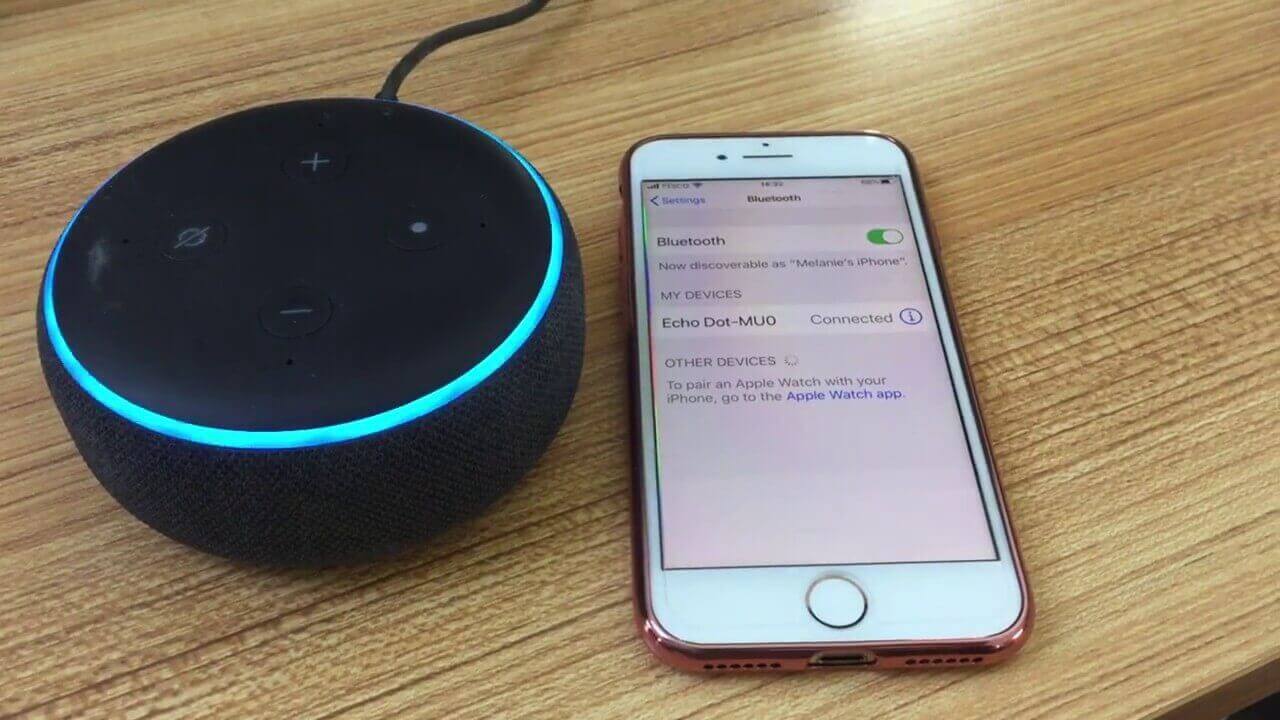
Étape n° 2. Appuyez sur Amazon Echo Dot pour commencer l'appairage
Une fois le Bluetooth de votre appareil activé, votre Echo Dot Amazon devrait apparaître dans la liste des appareils disponibles pour le jumelage. Appuyez dessus pour lancer le jumelage avec votre téléphone ou votre tablette.
Étape n° 3. : Accédez à l’application Apple Music et diffusez Apple Music sur Echo Dot.
Maintenant, ouvrez l'application Apple Music et écoutez vos morceaux préférés en streaming. L'appairage entre votre Echo Dot Amazon et votre appareil mobile ou tablette ayant réussi, vous devriez entendre le son provenant de votre enceinte connectée (et non de votre appareil mobile ou tablette).
Vous savez peut-être comment écouter du Apple Music en streaming sur Echo Dot. De plus, vous savez peut-être comment la fonction Bluetooth de l'Echo Dot peut être utile pour écouter vos chansons et listes de lecture Apple Music préférées. Notez que cette fonctionnalité n'est pleinement accessible qu'avec un abonnement Apple Music. Bien entendu, avec un abonnement Apple Music, vous pouvez accéder à un vaste catalogue de chansons et de titres. Vous pouvez même les sauvegarder pour une écoute hors ligne tant que votre abonnement est actif.
Si vous n'êtes plus abonné, ceux-ci disparaîtront de votre bibliothèque. Si cela vous inquiète, vous devriez trouver d'autres idées dans la deuxième partie de cet article. Nous vous apprendrons comment vous pouvez Conservez indéfiniment toutes ces chansons Apple Music pour une écoute hors ligne. même si vous n'avez plus d'abonnement Apple Music !
Partie 2. Convertissez et téléchargez le format Apple Music au format Amazon pour la diffusion en continu sur Echo Dot.
L'utilisateur du 1 a indiqué qu'il souhaitait demander directement à Alexa de lire ses morceaux préférés, plutôt que de se confronter aux difficultés du jumelage Bluetooth. C'est pourquoi une méthode plus pratique est nécessaire. Nous allons vous présenter ici une procédure simple pour télécharger les morceaux du Apple Music, les convertir, puis les transférer sur le Amazon afin de les écouter en streaming sur votre Echo Dot. Après avoir lu ce guide, écouter le Apple Music sur Echo Dot ne devrait plus être un problème.
Si vous utilisez l'application Apple Music depuis un certain temps, vous savez sans doute déjà que ces fichiers sont protégés par le système DRM, empêchant ainsi les abonnés d'obtenir une copie des morceaux pour les partager et les transférer sur d'autres appareils. Par ailleurs, la suppression de cette protection permettrait au service de streaming de conserver les morceaux indéfiniment, même sans connexion internet. Nous vous recommandons donc d'utiliser TuneSolo Apple Music Converter pour télécharger et convertir les morceaux dans un nouveau format avant de les importer dans Amazon pour les écouter.
Convertissez et téléchargez les pistes Apple Music
TuneSolo Apple Music Converter est l'un des meilleurs logiciels pour convertir les fichiers audio (y compris les fichiers iTunes, Apple Music et la musique achetée iTunes) et les livres audio (de Audible) aux formats MP3,, AAC,, FLAC, et WAV,. La conversion est rapide et la qualité de sortie excellente. Cliquez sur le bouton ci-dessous pour l'essayer gratuitement dès maintenant !
Voici quelques fonctionnalités de ce logiciel :
- La suppression de la protection DRM pose généralement problème aux utilisateurs.
- Il peut prendre en charge plusieurs entrées et formats de sortie.
- Cela a une vitesse rapide en ce qui concerne la conversion et le téléchargement.
- Il peut effectuer la conversion de plus de fichiers 1 (au cas où l'utilisateur en aurait besoin).
- Cela peut traiter non seulement la conversion des chansons Apple Music, mais aussi la conversion et le téléchargement de livres audio.
- L'interface dont il dispose est facile à contrôler.
- Il vous suffit de remplir certaines conditions et vous serez prêt à poursuivre le processus d'installation.
- Les étapes pour procéder aux processus de conversion et de téléchargement sont faciles à suivre.

Si vous souhaitez essayer ce TuneSolo Apple Music Converter, vous trouverez ci-dessous un aperçu de la procédure de base. Cependant, avant de commencer, veuillez prendre en compte le rappel suivant.
Conseil : Assurez-vous que vos applications Apple Music et iTunes sont fermées et ne sont pas en cours d'exécution. Si elles sont ouvertes, fermez-les. Cela garantira le bon déroulement et la réussite de la conversion.
Maintenant, voici les étapes.
- Terminez le processus d'installation pour ce TuneSolo Apple Music Converter.
- Ajoutez les pistes Apple Music que vous souhaitez convertir.
- Appuyez sur le bouton "Convertir".
Au cas où vous auriez besoin d'une référence pour chaque étape, nous avons quelques données supplémentaires dans les textes suivants.
Étape n° 1. : Terminez le processus d'installation pour ce TuneSolo Apple Music Converter
Avant d'installer TuneSolo Apple Music Converter sur votre PC, veuillez prendre note de quelques points essentiels. Pour la liste complète, consultez le site web officiel. Assurez-vous de suivre ces instructions, puis vous pourrez procéder à l'installation. Une fois l'installation terminée, ouvrez simplement l'application.
Étape n° 2. : Ajoutez les pistes Apple Music que vous souhaitez convertir.
Ajoutez maintenant les pistes que vous souhaitez convertir et télécharger. Vous pouvez ajouter plusieurs fichiers et les traiter autant de fois que nécessaire. Glissez-déposez simplement les fichiers sur la plateforme. Choisissez ensuite un format de sortie parmi ceux pris en charge et modifiez les paramètres de sortie si besoin. Indiquer un dossier de destination vous permettra également d'accéder facilement aux fichiers convertis une fois la conversion terminée.

Étape n° 3. Appuyez sur le bouton « Convertir »
Enfin, la dernière étape consiste à cliquer sur le bouton « Convertir ». L'application lancera alors la conversion et supprimera simultanément la protection DRM. Cette opération ne prendra que quelques minutes, vous n'avez donc rien à craindre.

Une fois les fichiers convertis, l'étape suivante consiste à les transférer sur Amazon afin de diffuser Apple Music sur Echo Dot. Pour ce faire, suivez les instructions ci-dessous.
Téléversez les fichiers convertis sur Amazon Music
Vous devez installer l'application Amazon Music sur votre ordinateur avant de continuer. Une fois installée, plusieurs options s'offrent à vous pour poursuivre le chargement.
- Vous pouvez essayer de faire glisser et déposer les fichiers depuis la bibliothèque de votre PC.
- Sur l'écran, vous pouvez sélectionner l'option "Ma musique". Après cela, choisissez les chansons et sélectionnez le filtre hors ligne situé dans la partie droite de l'écran. Maintenant, cochez l'icône "Télécharger".
- Allez dans l'option "Actions" et choisissez le bouton "Télécharger". Choisissez un dossier dans lequel les fichiers convertis sont enregistrés et téléchargez-les.
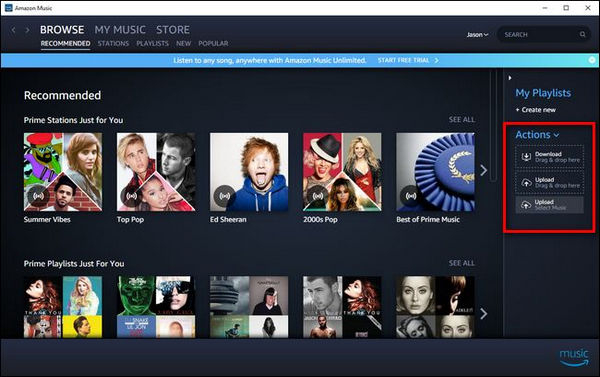
Une fois ceux-ci téléchargés avec succès, vous pouvez désormais diffuser ces pistes à l'aide de votre Echo Dot et même utiliser Alexa !
Partie 3. Résumé
Maintenant que vous savez comment écouter de la musique en streaming sur Echo Dot (via Bluetooth ou en convertissant les fichiers Apple Music), vous pouvez profiter pleinement de vos morceaux préférés ! L'écoute est optimale sur de nombreux appareils. Vous souhaitez enregistrer vos fichiers musicaux et les écouter dans iMovie ? Plus d'informations sont disponibles !

