

Résolu : Code d’erreur 3 de Spotify [Guide 2025]
Spotify Code d'erreur 3 figurait parmi les problèmes les plus fréquemment rencontrés parmi Spotify's millions d'abonnés. Cependant, il y a des cas qui pourraient en effet causer cela Spotify Code d'erreur 3 pour apparaître de manière notable. Une fois le problème survenu, la question de sa cause vous obsède. Dans la plupart des cas, le mot de passe semble être à l'origine du problème. Vous pourriez même résoudre ce dernier problème simplement en réinitialisant votre mot de passe. Spotify mot de passe du compte. Vous trouverez ci-dessous quelques solutions à exiger afin de vraiment trouver un moyen de réparer Spotify Code d'erreur 3:
Contenu de l'article Partie 1. De quoi Spotify Code d'erreur 3 Signifier?Partie 2. Comment corriger le code d'erreur 3 on Spotify?Partie 3. JOUER Spotify Music Éviter de se déconnecter Spotify Code 3 QuestionPartie 4. Conclusion
Partie 1. De quoi Spotify Code d'erreur 3 Signifier?
Que signifie donc avoir ce code d'erreur ? 3 on Spotify? Que fais tu à propos de ça? Spotify les abonnés avaient également signalé à plusieurs reprises avoir reçu le Spotify Code d'erreur 3 encore plus fréquemment. Cette erreur se produit généralement lorsque les utilisateurs tentent de se connecter via l'application de bureau ou le site web. Les utilisateurs qui se connectent principalement via leurs comptes de réseaux sociaux, comme Facebook, peuvent également rencontrer ce problème. Il a aussi été signalé que les VPN en ligne pouvaient parfois déclencher ce problème, voire même… Spotify peut soupçonner que d'une manière ou d'une autre votre compte a déjà été piraté ou pire encore que quelqu'un d'autre pourrait tenter d'obtenir un accès non autorisé à votre Spotify compte.
Une fois que vous rencontrez un problème dans vos applications, vous pouvez vous demander pourquoi il se produit. Généralement, le problème survient sur Spotify. Spotify Code d'erreur 3 empêche les utilisateurs de loggvous connecter à votre compte via l'application de bureau ou peut-être le Spotify page web. Spotify Code d'erreur 3 Cela indique que l'identifiant ou le mot de passe a été saisi incorrectement. Cependant, ce problème n'est pas anodin. Si vous ne le corrigez pas immédiatement, il entraînera de nombreux autres problèmes.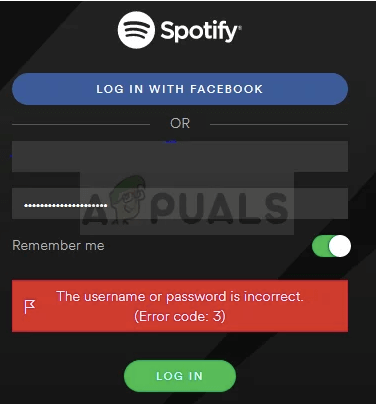
Partie 2. Comment corriger le code d'erreur 3 on Spotify?
Il y a beaucoup de raisons pour lesquelles il y a Spotify Code d'erreur 3. Nous allons vous montrer comment résoudre facilement ce problème grâce aux méthodes ci-dessous. Nos méthodes fonctionnent. Si elles ne fonctionnent pas, nous vous proposerons une solution alternative. Cette solution alternative est un contournement du problème. Nous y reviendrons plus tard.
Bien qu'il s'agisse d'un problème fréquent, il existe plusieurs solutions à ces Spotify Code d'erreur 3 Pour résoudre les problèmes liés à un nom d'utilisateur ou un mot de passe incorrects, suivez simplement les instructions ci-dessous.
Solution 1. Réinitialiser votre Spotify Mot de passe du compte
L'option 1 Ce remède s'est avéré fantastique car il améliore souvent les choses rapidement, comme il l'a fait pour de nombreuses personnes au fil des ans, et vous devrez réinitialiser votre nom d'utilisateur avec quelque chose de différent, afin d'être absolument sûr de ne plus l'oublier.
Étape 1. Bien que cette erreur puisse se produire via la page web ou l'application de bureau, le dépannage du problème au sein de cette même application peut s'avérer complexe. Spotify joueur en ligne est préférable. Allez sur Spotifyla page Web principale de puis appuyez sur l'onglet Connexion a dans la section supérieure droite de l'application.
Étape 2. Avant de cliquer sur « Suivant », saisissez vos informations. Spotify adresse e-mail. Ensuite, appuyez sur l'option "Mot de passe oublié" dans cette fenêtre contextuelle Entrez le mot de passe.
Étape 3. Ensuite, dans l'option « Récupérer votre mot de passe », indiquez l'adresse e-mail exacte que vous avez utilisée pour vous connecter. Spotify, qui remplissent le captcha chaque fois que vous y êtes invité, puis appuyez sur "Suivant".
Étape 4. Un courriel de confirmation vous sera ensuite envoyé. Veuillez vérifier votre demande et lire attentivement les instructions qu'il contient pour finaliser la procédure de changement de mot de passe. Une fois cette étape terminée, connectez-vous avec votre nouveau mot de passe pour vérifier que le problème est résolu.
Solution 2. Utilisez votre nom d'utilisateur plutôt que votre adresse e-mail et inversement.
N'oubliez pas que le nom d'utilisateur est simplement la partie initiale de votre compte de messagerie avant même le symbole « @ » ! Ce processus est un peu plus complexe pour la plupart des utilisateurs connectés à Facebook, même s'il est assez simple !
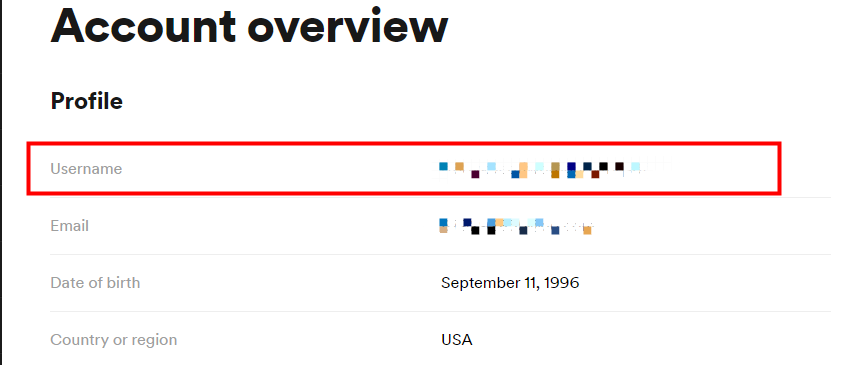
Étape 1. Lorsque vous vous êtes déjà connecté à Spotify.com site web principal utilisant votre navigateur internet qui vous conduit à une page web où vous pouvez découvrir certaines informations de base sur votre Spotify compte là-bas.
Étape 2. Vous devriez également remarquer un champ « Nom d'utilisateur » ainsi qu'un champ « Adresse e-mail » dans le menu « Détails du compte » de votre profil. Notez ces informations et utilisez-les lors de votre prochaine connexion.
Solution 3. Désinstallation de l'outil VPN
En utilisant un tel VPN pendant l'utilisation Spotify n'est pas vraiment recommandé, principalement parce que Spotify n'était en effet pas accessible dans presque toutes les régions du globe, ainsi qu'une connexion VPN mal configurée, pourrait également produire ce problème instantanément. Nous vous recommandons de supprimer également le logiciel VPN et tous les autres pilotes restants.
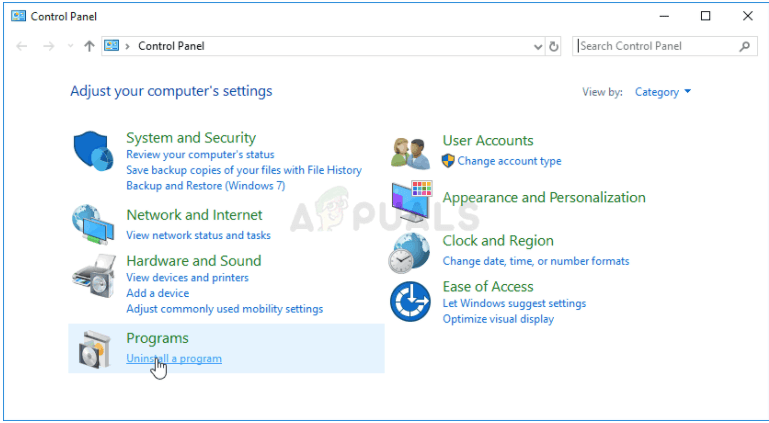
Étape 1. Pour commencer, ouvrez le Panneau de configuration en saisissant simplement « Panneau de configuration » dans la barre de recherche de votre navigateur. Vous pouvez également accéder aux Paramètres en cliquant sur l'icône Windows située en bas à gauche, puis sur le bouton Menu.
Étape 2. Ensuite, dans le Panneau de configuration, modifiez l'affichage tout en accédant à la catégorie, puis dans le menu « Fonctionnalités et programmes », et enfin appuyez sur l'option « Désinstaller un programme ».
Étape 3. À partir de là, lorsque vous utilisez les Paramètres, accédez simplement à la section Applications, qui est accessible dès que vous ouvrez les Paramètres.
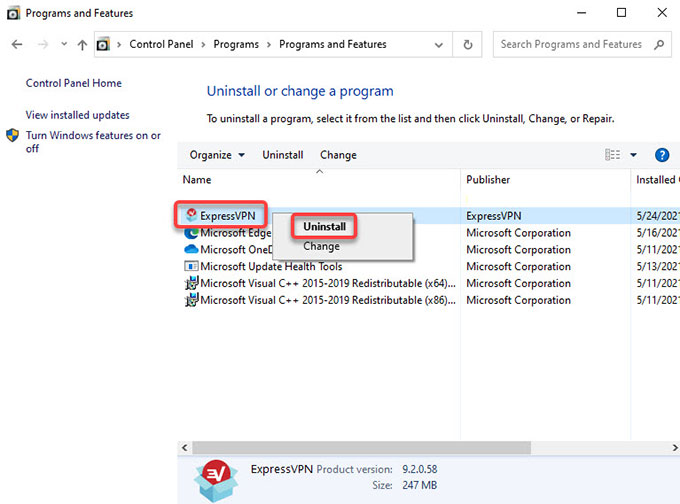
Étape 4. Ensuite, après avoir examiné la liste complète des programmes installés, repérez l'outil VPN que vous utilisez habituellement, appuyez dessus, puis sélectionnez Désinstaller. De même, si vous utilisez des outils similaires, vous pouvez les désinstaller lorsque vous n'en avez plus besoin.
Étape 5. Ensuite, pour terminer la désinstallation de votre appareil, suivez les instructions affichées à l'écran. Confirmez ensuite toutes les invites supplémentaires qui apparaissent afin de valider votre choix.
Étape 6. Après avoir saisi le nom du fichier de l'application que vous avez précédemment supprimée dans l'Explorateur de fichiers, recherchez ensuite éventuellement tout élément lié à cette application et supprimez-le également.
Étape 7. Maintenant, redémarrez votre ordinateur pour que les modifications soient prises en compte.
Le pilote de ce système peut encore rester sur votre ordinateur après que vous l'ayez déjà supprimé, et plus ou moins de problèmes peuvent encore survenir une fois que vous ne le désinstallez pas en l'utilisant dans le Gestionnaire de périphériques. Suivez les étapes décrites ci-dessous.
Étape 1. Tout d'abord, vous devez lancer le Panneau de configuration en le tapant simplement dans la zone de recherche située à gauche de la barre des tâches Windows, puis choisir Matériel et audio, et enfin accéder au Gestionnaire de périphériques.
Étape 2. Ensuite, accédez simplement aux nœuds des adaptateurs de connexion et cliquez avec le bouton droit sur un élément qui devrait également porter le même nom que l'application qui l'a téléchargé. En cas de doute, effectuez une recherche rapide sur Internet avec chaque adaptateur réseau que vous voyez et choisissez celui qui convient. 1 Vous pouvez également le supprimer en faisant un clic droit dessus, puis en sélectionnant l'option « Désinstaller l'appareil ».
Étape 3. À partir de là, pour lancer la procédure de suppression, appuyez sur OK dans le menu de dialogue, puis sur l'option « Confirmer la suppression du périphérique ».
Étape 4. Une fois la procédure de suppression terminée, redémarrez votre système puis vérifiez si… Spotify Code d'erreur 3 s'affiche à nouveau.
Spotify Code d'erreur 3 Il s'agissait en effet d'un problème assez courant, mais agaçant, pour les utilisateurs souhaitant profiter pleinement de leur service d'écoute musicale préféré. Heureusement, quelques solutions simples permettent de résoudre ce problème rapidement. Ainsi, vous n'aurez plus à vous arrêter à la moindre interruption lors de vos écoutes musicales.
A lire aussi:
- Résolu: Spotify Code d'erreur 4
- Résolu: Spotify Code d'erreur 6
- Résolu: Spotify Code d'erreur 17
- Résolu: Spotify Code d'erreur 18
Partie 3. JOUER Spotify Music Éviter de se déconnecter Spotify Code 3 Question
Pour éviter d'une manière ou d'une autre d'être ennuyé par le Spotify Code d'erreur 3, téléchargement Spotify Music pour continuer à jouer et à diffuser hors ligne, vous devez d'abord vous rendre directement dans votre bibliothèque. Après cela, appuyez sur l'engrenage Paramètres qui se trouve dans la partie supérieure droite de l'interface, puis choisissez l'option Lecture. À partir de là, cliquez sur le bouton bascule Hors ligne pour que Spotify sera en mode hors ligne. Ensuite, chaque fois que vous utilisez Spotify et souscrivez à un abonnement premium, vous pouvez désormais être autorisé à écouter votre musique préférée que vous avez téléchargée.
Mais pour les abonnés gratuits, nous avons aussi quelque chose pour vous que vous pourrez peut-être utiliser pour éviter le Spotify Code d'erreur 3. Voici donc l'astuce : comme on ne sait jamais quand le problème surviendra, la méthode la plus simple est de l'éviter et de continuer à jouer. Spotify pistes sans problèmes serait de sauvegarder complètement les chansons pour une écoute hors ligne. De plus, en utilisant TuneSolo Spotify Music Converter, vous pouvez économiser la totalité de votre Spotify Music sur votre PC sans avoir besoin d'un abonnement Premium. Vous pouvez donc les écouter sans avoir à ouvrir le Spotify .
L'utilisation de TuneSolo Spotify Music Converter avait constamment prouvé qu'il s'agissait d'un convertisseur très puissant, capable de conversion de pistes avec des vitesses vertigineuses. De plus, les activités d’acquisition et de conversion pourraient toutes s’accélérer considérablement, soit plus de 16 fois. TuneSolo permet la conversion en cluster, vous permettant de convertir vraiment l'audio rapidement et efficacement, en économisant vos efforts et votre temps !
Comment résoudre définitivement Spotify Code d'erreur 3 Problème avec TuneSolo
Étape 1. Pour commencer, il vous suffit de télécharger cet utilitaire sur votre ordinateur avant de l'exécuter. Pour obtenir le TuneSolo Spotify Music ConverterPour installer le logiciel, rendez-vous sur la page d'accueil officielle à l'aide d'un navigateur comme Chrome, puis cliquez sur « Installer ». Lancez ensuite le programme sur votre ordinateur et commencez la conversion.
Étape 2. Par conséquent, pour saisir 1 ou plusieurs pistes musicales, ont utilisé le copier-coller sur cette URL audio ou ont cliqué et glissé sur ces pistes musicales plus loin dans TuneSolo Spotify Music Converter.

Étape 3. Ensuite, modifiez les paramètres, puis sélectionnez un format de fichier audio. Enfin, choisissez l'emplacement où vous souhaitez enregistrer vos données musicales.

Étape 4. Enfin, il ne restait plus qu'à lancer la conversion. Pour cela, il suffisait de cliquer sur le bouton « Convertir » et tous les éléments sélectionnés seront automatiquement convertis. Spotify Music Le fichier sera alors enregistré sur votre disque dur. Une fois la conversion terminée, cliquez sur le bouton « Afficher le fichier de sortie » pour visualiser et accéder à la musique obtenue.

Partie 4. Conclusion
Tout au long de cet article, nous avons abordé ce qu'est exactement Spotify code d'erreur 3 Il semble que ce soit le cas. Et, par conséquent, nous discutons directement, sans grande certitude, des solutions possibles à apporter à un problème comme celui-ci. Spotify code d'erreur 3. Ensuite, nous avons aussi parlé de la façon dont nous pouvons jouer Spotify Music hors ligne pour éviter tout avis d'erreur Spotify Code d'erreur 3.
Nous avons également parlé de ce qu'il faut faire au cas où vous ne pourriez pas contourner ce problème. Dans lequel nous vous avons présenté un outil très efficace et même puissant qui peut vous aider à obtenir Spotify Music pour une écoute hors ligne ultérieure et c'était le TuneSolo Spotify Convertisseur, en utilisant cet outil, vous pourriez vraiment éviter d'avoir cela Spotify Code d'erreur 3 et profitez simplement de votre streaming hors ligne sur le Spotify Music que vous obtenez en utilisant cet outil. Nous espérons que vous passerez une excellente journée, voire productive !

