

Spotify Les fichiers locaux ne s'affichent pas ? Comment résoudre le problème [Guide 2025]
Spotify est connue pour être l'une des plateformes de streaming musical les plus célèbres et les plus prometteuses au monde. Il est très dévoué à atteindre son objectif d'offrir à ses utilisateurs la meilleure qualité d'expérience d'écoute en mettant à niveau ses fonctionnalités et ses services. Cependant, malgré le fait qu'il soit l'un des meilleurs, vous pouvez toujours rencontrer des problèmes comme votre Spotify les fichiers locaux ne s'affichent pas lors de l'utilisation de cette application. C'est une situation que beaucoup Spotify Les utilisateurs ont rencontré ce problème. Bien sûr, Apple Music Les fans ont également rencontré des situations similaires, telles que : Apple Music ne s'affiche pas.
Pour vous éviter d'avoir vraiment du mal à résoudre votre problème à ce sujet, j'ai discuté ci-dessous de toutes les méthodes recommandées que vous pouvez utiliser. Dans la dernière partie de cet article, un notable Spotify Music Converter Une fonctionnalité a été introduite qui sera certainement d'une grande aide pour sauvegarder vos morceaux préférés et les écouter hors ligne.
Contenu de l'article Partie 1. Où se trouvent vos fichiers locaux sur Spotify?Partie 2. Comment résoudre Spotify Les fichiers locaux ne s'affichent pas Problème ?Partie 3. Comment télécharger Spotify Des chansons pour une écoute hors ligne ?Partie 4. Conclusion
Partie 1. Où se trouvent vos fichiers locaux sur Spotify?
Certes, certains se plaindraient beaucoup de ne pas avoir leur Spotify fichiers trouvés en un instant lorsqu'ils synchroniser Spotify fichiers sur l'ordinateur local et sont sur le point de les partager avec quelqu'un. Problèmes concernant Spotify les fichiers locaux qui ne s'affichent pas sont principalement rencontrés par Spotify utilisateurs. Afin d'éviter d'avoir mal à la tête suite à ce problème, vous pouvez suivre certaines étapes pour localiser votre Spotify fichiers locaux facilement.
Étape 1. La première chose à faire est d'avoir votre Spotify application de bureau ouverte.
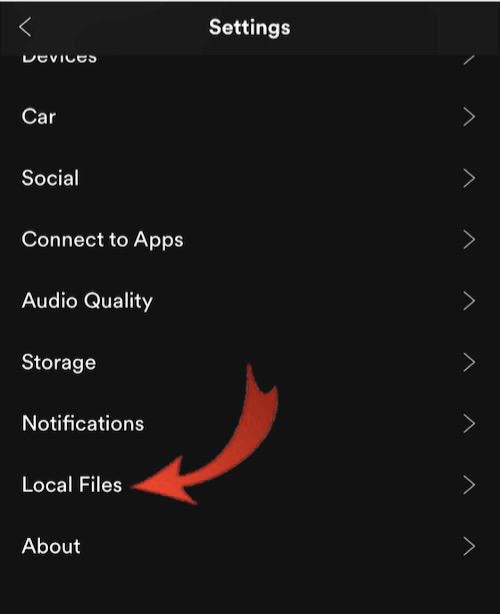
Étape 2. L'interface principale étant affichée, notez l'onglet "Paramètres" sur la partie gauche de votre écran et faites-le cliquer une fois trouvé. Après cela, cliquez sur « Modifier » puis « Préférences ». Pour ceux qui utilisent Windows, placez l'onglet "Paramètres" en regardant dans le coin supérieur droit de votre écran. À partir de là, vous verrez un menu déroulant, cliquez dessus pour trouver l'option "Paramètres".
Étape 3. Le prochain ensemble d'options qui s'affichera sur votre écran comprend l'option "Fichiers locaux" avec une description de "Afficher les fichiers locaux" juste en dessous. Il vous suffit d'appuyer sur l'interrupteur à côté pour voir l'emplacement de vos fichiers locaux.
Partie 2. Comment résoudre Spotify Les fichiers locaux ne s'affichent pas Problème ?
C'est vraiment ennuyeux si vous cherchez en urgence Spotify fichiers locaux mais je ne les trouve pas tout de suite. De nombreux facteurs peuvent en être la cause, et si vous souhaitez connaître d'autres moyens de résoudre ce problème, Spotify les fichiers locaux ne présentent pas de problème, alors apprenez beaucoup du processus décrit ci-dessous.
Méthode 1Modifiez les paramètres du pare-feu de votre ordinateur.
Spotify un problème de non-affichage des fichiers locaux peut également survenir si vous utilisez un logiciel antivirus ou si vous avez configuré un pare-feu. Vous pouvez modifier les paramètres de votre pare-feu ici. Voici comment procéder.
Il y a des choses très importantes à garder à l'esprit avant de faire cette procédure. Veuillez consulter l'énumération ci-dessous :
- La première à retenir est de vous assurer que les appareils que vous utilisez, tels que votre ordinateur et votre téléphone portable, sont connectés au même réseau.
- Prenez le temps de vérifier d'abord si votre ordinateur est connecté à un câble Ethernet. Si c'est le cas, vous devez le supprimer et connecter votre ordinateur au WI-FI.
Une fois que vous vous êtes assuré d'avoir suivi les rappels mentionnés ci-dessus, vous êtes maintenant libre de suivre les étapes ci-dessous :
Step 1. Accédez au Panneau de configuration de votre ordinateur, puis à Tous les éléments du panneau de configuration et sélectionnez Windows Defender Wall.
Etape 2. Dans le coin supérieur gauche de la page qui apparaît après avoir cliqué sur « Pare-feu Windows Defender », recherchez le bouton « Autoriser une application ou une fonctionnalité via le pare-feu Windows Defender ». Vous le verrez sous Panneau de configuration Accueil. Une fois trouvé, cliquez dessus
Etape 3. Une fois cliqué, vous verrez une liste des différentes applications et fonctionnalités autorisées. Continuez simplement à parcourir la liste jusqu'à ce que vous voyiez "Spotify.exe."
Etape 4. Quand vous trouvez "Spotify.exe", cochez les cases "Public" et "Privé" à côté. Une fois terminé, sélectionnez OK tout en bas de la page pour enregistrer vos modifications.
Etape 5. Après avoir terminé les étapes ci-dessus, redémarrez votre téléphone ou votre ordinateur. Le problème avec Spotify les fichiers locaux qui n'apparaissent pas doivent être corrigés.
Méthode 2: Paramètres de fichier local activés
Spotify les fichiers locaux ne sont pas affichés après avoir été importés dans le logiciel. Il est également possible que vous ayez désactivé les paramètres des fichiers locaux. En désactivant ce paramètre, Spotify les fichiers n'apparaîtront pas. Les étapes suivantes vous expliquent comment ouvrir les paramètres pour réparer facilement les fichiers locaux qui n'apparaissent pas dans Spotify:
Étape 1. Ouvrez Spotify et cliquez sur votre photo de profil.
Étape 2. Sélectionnez « Paramètres » > « Fichiers locaux » pour activer l’option « Afficher les fichiers locaux ».
Étape 3. Ensuite, activez la section « Afficher les sources des morceaux » et activez l’enregistrement des fichiers locaux téléchargés partout.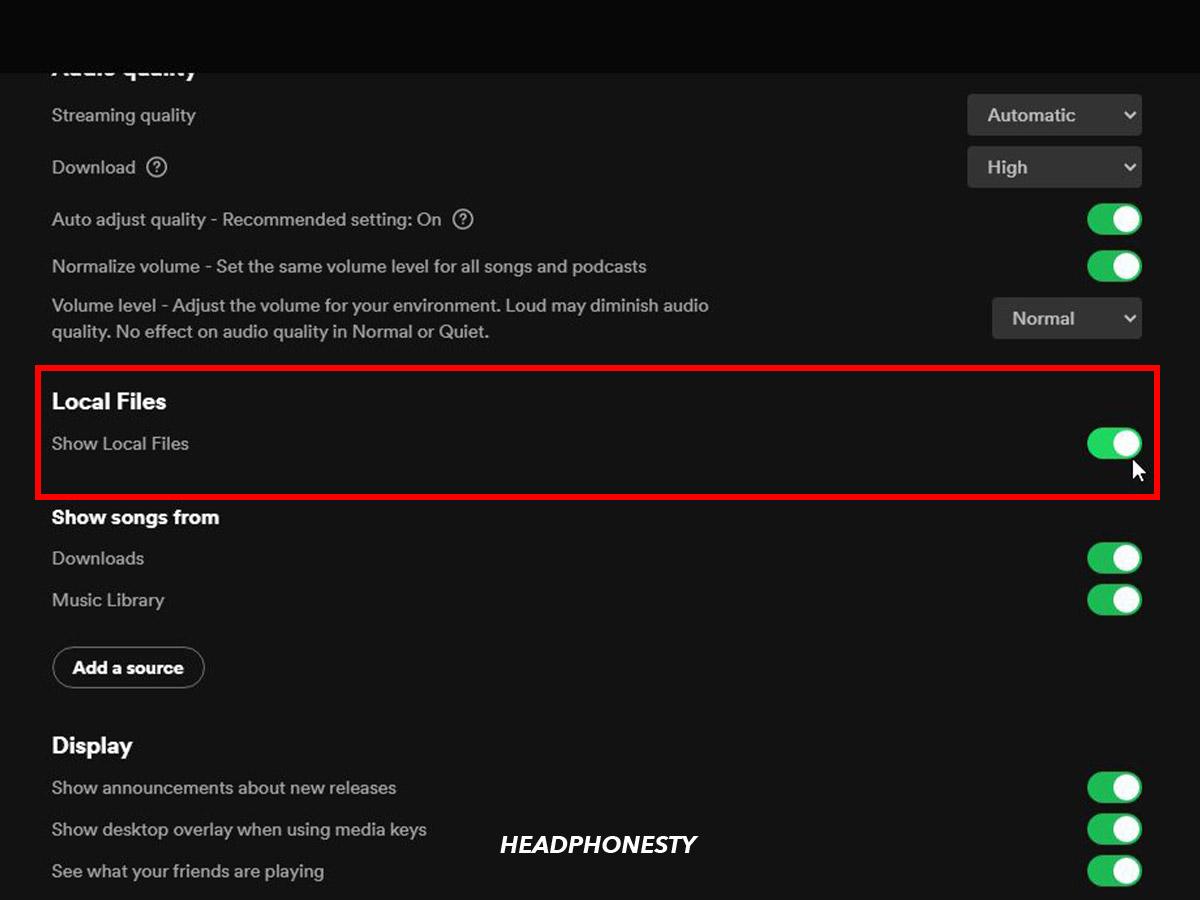
Méthode 3Suppression du dossier « Local-files.bank »
Une autre 1 L'une des solutions recommandées pour résoudre le problème consiste à supprimer le dossier « local-files.bank ». Il s'agit d'un dossier de destination utilisé par… Spotify application pour placer et récupérer votre local Spotify Music fichiers. La suppression de ce fichier résoudra en grande partie votre problème concernant Spotify les fichiers locaux ne s'affichent pas. Donc, pour ce faire, voici les étapes faciles que vous pouvez utiliser comme lignes directrices.
Étape 1. Aller à la section Spotify app sur votre appareil utilisé et ouvrez-le.
Étape 2. Dans le coin supérieur droit de l'interface de l'application, vous verrez le bouton attribué aux « Paramètres » de votre compte. Une fois que vous l'avez trouvé, appuyez sur son bouton.
Étape 3. Et dans la liste qui s'affichera ensuite sur votre écran, parcourez-la et décochez tous les emplacements ou emplacements de vos fichiers locaux.
Étape 4. Une fois que vous avez fini de trouver tous les emplacements de fichiers locaux, vous pouvez maintenant fermer votre Spotify app.
Étape 5. Après cela, allez sur votre ordinateur et recherchez le fichier « local-files.bank ». Une fois trouvé, supprimez-le et ouvrez votre Spotify application à nouveau.
Méthode 4:Clair Spotify Cache
Et si vous avez un problème avec Spotify les fichiers locaux n'apparaissent pas sur le Spotify application sur votre bureau ? Si tel est le cas, ce que je recommanderais est de supprimer l'application, de supprimer ses données mises en cache et d'exécuter Spotify encore. Voici les étapes spécifiques à suivre comment effacer Spotify cachette.
Sur les ordinateurs
Étape 1. Ouvrez Spotify sur votre ordinateur, cliquez sur votre photo de profil et recherchez l'option "Paramètres".
Étape 2. Après avoir cliqué sur Paramètres avancés, recherchez « Stockage ».
Étape 3. Cliquez ensuite sur "Vider le cache" pour supprimer les fichiers temporaires de Spotify
Sur les téléphones
Étape 1: Lancez les paramètres après avoir ouvert le Spotify app.
Étape 2: Cliquez sur l'option "Stockage" et sélectionnez "Supprimer le cache".
Méthode 5Déplacer les fichiers locaux
La cible principale de cette autre solution recommandée pour Spotify fichiers locaux ne montrant pas de problèmes est de faire le Spotify l'application actualise sa propre copie de fichiers locaux. Voici les étapes pour ce faire.
Étape 1: Copiez tous les fichiers musicaux sur un autre lecteur ou sur tout appareil disponible
Étape 2: Puis supprimez-les de Spotify appli
Étape 3: Accédez ensuite à la sauvegarde, copiez et collez le fichier à son emplacement d'origine.
Méthode 6Réinstaller Spotify
Si la méthode ci-dessus ne fonctionne pas, essayez de supprimer le Spotify l'application depuis votre téléphone ou votre ordinateur et réinstallez le Spotify application à nouveau, le Spotify Le fichier local ne peut pas être lu. L'erreur doit être résolue automatiquement.
Remarque:Si vous rencontrez d'autres problèmes liés à Spotify, ne vous inquiétez pas, voici quelques guides pour résoudre les problèmes courants avec Spotify, vous pouvez cliquer pour visualiser en toute sécurité.
- Comment réparer Spotify La recherche ne fonctionne pas
- Comment réparer Spotify N'arrête pas de me déconnecter
- Comment récupérer supprimé Spotify Playlists
- Comment réparer les paroles sur Spotify Ne pas montrer
Partie 3. Téléchargez et écoutez Spotify Fichiers sur tous les appareils
Si après avoir essayé toutes les méthodes ci-dessus, Spotify les fichiers locaux ne peuvent toujours pas être affichés et lus normalement dans le logiciel, vous pouvez utiliser des outils professionnels pour télécharger et convertir Spotify Chansons au populaire MP3 format, puis lisez-les dans d'autres lecteurs multimédias.
Et quand il s'agit du meilleur outil qui peut vous aider à télécharger Spotify chansons pour une écoute hors ligne, TuneSolo Spotify Music Converter est votre meilleur choix. Après avoir téléchargé les fichiers depuis Spotify, vous pouvez utiliser les méthodes recommandées ci-dessus pour éviter les problèmes de Spotify les fichiers locaux ne s'affichent pas. Je vais d'abord aborder les fonctionnalités de ce fameux convertisseur puis les étapes à réaliser à l'aide de TuneSolo Spotify Music Converter.
Caractéristiques TuneSolo Spotify Music Converter
Spotify Enlèvement DRM
Tous Spotify les chansons et autres contenus qui y sont liés sont protégés par DRM, ce qui signifie qu'ils ne sont pas accessibles sur certains autres appareils à moins qu'ils ne soient autorisés ou pris en charge par Spotify. Ce problème ne pourrait plus vous déranger car TuneSolo Spotify Music Converter peut vous aider à convertir vos fichiers téléchargés Spotify Les chansons dans n'importe quel format de sortie de votre choix incluent MP3, WAV, FLAC, AAC, et bien d'autres formats encore, ce qui vous permet ensuite de les lire sur n'importe quel lecteur audio, de manière illimitée et sur autant d'appareils que vous le souhaitez.
100 pour cent de haute qualité
Eh bien, si vous pensez surtout à ce qui arrivera à la qualité du Spotify chansons si vous les avez converties dans un autre format audio, avec TuneSolo Spotify Music Converter, vous êtes garanti 100 pour cent de haute qualité.
5Vitesse de conversion X
Vous n'avez pas à attendre aussi longtemps. Ce remarquable Spotify Music Converter Il peut effectuer la conversion en quelques minutes seulement. Il convertit vos chansons jusqu'à 5 fois plus vite qu'une conversion classique. Vous gagnez ainsi un temps précieux que vous pouvez consacrer à d'autres activités.
Rester métadonnées et identifiant3 étiquettes
Une autre caractéristique phare de TuneSolo Spotify Music Converter Ce qui mérite d'être salué, c'est sa capacité à préserver ou à conserver les informations les plus importantes de Spotify chansons incluant les métadonnées et l'identifiant3 Vous pouvez également organiser votre bibliothèque musicale vous-même, par artiste ou par album, ce qui vous permettra de retrouver facilement un fichier précis. Vous gagnerez ainsi un temps précieux et pourrez vous consacrer à d'autres tâches.
Support technique gratuit
1 La dernière chose que j'aime à propos TuneSolo Spotify Music Converter En téléchargeant cette application, vous bénéficiez à vie de mises à jour illimitées et entièrement gratuites. De plus, vous pouvez contacter l'assistance technique dès que vous en avez besoin.
Si vous souhaitez utiliser "TuneSolo Spotify Music ConverterVous trouverez ci-dessous les étapes simples à suivre judicieusement.
Étape 1. La première étape à faire est de télécharger "TuneSolo Spotify Music Converteret installez-la sur votre appareil. Vous pouvez télécharger cette application depuis l'App Store ou simplement cliquer sur le bouton sécurisé ci-dessous.
Étape 2. Une fois l'installation terminée, ouvrez le convertisseur et téléchargez vos fichiers. Pour télécharger vos fichiers, vous pouvez soit copier et coller le lien de vos fichiers de chansons, soit simplement faire glisser et déposer les fichiers dans le convertisseur.
Étape 3. Après avoir téléchargé avec succès, vous pouvez maintenant sélectionner le format de sortie que vous souhaitez avoir. Vous êtes libre de choisir parmi les formats de sortie mentionnés il y a quelque temps.
Étape 4. Maintenant que vous avez sélectionné votre format cible, vous pouvez maintenant cliquer sur le bouton « Convertir tout » pour lancer le processus de conversion.
Étape 5. Une fois le processus de conversion terminé, vous pouvez maintenant avoir les chansons converties en cliquant simplement sur le bouton "Afficher le fichier de sortie".
Partie 4. Conclusion
Si vous souhaitez localiser facilement votre Spotify fichiers locaux et éviter d'avoir des problèmes en ce qui concerne Spotify les fichiers locaux ne s'affichent pas, apprenez simplement toutes les méthodes mentionnées ci-dessus ainsi que la procédure correspondante pour bien les exécuter. Nous ne pouvons pas non plus nier le fait qu'il existe de nombreux outils puissants qui peuvent être facilement trouvés sur le net et qui peuvent grandement vous aider à profiter de la meilleure expérience d'écoute. Ils ont également les caractéristiques d'un convertisseur fiable, mais vous devez toujours choisir le meilleur pour faciliter le travail et le meilleur pour faire le travail le plus rapidement.
En ce qui concerne ce sujet, mon choix serait toujours "TuneSolo Spotify Music Converter« et je recommande vivement l'utilisation de cet outil, car il est le plus performant de tous les convertisseurs. Avec les fonctionnalités phares de « TuneSolo Spotify Music ConverterComme évoqué précédemment, cela jouera assurément un rôle important dans la résolution de votre problème concernant Spotify les fichiers locaux ne s'affichent pas. Cliquez sur le bouton ci-dessous et essayez-le gratuitement dès maintenant !

