

iTunesの音楽を無料でiMovieに追加する2つの簡単な方法
iMovieプロジェクトは扱いが少々面倒です。時には、想定外の問題が発生することもあります。少なくとも1エラーに遭遇せずにiMovieプロジェクトを作成するのはかなり難しいでしょう。
多くの人が直面している特定の問題は、iMovie にオーディオ要素がないことです。しかし、 iMovie に音楽を追加する方法を学ぶので、それは間もなく変わります。
この記事では、iTunes をiMovieに接続する方法と、その接続によってiMovieプロジェクトを作成する際に利用できるオプションを増やす方法について解説します。
記事の内容 パート1. 購入したiTunes の曲をiMovieで使用できますか?パート2. iMovieにiTunes の音楽を追加する方法は? パート3. 製品概要
パート1. 購入したiTunes の曲をiMovieで使用できますか?
iMovieはビデオエディタで最も人気のあるプラットフォームの1つになっていますが、欠けているものがあります。 私たちはこの素晴らしいソフトウェアを最大限に活用していますか?そうでない場合、どうすればそれを実現できますか? 今日は、iMovieについて詳しく知ることができます。
iMovieとは何ですか?
iMovieは、動画、音楽、その他のグラフィックを編集するためのノンリニア編集ソフトです。強力なツールであり、ハリウッド映画の制作にも使用されています。iMovieの最大の魅力は、Adobe Premiereのような高価な高機能編集ソフトとは異なり、無料であることです。
残念ながら、iMovieの欠点はAppleユーザーしか利用できないことです。しかし、iMovieの欠点はそれだけではありません。ユーザーが直面する他の問題もあり、その1つはiTunes という曲をプロジェクトに追加できない場合です。
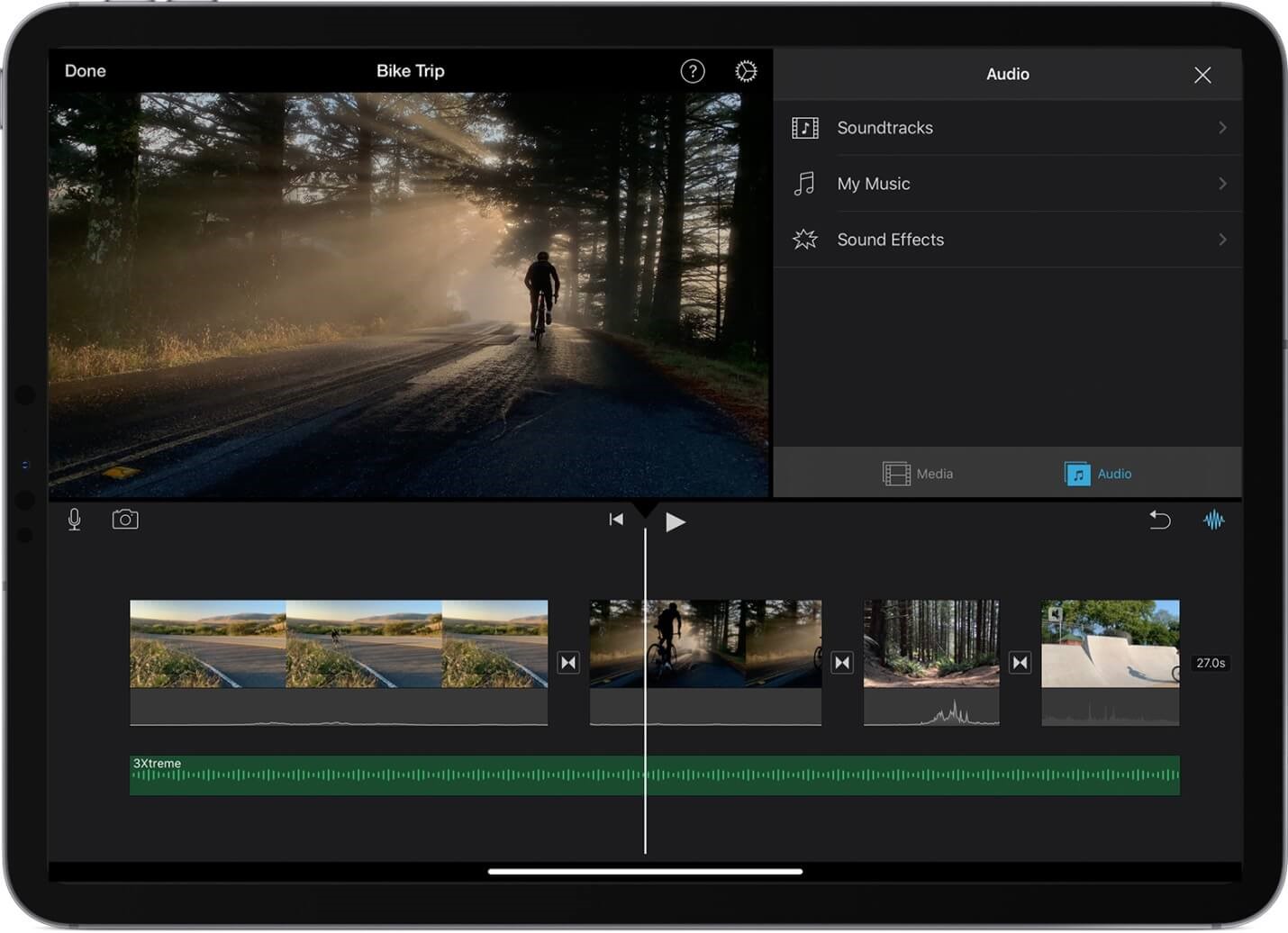
iMovieでiTunes の曲が使えないのはなぜですか?
通常、iTunes の曲は、既に購入済みであれば iMovie プロジェクトに追加できます。しかし、場合によっては、iTunes の曲を追加できないことがあります。なぜでしょうか?
主な理由は、DRM の保護です。Apple Music には DRM の保護が適用されているためApple Music、 ファイルをアップロードできないのは当然です。では、この問題を回避するにはどうすればよいでしょうか?
パート2. iMovieにiTunes の音楽を追加する方法は?
ビデオ編集ソフトとして、iMovieは作業を効率的に進めるための優れたツールです。ビデオ編集に役立つ多くの機能を備えています。さらに、オーディオファイルやその他の要素を簡単にアップロードして、編集に加えることができます。では、iMovieに独自の音楽(iTunes)を追加できるのでしょうか?幸いなことに、答えはイエスです。次のセクションでは、Mac版iMovieに音楽を追加する方法をご紹介します。
iMovieにiTunes の音楽を追加する方法:
- iTunes M4P ファイルを MP3 に変換します
- iTunes ミュージックを選択してください
- 出力の構成
- iTunes 音楽をダウンロード
- iMovieにiTunes ミュージックを追加する
- Macで
- iPhone、iPad、または iPod touch の場合
#1. 変換 iTunes M4P ファイルを MP3 に
TuneSolo Apple Music Converter は、1 形式のファイルを別の形式に変換できるアプリケーションです。このソフトウェアは、iPhone または Mac の iMovie に DRM 形式の音楽を問題なく追加する方法を説明しています。
以下は、目標を達成するのに役立つ機能の一部です。
主な特長:
- DRM の削除。 あなたが簡単にできる DRM の保護を iTunes Music から削除します。 そうすれば、それらをiMovieプロジェクトに簡単に追加できます。
他の特徴:
- オフラインリスニング。 曲をダウンロードすると、次のことができます インターネットなしでiTunes/Apple Music の曲にアクセスする。 これにより、インターネットに接続しなくてもiMovieプロジェクトを編集できます。
- より高速な変換。 iMovieプロジェクトをより早く完成させたいなら、TuneSolo のファイル変換速度にきっと満足するでしょう。複数のファイルを一度にダウンロードすることも可能です。
- サポートされている形式。 iMovieはごく少数のオーディオフォーマットしかサポートしていませんが、TuneSolo を使用すれば、MP3,、WAV, AAX、M4B、M4Vなど、あらゆるフォーマットから変換できるので問題ありません。
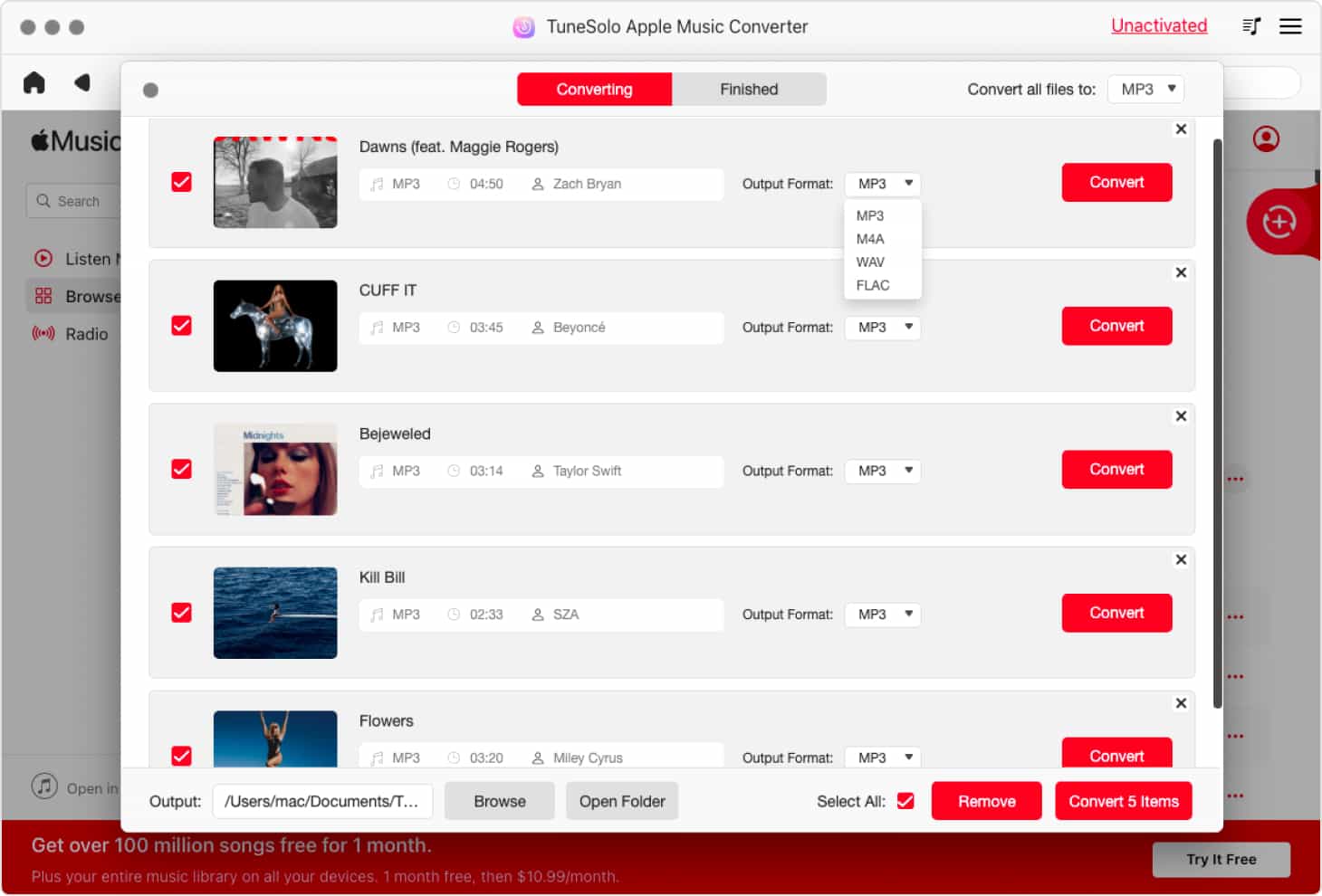
TuneSolo Apple Music Converterは、iMovieを頻繁に利用するビデオ編集者にとって最適なパートナーです。それでは早速、このソフトウェアの使い方を見ていきましょう。
ステップ1. iTunes の音楽を選択してください
まず最初に、お使いのコンピューターにiTunes がインストールされていることを確認してください。インストールが完了したら、コンバーターを開くことができます。メインページにはタイトルの一覧が表示されます。この一覧から、ダウンロードしたいiTunes Musicを選択してください。

ステップ2. 出力設定
リストの下に、[出力設定]という名前のセクションが表示されます。 このセクションでは、コーデック、形式、品質などを変更できます。 これはすべてあなたの好み次第です。
リストの下に、出力設定というセクションが表示されます。 ここでは、フォーマット、品質、コーデックなどの設定を変更できます。 好きなように変更するだけです

ステップ3. iTunes の音楽をダウンロード
出力を構成した後、[変換]をクリックします。 これにより変換プロセスが開始され、完了するまで待つだけです。
設定を変更した後、[変換]ボタンをクリックして設定を変換できるようになります。 これにより変換が開始され、しばらく時間がかかります。 終了するまでお待ちください。
ヒント: Apple Music/iTunes が閉じていることを確認してから、Apple Music Converter を開いてください。また、楽曲変換中は、Apple Music/iTunes に対して操作を行わないでください。

#2. iTunes の音楽を iMovie に追加
曲のダウンロードは完了しました。あとはその曲をiMovieプロジェクトに追加するだけですが、どうすればいいのでしょうか?実は、ここからはiTunes を使わずにiMovieに音楽を追加する方法を学ぶのは簡単です。iOSデバイスでもMacでもできますが、便宜上、まずはMacから始めましょう。
a。 Macの場合
MacにはiMovieアプリもあります。 Finderアプリを使用してタイムラインに要素を追加するのは簡単です。 従う必要のある手順は次のとおりです。
- MacでFinderアプリを開きます。
- 追加したい音楽ファイル「iTunes」を探してください。
- iMovieプロジェクトを開きます。
- 音楽ファイルをiMovieウィンドウの一番下にあるタイムラインにドラッグアンドドロップします。
- 必要に応じてクリップを調整します。
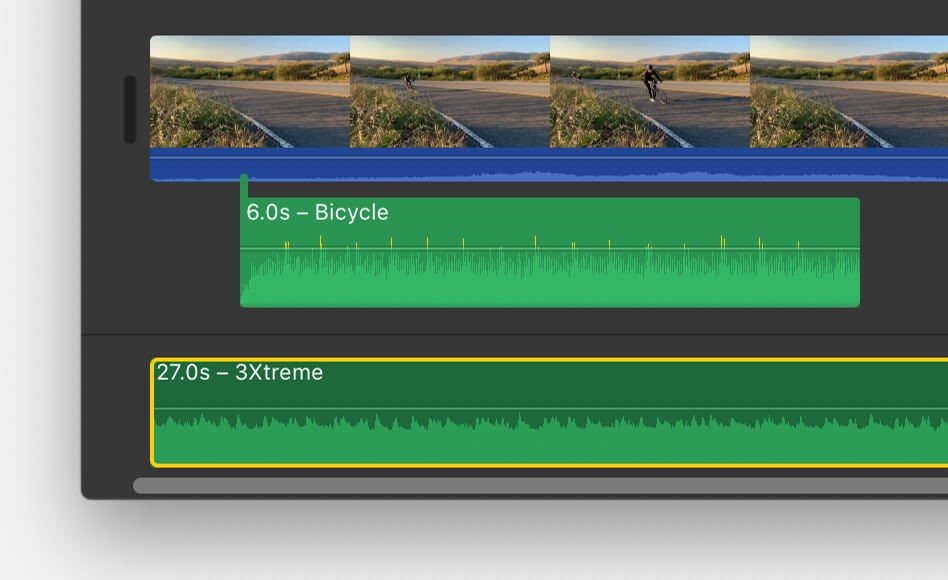
ご覧のとおり、Macで作業している場合、iTunes の音楽をiMovieに追加するのは非常に簡単です。
b。 iPhone、iPad、またはiPodtouchの場合
もちろん、iOS デバイスの場合、非常に難しいというわけではありません。実際、手順を注意深く守れば、どちらも簡単にできるはずです。それでは、iOS デバイスの iMovie に iTunes ミュージックを追加する手順をご紹介します。
- iOSデバイスでiMovieアプリを開きます。
- 次に、プロジェクトが現在開いていることを確認します。
- [メディアの追加]ボタンであるはずのプラスアイコンをタップします。
- 次に、[オーディオ]を選択し、[マイミュージック]をタップします。
- 追加したい曲をタップし、曲の横にあるプラスボタンをタップします。
パート3. 製品概要
これで、iTunes の音楽をiMovieに追加するのは簡単だということがお分かりいただけたでしょう。曲をタイムラインにドラッグ&ドロップするだけで完了です。
iMovieの唯一の問題は、曲がプロジェクトと互換性がない場合があることです。 それはあなたが多くの問題に遭遇するときです。 ただし、このガイドを使用すると、将来的にこのような問題を回避できるはずです。

