

Apple Music をオフラインで利用できるようにするにはどうすればよいですか?
Apple Musicアプリは優れた音楽ストリーミングプラットフォームであり、ユーザーにとって魅力的な点は、使用しているデバイスのストレージ容量を消費することなく、ライブラリに楽曲を保存できることです。ただし、このアプリを使用するとデータ通信量が大幅に消費される可能性があるため、これを避けるには、お気に入りの楽曲やプレイリストを保存して、オフライン時でもストリーミング再生できるようにしておく必要があります。
この記事が作成されたのはそのためです。この記事では主に以下のプロセスに焦点を当てます。 Apple Musicをオフラインで利用できるようにする方法ずっとこのようなガイドを探していましたか?ご安心ください。Apple Musicをオフラインで保存するために使える素晴らしいヒントをいくつかご紹介します。何を待っているのですか?利用可能なプログラムを調べ始めましょう!
記事の内容 パーツ 1. Apple Musicはオフラインで利用可能ですか?パーツ 2. Apple Musicをオフラインで使用するにはどうすればよいですか?パーツ 3. オフライン再生用にApple Musicをダウンロードする最良の方法パーツ 4. すべてを合計するには
パーツ 1. Apple Musicはオフラインで利用可能ですか?
オフライン音楽再生は、Apple Musicのような音楽ストリーミングサービスに搭載されている、よく知られた機能です。この機能により、インターネット接続やデータ接続がない場合でも、ユーザーはお気に入りのトラックやプレイリストにアクセスできます。この機能を利用することで、ユーザーはアプリにデバイスのストレージ領域を使用する権限を与え、オフライン時でもAppleの楽曲を利用できるようにするために必要な重要なデータをキャッシュします。
Apple Musicをオフラインにすることのメリットとデメリットは?
オフラインでApple Musicを使用できる最大のメリットは、安定したインターネット接続がない場合でもストリーミング再生できることです。さらに、Appleの楽曲をオフラインで聴くことで、データ接続経由でストリーミング再生する場合よりもバッテリー残量を長く維持できます。これにより、より長時間使用できる余裕が生まれます。利便性の面では、楽曲は既に保存・ダウンロードされているため、ストリーミング再生中に遅延が発生することはありません。
一方、この方法の欠点の1つは、Appleのトラックやプレイリスト(たくさんの曲をダウンロードしたい場合)がデバイスのローカルストレージ容量を大量に消費することです。そのため、ストレージ容量が限られているデバイスを使用している場合、Apple Musicアプリからオフライン再生用にすべての曲を保存するのは問題になる可能性があります。さらに、オフライン音楽の利点は、サブスクリプションに登録して月額料金を支払っているユーザーのみが利用できます。では、無料料金を支払うことができないが、それでも曲をオフラインで利用できるようにしたい場合はどうすればよいでしょうか?
Apple Musicがオフラインで利用できないのはなぜですか?
Apple Musicは、著作権で保護された作品の配布を制限するためにDRM技術を使用しています。そのため、Apple Musicから楽曲をダウンロードしてオフラインで聴くことはできません。しかし、プロ仕様のコンバーターを使用してApple Musicライブラリをダウンロードできれば、Apple Musicを簡単にオフラインで利用できるようになります。
この記事の後半では、Apple Musicアプリ自体と、信頼性の高いプロフェッショナルなソフトウェアアプリケーションを使用して、Apple Musicをオフラインで聴く方法を解説します。興味をお持ちの方は、ぜひこの記事の後半に進んでください!
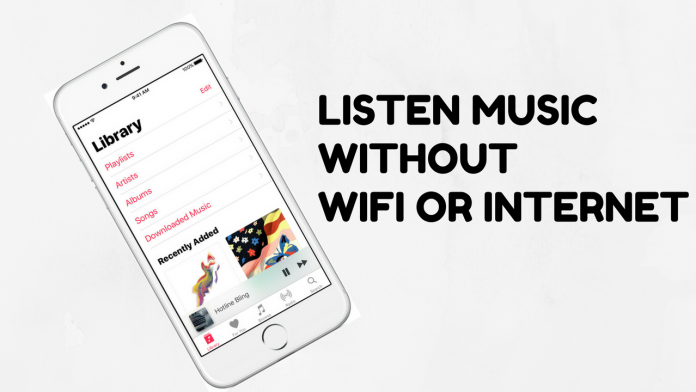
パーツ 2. Apple Musicをオフラインで使用するにはどうすればよいですか?
最初に述べたように、Apple Musicアプリは加入者向けにオフラインモード機能を提供しているため、月額料金を支払っている場合はこの機能を利用できます。このパートでは、Apple Musicアプリ自体を使用してApple Musicをオフラインで利用できるようにする方法について詳しく説明します。
次の段落で説明する手順に進む前に、使用しているデバイスの iCloud ミュージック ライブラリがオンになっていることを確認してください。オンになったら、以下の手順に従って、お気に入りの Apple Music トラックを保存し、オフラインで曲を聴けるようにしてください。
お使いのデバイス(iOSまたはAndroid)を使用して、Apple Musicをオフラインで利用できるようにする方法
Apple Musicをオフラインで入手するにはどうすればよいですか?iOSデバイスやAndroidデバイスなど、お持ちの便利なガジェットを使用してオフラインで利用可能なApple Musicの曲をストリーミングしたい場合は、以下のガイドに従ってください。
ステップ#1. Apple Musicアプリを開いてください。アプリ内を閲覧し、オフラインストリーミング用に保存・ダウンロードしたい曲、プレイリスト、アルバムを探してください。
ステップ#2. 曲を選択したら、ダウンロードが完了しているかどうかを確認できます。「プラス記号」が表示されている場合は、その曲はまだダウンロードされていません。曲のダウンロードを開始してライブラリに追加するには、その記号をタップするだけです。
ステップ#3. 前述の2番目の手順が完了すると、先ほど表示されていた「プラス」記号が、下向き矢印の付いた雲のアイコンに変わります。この雲のアイコンをタップしてダウンロードを開始してください。数分後には、曲がオフラインで聴けるようになります。
注: デバイスで曲の自動ダウンロードが許可されている場合 ([自動ダウンロード] オプションがオンになっている場合)、保存しておきたいコンテンツは自動的に保存され、ライブラリにダウンロードされることに注意してください。 ご参考までに、ダウンロード アイコンは表示されません。
ダウンロードした曲の再生を開始したい場合は、[マイ ミュージック] タブ、[ライブラリ] の順に移動するだけです。 保存されているすべてのプレイリストが表示されます。 聴きたい曲を選択すれば準備完了です。
WindowsまたはMacのパソコンを使用してApple Musicをオフラインで利用できるようにする方法
パソコンを使用してApple Musicアプリ経由で曲をオフラインで利用できるようにしようとしている場合は、以下の手順に従ってください。
ステップ#1. あなたに向かう iTunes アプリケーションを開き、ダウンロードするトラック、プレイリスト、またはアルバムを選択します。
ステップ#2. 曲名またはアイテム名の右側に「クラウド」アイコンが再び表示されます。これにより、お使いのPCでダウンロードがすぐに開始されます。
iTunes アプリを使用してオフライン ストリーミング用にダウンロードしたアイテムをチェックアウトしたい場合は、iTunes メニュー バーに表示される「表示」オプションに進み、「オフラインで利用可能な音楽のみ」ボタンを押すだけです。 。
ただし、上記の手順は、月額料金を支払ってApple Musicアプリをご利用いただいている場合にのみ有効です。もし月額料金を支払えない場合は、オフラインで曲を楽しめるようにするには他にどのような方法があるでしょうか? 実は、もう一つ魅力的な方法があります。詳しくは、この記事の第3部をお読みください。

パーツ 3. オフライン再生用にApple Musicをダウンロードする最良の方法
オフラインで曲を再生できるようにしたいが、サブスクリプションを購入する予算がないユーザーにとっては、特にこのような優れた実績のあるプロフェッショナルなソフトウェア アプリケーションの使用が推奨されます。 2024 きっとうまくいきます。ウェブ上にはたくさんの選択肢がありますが、私たちがおすすめするのはこれを使うことです。 TuneSolo Apple Music Converter。 このソフトウェア アプリケーションを使用するとどのような特典が得られますか?
- その 保護されたファイルの DRM 解除 行われます。
- また、ご購読はいつでも停止することが可能です Apple Musicの曲を変換する さらにオーディオブックをサポートされている好きな形式に変換することもできます。
- 入力形式と出力形式の両方をサポートする複数の形式があります。
- 複数のファイルを一度に処理できます。 大量のファイルを変換する必要がある場合でも、時間をさらに活用できるため、心配する必要はありません。
- 変換とダウンロードの速度は速いです。
- インストールを続行する場合は、確認する必要があることがいくつかあります。
- また、変換に関して実行する必要がある手順は簡単かつシンプルです。

さて、これをどのように効率的に使用できるかについては、きっと興味があると思います。このため、以下の手順を用意しました。
しかし、その前に、この TuneSolo Apple Music Converter を使用する前に iTunes と Apple Music アプリケーションの両方を閉じておくと、変換とダウンロードのプロセスがスムーズかつ正常に行われることを知っておく必要があります。それでは、Apple Music をオフラインでダウンロードして再生する手順の概要を説明します。
- TuneSolo Apple Music ConverterをPCにインストールしてください。
- あなたが永久にダウンロードしておきたいApple Musicの曲をアップロードしてください。
- 「変換」ボタンを押してください。
もちろん、TuneSolo Apple Music Converter を Apple Music をオフラインで聴く方法として使用する場合に備えて、必要な詳細情報も用意しました。
ステップ#1. TuneSolo Apple Music ConverterをPCにインストールしてください。
まず最初に、お使いのパソコンにTuneSolo Apple Music Converterが正しくインストールされていることを確認してください。このソフトウェアはWindowsとMacの両方に対応しているため、特に心配する必要はありません。また、インストールに必要な要件も少なく、簡単に完了できます。PCにアプリケーションをインストールしたら、起動して開始してください。
ステップ#2. あなたが永遠にダウンロードしたいApple Musicの曲をアップロードしてください
これで、PCにダウンロードしたいApple Musicの曲を追加できます。必要に応じて複数の曲を追加し、ドラッグ&ドロップで簡単に移動できます。このステップでは、サポートされている出力形式の一覧から選択することもできます。また、出力設定を変更して、好みに合わせて調整することも可能です。変換とダウンロード処理後に曲に簡単にアクセスできるように、出力パスも設定しておいてください。

ステップ#3. 「変換」ボタンを押す
最後に、必要な変更をすべて行ったら、「変換」ボタンを押して変換プロセスを開始します。 これには数分しかかかりません。しばらくすると、ファイルはオフライン ストリーミングできるようになります。 変換と同時に、DRM 解除プロセスも実行されます。

パーツ 4. すべてを合計するには
Apple Music の曲をオフラインで再生できるように保存することは、特に月額プランに加入している場合は簡単にできます。しかし、料金を支払う余裕がない場合は、曲をダウンロードして、プランが終了したりインターネット接続がなくなったりしても永久に保存できるツールを利用することもできます。曲をオフラインで再生できないという問題に直面していませんか?どのような対策を講じていますか?上記でご紹介した方法を試してみてください!

