

Apple Music ファミリー共有が機能しない問題を解決する方法
ファミリー共有機能は多くのユーザーにとって非常に役立ちました。 結局のところ、ユーザーが望むすべてを備えています。 時間、お金、保管スペース、労力などを節約できます。 残念ながら、誰もがそのような機能にアクセスできるわけではありません。
料金を支払っているにもかかわらず、Apple Music ファミリーシェアリングが機能しないケースもあります。今回は、この問題について、原因と解決策、そして今後の予防策を含めて詳しく解説します。また、Apple Music トラックを問題なく共有するために必要な楽曲ファイルを簡単に入手するためのヒントもご紹介します。
記事の内容 パート1. Apple Musicのファミリーシェアリングが機能しないのはなぜですか?パート2. ファミリー共有が機能しない問題を解決するには?パート3. ファミリー共有なしでApple Musicを共有する方法は?パート4. Apple Musicファミリーシェアリングに関するよくある質問パート5. 結論
パート1. Apple Musicのファミリーシェアリングが機能しないのはなぜですか?
おそらくあなたは今、Apple Musicのファミリー共有を何気なく使っているでしょう。しかし、この機能が具体的に何なのかを知らないと、ファミリー共有でApple Musicにアクセスできない理由が分かりません。そこで、まずはこの機能について詳しく説明します。
Apple Musicにおけるファミリーシェアリングとは何ですか?
Apple Music ファミリーシェアリングは、最もシンプルな形で言えば、6人の家族がDRMポリシーに違反することなく、同じアプリ、音楽、映画、サブスクリプション、購入品、その他の製品を共有できる機能です。他にも多くの機能が利用可能ですが、ここではこれくらいにしておきます。
これらはすべて、Apple Music アカウントだけでなく、Apple ID を使用して実現できます。多くの人がファミリー共有をApple Music と組み合わせて使用していますが、Apple Music 以外の Apple 製品でも動作します。
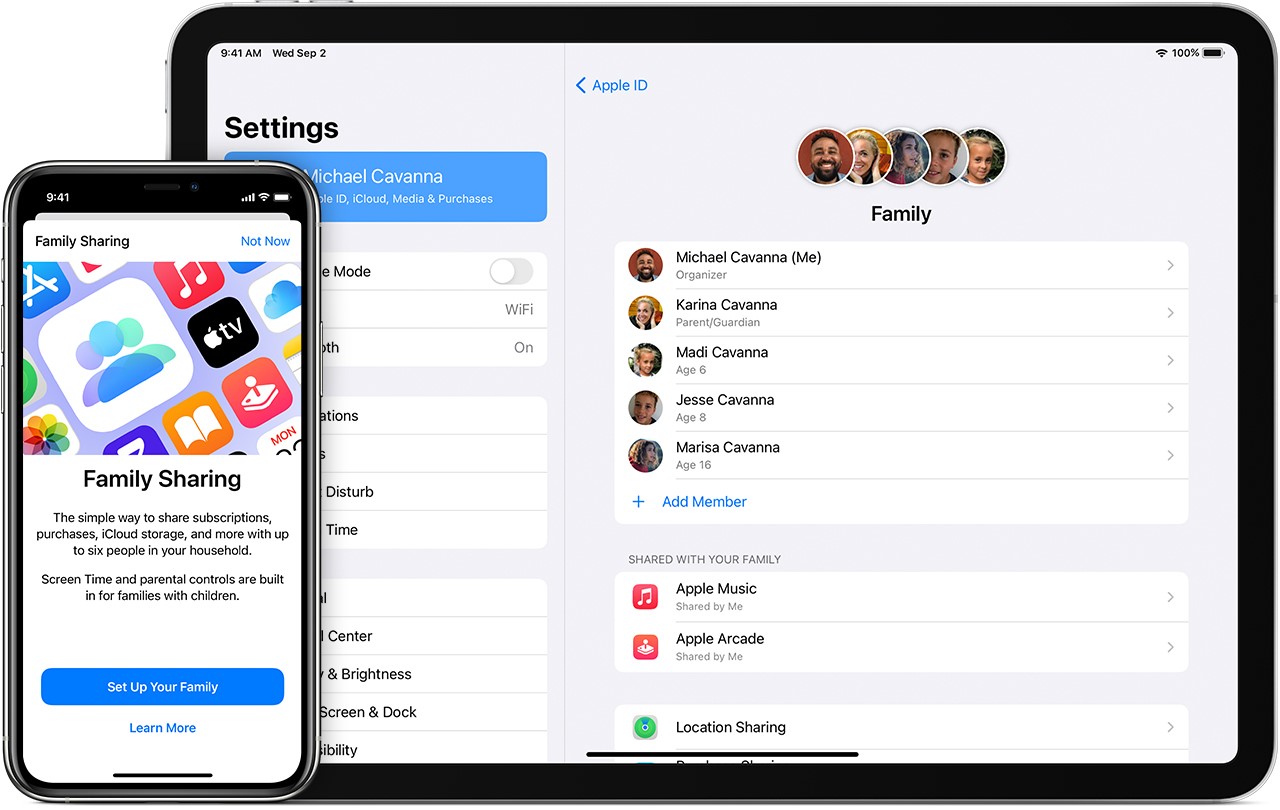
ファミリー共有機能には階層があります。 大人も子供もいます。 大人 1 名が 1 つのアカウントの主催者となり、他の家族との共有に責任を負います。 これは、ファミリー共有設定を通じて行うことができます。
Apple Musicのファミリーシェアリングが機能しないのはなぜですか?
お使いのApple Musicがファミリーシェアリングに対応していないのはなぜですか?一見分かりにくいかもしれませんが、Apple Musicのファミリーシェアリングが機能しない理由は、最近お客様が何らかのミスをされたことに関係している可能性があります。変更すべきでない設定を変更してしまったか、デバイスの設定が正しく行われていないのかもしれません。
以下はその理由のほんの一部です。
- 不適切な Apple アカウント設定
場合によっては、変更すべきでないAppleアカウントの設定を変更してしまうことがあります。デリケートな設定の例としては、購入共有とApple Musicが挙げられます。これにより、Apple Musicファミリー共有が機能しない問題が発生します。
- Apple ID が一致しない
Apple Music のファミリー共有が iPhone や iPad で機能しない場合は、すべてのメンバーが Apple ID の設定を確認し、ファミリー共有に使用しているログイン済みの Apple ID が、メディアや購入に使用しているログイン済みの Apple ID と同じであることを確認してください。
- 意図的に隠されたコンテンツ
家族で共有しているアプリやコンテンツが見つからない場合、Apple Music のファミリー共有が機能しない問題が原因だと考えるかもしれません。しかし実際には、一部のファイルがファミリー共有機能をサポートしていないか、家族が意図的にコンテンツを非表示にしている可能性があります。これも、Apple Music のファミリー共有が機能しない原因となります。
- 機器の要件
ホームシェアリングはAppleのプレミアム機能の一つです。そのため、お使いのデバイスもホームシェアリングに対応している必要があります。古いiOSデバイスや機能の低いiOSデバイスでは、ファミリーシェアリングは利用できません。家族全員が適切なデバイスを持っていることを確認してください。iOSを搭載したiPhone、iPod、またはiPadが必要です。 8 またはそれ以降のバージョン。グループ内にMacを使用する人がいる場合は、OS X Yosemite以降のバージョンがインストールされている必要があります。
ファミリー共有とは何か、そしてこの問題が発生する理由は理解できたので、問題を根本から解決する方法に進みましょう。
パート2. Apple Musicのファミリー共有が機能しない問題を解決する方法は?
Apple ファミリー共有の問題の原因がすでにわかっていることを考えると、それを修正する方法を見つけるのは簡単なはずです。あなたの問題を解決するための 4 つの提案があります。
以下は、ファミリーApple Musicが動作しない問題を解決する方法の概要です。
- ファミリー共有設定を確認する
- AppleIDを確認してください
- サインアウトして Apple ID に再サインインする
- Apple Musicサポートにお問い合わせください
解決策 1: ファミリー共有設定を確認してください
Apple は、デフォルトのファミリー共有設定が最適になるように作成しました。 設定の 1 つでも変更した場合、最高のエクスペリエンスが得られるとは保証できません。 次の手順で各設定を必ず確認してください。
ステップ1:設定アプリを開きます。
ステップ2自分の名前またはApple IDをタップして、ファミリー共有に進んでください。
ステップ3もう一度自分の名前をタップして、正しいApple IDが使用されているか確認してください。
ステップ4ファミリー共有に戻ってください。すべての機能はデフォルトでオンになっているため、いずれかの機能がオフになっている場合は、すべてオンにすることをお勧めします。
ステップ5次に、「購入共有」をタップします。「購入した商品を共有する」オプションがオンになっていることを確認してください。
解決策 2デバイスのApple IDを確認してください
場合によっては、ファミリー共有の使用が許可されていない Apple ID を使用していることに気づくかもしれません。 他の 1 人のメンバーのうちの 8 人のアカウントを使用している可能性があります。 これではだめなので、メインアカウントを使用する必要があります。 Apple ID を確認する方法は次のとおりです。
ステップ1設定アプリを開き、Apple IDをタップしてください。
ステップ2: iTunes & App Store オプション。
ステップ3次の画面で、現在使用しているApple IDが適切なアカウントであることを確認してください。これは、ファミリー共有機能を管理する大人のアカウントである必要があります。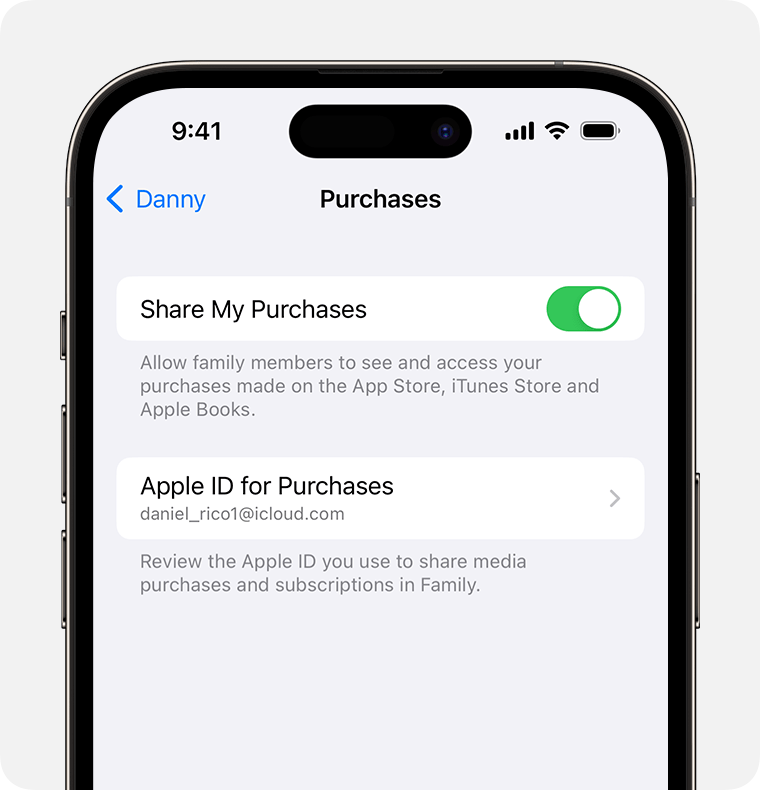
ご家族のデバイスにあるApple Music、iCloud、およびiTunesがすべて同じAppleアカウントを使用していることを確認してください。
解決策 3Apple IDからサインアウトして、再度サインインしてください。
これらの手順をすべて試しても、Apple Musicのファミリー共有が機能しない場合は、思ったよりも簡単な解決策があるかもしれません。アカウントからサインアウトしてから、再度サインインしてみてください。Apple製品で発生する問題の中には、こうした簡単な手順で解決できるものもあります。
また、iCloud ミュージック ライブラリをオフにして、後でトラブルシューティングのためにオンにすることもできます。
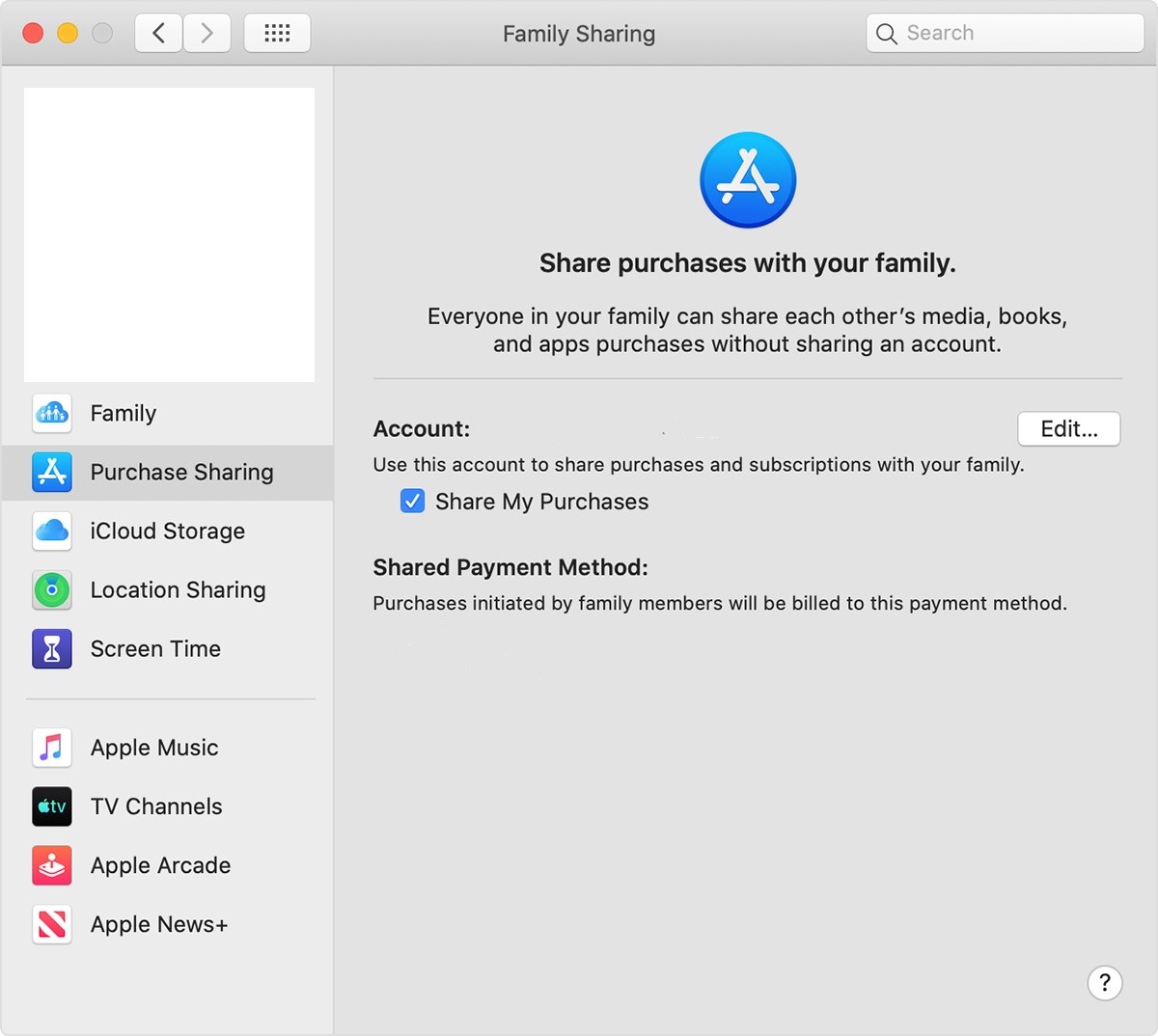
解決策 4家族メンバーを削除してから再度追加してください
上記の方法を試してもApple Musicのファミリー共有が機能しない場合は、ファミリー共有から現在のメンバーをすべて削除してみてください。その後、新しい招待状を送信して再度追加してください。また、この機会に互換性のないデバイスを削除することもできます。手順は簡単です。
ステップ1設定オプションを開く
ステップ2名前を選択してください
ステップ3メニューから「ファミリー共有」を探して選択します。
ステップ4選択したメンバーの名前が表示されます。名前をクリックすると、そのメンバーを削除できます。
ステップ5: 同じIDの相手に、ファミリーシェアリングに参加するための新しい招待状を送信してください。
解決策 5Apple Musicサポートにお問い合わせください
お使いのApple Musicのファミリー共有がそれでも機能しない場合は、何らかの問題が発生していないか確認するため、すぐにAppleサポートにご連絡ください。
パート3. ファミリー共有なしでApple Musicを共有する方法は?
実を言うと、ファミリー共有はAppleプラットフォームで最も革新的な機能の1つです。残念ながら、Apple Musicのファミリー共有が機能しないなどのバグや問題は、どんなに努力しても発生する可能性があります。そのため、TuneSolo Apple Music Converterの使用をお勧めします。これにより、Apple Musicを異なるデバイス間で簡単に共有できます。
TuneSolo Apple Music Converterは、ファミリー共有を使用せずにApple Musicを共有する方法を学習できるツールです。これはすべて、音楽ファイルを変換してDRM保護を解除することで行われ、結果としてAppleとは一切関係のない楽曲になります。
Apple MusicファイルのDRM保護を解除することで、著作権者のポリシーに違反することなく、これらの楽曲を自由に改変できるようになります。
このソフトウェアを使用して Apple Music を共有したい場合は、以下の簡単な手順に従ってこのツールを使用し、オフラインで聴いたり共有したりするために Apple Music トラックを取得してください。
ステップ1: 下の安全ボタンをクリックして、TuneSolo Apple Music ConverterツールをMacまたはWindows PCにダウンロードしてインストールしてください。
ステップ2TuneSoloに内蔵されているApple Web Playerを開いて、他の人と共有したい曲を閲覧してください。
ステップ3次に、変換したい Apple Music トラックをダウンロードリストに追加します。
ステップ4:選択 MP3 出力形式として、ファイルの保存先フォルダを選択してください。
ステップ5変換プロセスを開始するには、「すべてのアイテムを変換」をクリックしてください。
パート4. Apple Musicファミリーシェアリングに関するよくある質問
これで、ファミリー共有を使わずにApple Musicを共有する方法がわかりましたが、まだいくつか疑問が残っているかもしれません。このセクションでは、それらの疑問にお答えし、あらゆる可能性を網羅します。
No.1家族共有でテキストメッセージを見ることはできますか?
Apple は、ファミリー共有でサポートされているすべてのコンテンツについて言及していることを確認しました。 他の家族のアプリにアクセスしたり、サポートされているアプリから購入したりすることもできます。 このようなタイプのコンテンツは、厳密にはプライベートではないため、許容されます。
ただし、テキスト メッセージはプライベートなものであるため、ファミリー共有から除外するのは当然のことです。 いいえ、ファミリー共有では他の家族のテキストメッセージを見ることはできません。
No.2Appleのファミリー共有の料金はいくらですか?
ファミリー共有は、これまで多くのユーザーにとってどれだけ役立ってきたか、そして今後のユーザーにとってどれだけ役立つかを考えると、コストが高くても当然ですが、それは必ずしも真実ではありません。
ファミリーシェアリング機能は、Apple Musicファミリープランから提供されています。 費用$15 月これには、通常の加入者が Apple Music から得られるすべての機能とファミリー共有機能が含まれているため、割に合わない取引です。
No.3Apple Music のみでファミリー共有を使用できますか?
多くの人はファミリー共有を「Apple Music の問題」だと考えています。この機能の不具合を「Apple Music ファミリー共有が機能しない」とさえ考えていました。
この機能は、Apple Musicプラットフォームにとどまらず、家族間で様々なコンテンツを共有できます。例えば、iTunes Storeの音楽や番組、App Storeのアプリなど、多岐にわたります。
パート5. 結論
Apple Musicをしばらく使ってみた結果、多くの人がインターネット上で最高のプラットフォームの一つだと判断しました。確かに客観的に見ればそれは事実ですが、それでも途中でいくつかの問題に直面する可能性があるという事実は変わりません。
Apple Musicのファミリー共有が機能しないのは、よくある問題の一つです。幸いなことに、この問題を解決する方法、さらにはファミリー共有を使わずにApple Musicを共有する方法も習得できました。これでApple Musicの使用感が改善されることを願っています。

