

Apple Music アイテムが再生できないエラーを修正する方法
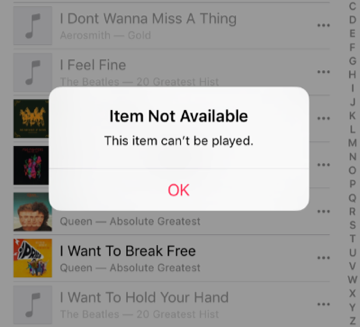
お気に入りの曲をデバイスに保存して、いつでも好きな時に再生できるのは、いつだって楽しいものです。Apple Music を愛用してきたなら、お気に入りの曲をすべてストリーミング再生できることにきっと満足しているでしょう。しかし、「この Apple Music アイテムは再生できません」というエラーが突然発生したらどうでしょうか?どんな気持ちになるでしょうか?
この問題は通常、多数の要因によって引き起こされます。これらの要因を認識したい場合は、この記事でそのような情報を明らかにするので、必ず読み続けてください。
それに加えて、Apple Music の問題を解決するソリューションも提案する予定です。 "This Item Cannot be Played" 問題と便利なツールを提供します Apple Musicの曲を無料でオフラインで聴くことができますこれにより、A pple Music の多くの問題を回避できます。もうイライラする必要はありません。このジレンマを解決するためにできる対策を今すぐご説明します。
記事の内容 パート1. Apple Music が表示する理由 “This Item Cannot Be Played” メッセージ?パート2. Apple Music の修正方法 "This Item Cannot be Played" 問題パート3. Apple Music の曲をオフラインで再生できるようにする方法パート4. 結論
パート1. Apple Music が表示する理由 “This Item Cannot Be Played” メッセージ?
多くのユーザーがこれについて関心を示し、質問をしていた。 “Apple Music item cannot be played” 多くのソーシャルメディアプラットフォームやコミュニティでの議論において、このエラーが発生しています。そこで、この問題について明確な回答をお伝えするために、特定された原因をまとめました。
理由は以下のとおりです。 “This Item Cannot Be Played” Apple Musicでエラーが発生しています。
- 1 アプリケーションでアイテムが再生できない理由として考えられるのは、接続されていないことです。 iCloud ミュージックライブラリ。iTunes のメイン画面右上にあるアイコンを確認することで、接続状況を確認できます。「切断済み」アイコンが表示されている場合は、iCloudミュージックライブラリに接続されていません。再接続の手順を実行してください。
- 場合によっては、アクセスしようとしている曲がApple Music または現在いる地域で利用できないことがあります。これらの曲を検索しても、灰色で表示されます。
- 「制限」オプションは、明示的なトラックに対してオンになっている場合があります。
- アーティストがアルバムにいくつかの変更を加えた可能性がある場合もあります。これを解決するには、最初にライブラリからアルバムを削除して、もう一度保存する必要があります。
- インターネット接続が悪い可能性があります(オフラインで聴くために曲がダウンロードされていない場合)。
- iTunes またはシステムバグが原因で、Apple Music の曲を再生できない可能性があります。
- Apple Music の楽曲にアクセスしようとしているデバイスが不安定です。
- iCloudサーバーに問題がある可能性があります。
インストールされているAppleドライバが正しく更新されていない可能性があります。
もしあなたがこれを継続的に経験しているなら “Apple Music item cannot be played” エラー、または次のような問題アプリが曲をスキップし続ける「」または「Apple Music 曲が読み込めません」というエラーが発生した場合、原因は上記の 1 である可能性があります。しかし、試せる解決策がたくさんあるので、それほど心配する必要はありません。この投稿の次の部分で、それらの解決策について説明します。
パート2. Apple Music の修正方法 "This Item Cannot be Played" 問題
さて、この問題の共通の原因について議論しました。 “Apple Music item cannot be played” この問題について、すぐに解決するための解決策をいくつか提示します。
Apple Music の修正方法 "This Item Cannot be Played" 問題:
- デバイスのインターネット接続を確認してください
- 必ずiCloudミュージックライブラリをオンにしてください
- デバイスを再起動してみてください
- サーブに問題がある可能性があるので、これを確認してください
- iOSまたはiTunes アプリケーションがアップデートされているか確認してください。
- 再同期プロセスを実行してみてください
- Appleサポートチームに連絡してみてください
デバイスのインターネット接続を確認してください
最初に述べたように、1 のエラーの原因として考えられるのは、インターネット接続の不安定さです。使用しているデバイスが Wi-Fi またはモバイルデータに正しく接続されているか確認してください。1 は、一度に 1 つの接続のみを使用するようにしてください。
必ずiCloudミュージックライブラリをオンにしてください
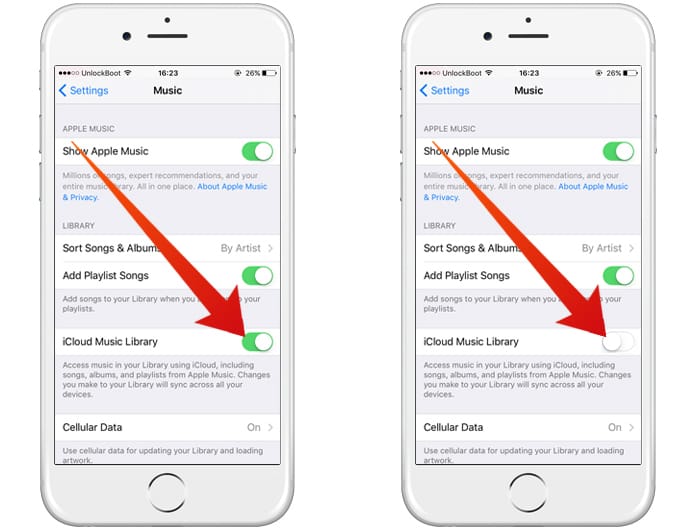
Apple Music の楽曲を再生するために使用しているiPhoneまたはiPadで、iCloudミュージックライブラリが自動的に無効になる場合があります。そのため、Apple Music アプリから楽曲をダウンロードして保存することができなくなります。これが、楽曲リストは表示されるものの、デバイスにダウンロードできない理由です。
iCloudミュージックライブラリがオンになっているかどうかを確認するには、「設定」オプションの「ミュージック」に進みます。Macユーザーの場合は、「メニュー」ボタンの「iTunes」ボタンの「環境設定」に進みます。Windowsパソコンの場合は、「メニュー」ボタンの「編集」オプションの「環境設定」に進みます。
デバイスを再起動してみてください
もし原因がわからない場合は “Apple Music item cannot be played” 問題が発生した場合は、通常、デバイスを再起動します。これは万能な解決策ではありませんが、効果がある場合もあります。試してみる価値はあります。実際、デバイスの再起動ボタンを押すだけです。これで解決すれば良いのですが、解決しない場合は、リストされている他のオプションを試す必要があるかもしれません。
サーブに問題がある可能性があるので、これを確認してください
別の解決策としては、Apple Music のサーバー状態を確認してみてください。サーバーに何らかの問題がある場合、Apple Music のリスニング体験に影響が出ることは間違いありません。この問題はユーザー側で解決できるものではなく、Apple が修正するまでしばらく待つ必要があります。
iOSまたはiTunes アプリケーションがアップデートされているか確認してください。
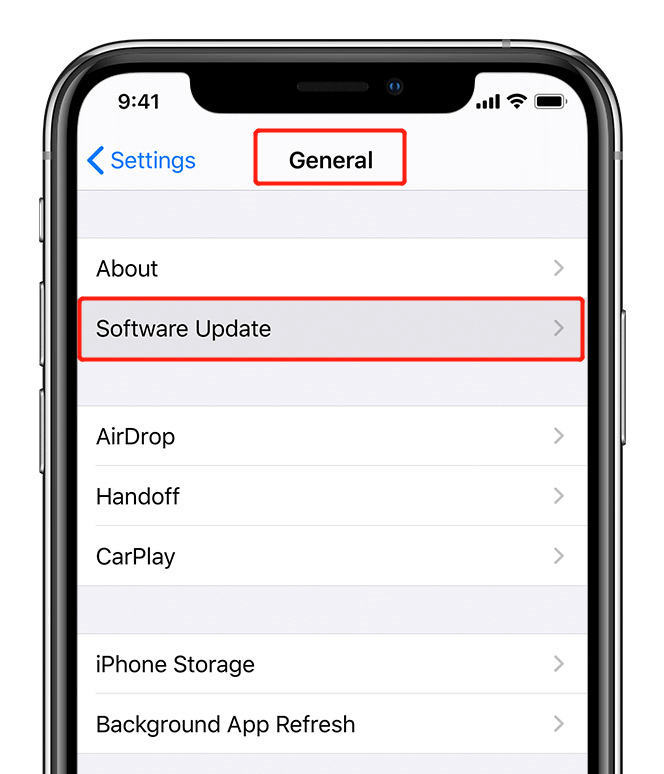
場合によっては、エラーの原因はiOSまたは iTunes 最新バージョンに更新されていません。古いバージョンには、再生したい Apple Music 曲にアクセスできないバグがある可能性があります。iOS をアップデートするには、「設定」オプションに移動して、「一般」に進み、 “Software Update”.
アップデートが利用可能な場合は、そのまま実行してください。iTunes アプリケーションを最新バージョンにアップデートするには、「Apple メニュー」に移動して、 “System Preferences”、 そして最後に “Software Update”Windows コンピューターで iTunes を使用している場合は、「iTunes」ボタンをクリックし、「ヘルプ」をクリックして、 “Check for Updates” ボタンを押してください。画面に指示が表示されますので、それに従ってください。
再同期プロセスを実行してみてください
コンピューターから同期したApple Music の曲が再生できない場合は、Apple Music とiCloudミュージックライブラリの両方をオフにして、曲が再生されるかどうか確認してみてください。この方法で問題が解決したというユーザーもいます。
Appleサポートチームに連絡してみてください
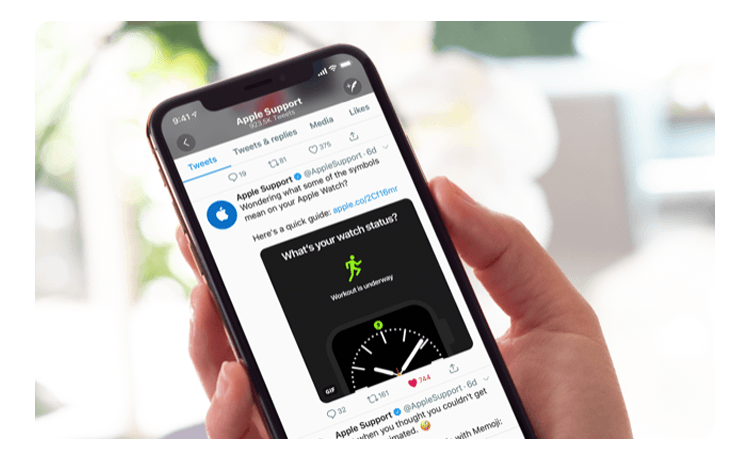
最初の方法がうまくいかない場合に頼れる最後の手段は、 “Apple Support team”24時間体制で顧客からの問い合わせに対応しているカスタマーサービス担当者がいます。また、コミュニティページやTwitterなどのソーシャルメディアアカウントを通じて問い合わせることもできます。
上記の解決策は、最も一般的に使用され、多くの人に試されています。もしあなたがこのような状況に陥っているなら、 “Apple Music item cannot be played” 問題が解決せず、上記の推奨事項をすべて試してもなお解決しない場合は、デバイスに保存した曲をオフライン時やiOSデバイスを使用していない場合でも再生できる効果的なツールを検討する必要があります。次に、その点について説明します。
パート3. Apple Music の曲をオフラインで再生できるようにする方法
お気に入りの Apple Music 曲を保存してダウンロードする最良の方法は、曲の DRM 保護を解除して、好きなだけダウンロードできるツールを使用することです。ここでは、TuneSolo Apple Music Converterの使用をお勧めします。
TuneSolo Apple Music Converter を利用することで、Apple Music のすべての曲を簡単にダウンロードして保存でき、サブスクリプションやデータ接続がなくても再生できるため、Apple Music アイテムを再生できませんというエラーなど、多くの問題を回避できます。
ダウンロードした曲は、友人や家族と共有することもできます。ダウンロード機能に加えて、曲を様々な形式に変換することも可能です。

これはどうやって使うの?
- 最初に必要なのは、このツールをパーソナルコンピュータにインストールすることです。 インストールの要件はごくわずかなので、心配する必要はありません。
- 変換したい曲をすべて TuneSolo の内蔵 Apple Music ウェブプレーヤーに追加し、出力形式を選択し、必要に応じて設定を編集します。
- すべてが解決したら、「変換」ボタンを押して、ダウンロードと変換のプロセスを最終的に開始する必要があります。
全体のプロセスはほんの少しの時間しかかかりません! 変換された曲は準備ができており、コンピュータからアクセスできます。 それらを共有、転送、および任意のメディアプレーヤーで再生できます!
これは問題のより良い解決策ではありませんか? どう思いますか?

パート4. 結論
この「Apple Music アイテムを再生できません」という問題は、実際には解決不可能な問題ではありません! たくさんの選択肢があり、曲をダウンロードできる素晴らしいツールもあります。 上記の 1 のうち、どれを試したことがありますか? 上記のどれかは動作しますか?

