

Mac/iPhone/iPad/WindowsでiCloudのミュージックライブラリをオフにする方法
iCloudを長年利用している方なら、すでに多くのエラーを経験されていることでしょう。こうした問題を解決する最善の方法は、iCloudのミュージックライブラリをオフにすることです。しかし、オフにするとコレクションに突然変更が生じる可能性があります。そこで、この記事を読んで、 Mac、iPhone、iPad、iPod、Windows PCなど、複数のデバイスでiCloudミュージックライブラリの同期をオンまたはオフにする方法を学びましょう。
記事の内容 パート1. iCloudミュージックライブラリとは何ですか?パート2. 複数のデバイスでiCloudミュージックライブラリをオフにする方法は?パート3. iCloudミュージックライブラリを使用せずにApple Music を使用する方法は?パート4. 結論
パート1. iCloudミュージックライブラリとは何ですか?
私たちの主な焦点はiCloudで音楽ライブラリをオフにする方法であるため、最初にiCloud音楽ライブラリとは何かを学ぶ必要があると思います.
iCloudミュージックライブラリは、ダウンロードしたすべての楽曲をコレクションまたはストレージに保存する場所です。実際には、音楽ストリーミングに使用しているすべてのAppleデバイス間でダウンロードしたファイルを同期するために使用されます。iCloudアカウントを使用するだけで、トラック、プレイリスト、ポッドキャスト、アルバムなど、すべての音楽ファイルをリンクされたすべてのデバイスで同期できます。ただし、iCloudミュージックライブラリを最大限に活用するには、サブスクリプションに加入している必要があります。
例えば、$9.99 Apple Music プランまたは $24.99 iTunes Match を 80000000001 年間購入した場合、合計で 10 台のデバイスで、最大で 000 トラックまでしか保存できないとします。ただし、保存するトラックの合計は、その制限である 200 MB を超えてはなりません。また、ファイルの長さも 2 時間を超えてはなりません。楽曲を保存すると、iCloudミュージックライブラリに自動的により高音質なバージョンが追加されます。
さて、iCloud のミュージックライブラリをオフにするとどうなるのか、多くの方が疑問に思っていることでしょう。最悪の場合、パソコンなどの他のデバイスにバックアップコピーがない限り、オフラインで曲をストリーミング再生できなくなる可能性があります。さらに、Apple Music のミュージックカタログから保存したファイルや、複数の Apple デバイスでストリーミング再生するために iCloud にアップロードしたファイルなど、保存したばかりの Apple Music ファイルすべてにアクセスできなくなることも覚悟しておいてください。
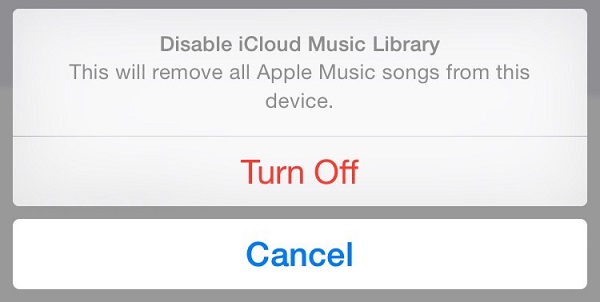
次のセクションは、iPhone、iPad、iPod、Mac、Windows などのデバイスで iCloud の音楽ライブラリをオフにする方法に取り組むため、非常に役立ちます。
パート2. 複数のデバイスでiCloudミュージックライブラリをオフにする方法は?
上記のように、この投稿では、主にAppleデバイスとWindowsを含むデバイスでiCloudの音楽ライブラリをオフにする方法に取り組みます.
参考までに、例えばiPhoneのiCloudでミュージックライブラリをオフにしても、他のデバイスの機能やサービスもそれに連動するわけではありません。100,デバイスで無効にしても、他のデバイスには影響しません。それでは、その手順を見ていきましょう。
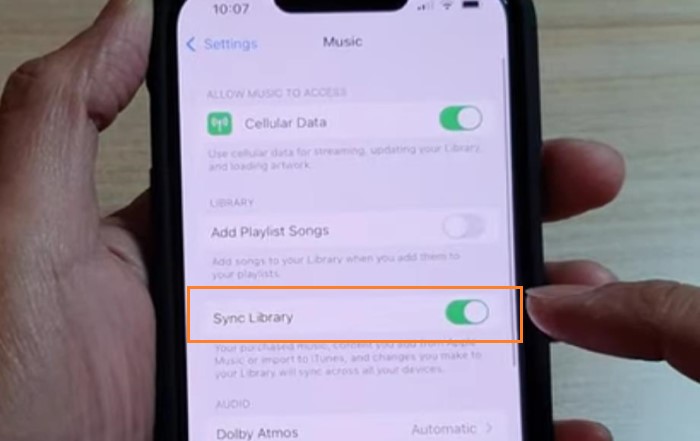
iPhone、iPad、iPod で iCloud ミュージック ライブラリをオフにする
- それぞれのデバイス (上記のいずれか) を入手し、[設定] アイコンをクリックします。
- そこから、音楽を選択します。
- [ミュージック] ウィンドウで、iCloud ミュージック ライブラリのオプションを探します。
- お気づきの場合は、その直後にスイッチ ボタンがあり、これを反対に回す必要があります。 iCloudミュージックライブラリを無効にする.
- ボタンがまだ緑色になっていない場合は、最終的にオフになったことを意味します。
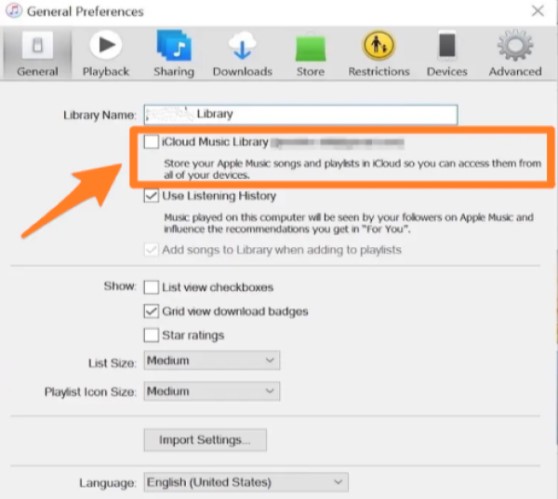
Mac/Windows PC で iCloud ミュージック ライブラリをオフにする
- MacまたはWindowsで、iTunes アプリを開きます。
- そこから、iTunes に移動し、次に設定に進みます。
- ご覧のとおり、一般タブにiCloudミュージックライブラリのオプションがあります。
- すでにオフにしているかどうかを確認してください。
パート3. iCloudミュージックライブラリを使用せずにApple Music を使用する方法は?
上記で述べたように、iCloudのミュージックライブラリをオフにすると、別のデバイスに保存していない限り、先ほど保存したApple Music ファイルにアクセスする方法は一切ありません。このような状況では、トラックのバックアップを取っておくことが非常に役立つでしょう。
そこで、音楽ファイルのバックアップをお手伝いします。ここでは、Apple Music ファイルを変換してオフラインで音楽を聴くためにダウンロードする機能を持つツールをおすすめします。このような手順に最適なツールは、TuneSolo Apple Music Converterです。
TuneSolo は、DRM の削除と曲の変換に関して非常に優れています。まず、DRM を削除し、MP3,、WAV,、FLAC,、M4A などの他の出力形式に変換します。変換後、USB を使用してダウンロードして多くのデバイスに転送できます。TuneSolo による全プロセスにかかる時間はわずか数分です。その後、オフラインでストリーミングできるようになります。

iCloudのミュージックライブラリをオフにした後、TuneSolo Apple Music Converter を使用して音楽ファイルを保存する方法の手順は以下のとおりです。
- TuneSolo ソフトウェア内のAppleウェブプレーヤーを開き、Apple IDでサインインしてください。
- その後、変換してダウンロードしたい曲を選択し、変換リストにドラッグアンドドロップします。
- 次に、変換する曲の出力形式と出力フォルダを選択します。
- 次のステップは、「ConvertAll」をクリックすることです。数分後、変換されたファイルが表示され、満足したらダウンロードできるようになります。

パート4. 結論
前述のとおり、iCloudのミュージックライブラリを最終的にオフにする前に考慮すべきことがたくさんあります。しかし、TuneSolo Apple Music Converter, というツールがあれば、オフにすることについて心配する必要はありません。

