

LinuxにApple Musicをインストールしてストリーミングする方法は?
世界で最も人気のある音楽ストリーミングサービスの1つとして、 Apple Music 膨大な楽曲ライブラリと多彩な独占コンテンツを誇っている。しかし、Linuxシステムでこのサービスにアクセスするのは、実際には難しい場合がある。
Apple は Windows と macOS 用のアプリを提供していますが、Linux ユーザー向けの公式クライアントは提供していません。 しかし、恐れる必要はありません。 インストールしてストリーミング Apple Music Linuxでは簡単に.
このガイドでは、 Apple Music Linuxでは、これらの方法を使用して 聞く Apple Music さまざまなデバイスで またはプラットフォーム。 Linux の経験豊富なユーザーでも、プラットフォームの初心者でも、私たちがお手伝いします。 始めましょう。
記事の内容 パート1. 遊んでいい Apple Music Linuxでは?パート2. プレイ方法 Apple Music Linuxの場合パート3. インストールする方法 Apple Music Linuxの場合パート4. 結論
パート1. 遊んでいい Apple Music Linuxでは?
遊んでいい Apple Music Linuxでプレイできますか?はい、プレイできます。 Apple Music Linuxの場合ただし、多少のセットアップが必要です。前述のとおり、AppleはLinux用の公式クライアントを提供していないため、サードパーティのツールまたはWebベースのプレーヤーを使用してアカウントにアクセスする必要があります。 Apple Music.
1 人気のあるオプションは、ウェブ版を使用することです。 Apple Musicこれは、実際にはウェブブラウザからアクセスできます。 Linuxシステム. ただし、このオプションには、オフライン再生用に曲をダウンロードできない、専用アプリと比較して機能が制限されているなど、いくつかの制限があります。
別の選択肢としては、「iTunes for Linux」のようなサードパーティ製ツールを使う方法があります。これは、Linux システムに iTunes の機能をもたらすことを目的としたオープンソース プロジェクトです。このツールを使うと、 Apple Music ライブラリから曲をダウンロードして、アプリから直接再生できます。
次のセクションでは、インストール方法とプレイ方法をご紹介します。 Apple Music 人気があり便利な方法を使用して、Linux システム上で実行できます。 Apple Music 公式サポートがなくてもLinux上で動作します。さっそく始めましょう。

パート2. プレイ方法 Apple Music Linuxの場合
アクセスしたり聴いたりする方法は複数あります Apple Music Linux上では、ウェブベースのプレーヤーの使用、楽曲のDRM保護の解除、Wineを使用したWindowsアプリの実行、Ciderを使用した仮想マシンの実行など、さまざまな方法があります。ご自身のニーズに最適な方法を選択して、Linuxシステムでお気に入りの曲をお楽しみください。
方法1. プレイ Apple Music Linux上でApple Web Playerを使用する
最も簡単な遊び方 Apple Music Linux では、 Apple が提供する Web ベースのプレーヤー. 開始方法は次のとおりです。
ステップ1. Linux システムで Web ブラウザを開き、次の場所にアクセスしてください。 Apple Music ウェブサイトをご覧ください。
ステップ2. あなたにログインする Apple Music Apple IDとそのパスワードを使用してアカウントを作成してください。
ステップ3. ログイン後は、ウェブプレーヤーから直接、ライブラリ、プレイリスト、ラジオ局にアクセスできます。
ステップ4. 曲を再生するには、曲をクリックするだけでブラウザ上で再生が開始されます。
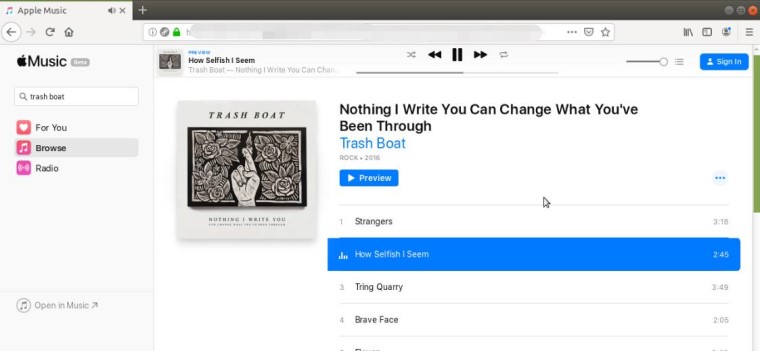
ウェブベースのプレーヤーはLinux上でお気に入りのAppleの曲を再生するのに便利ですが、いくつかの制限があります。たとえば、オフライン再生用に曲をダウンロードすることはできませんし、プレーヤーの機能は専用プレーヤーに比べて制限されています。 Apple Music アプリ。しかし、それは、 Apple Music 追加ソフトウェアをインストールすることなく、Linuxシステム上で動作します。
方法2. DRM保護を解除してアクセスする Apple Music Linuxの場合
あなたがあなたにアクセスしたい場合 Apple Music Linux のライブラリを使用してオフライン再生用に曲をダウンロードできますが、DRM 保護を解除する必要があります Apple Music トラック。これを行うのに役立つツールの1つは TuneSolo Apple Music Converter.
このツールを使用すると、ユーザーは次のことを行うことができます DRM保護を解除する あなたから Apple Music トラックをダウンロードしてオフラインで再生できるので、自分の好きな曲にフルアクセスしたい人にとって理想的な選択肢です。 Apple Music Linux 上のライブラリ。
使い方のステップはここにあります TuneSolo Apple Music Converter ダウンロードして転送する Apple Music Linuxへのトラック。
ステップ1. ツールをダウンロードした後、WindowsまたはMacコンピューターにインストールしてください。
ステップ2. ソフトウェアを起動し、「開く」をクリックします Apple Music ウェブプレーヤー」。その後、アカウントにログインしてください。 Apple Music.
ステップ3. Linuxで再生したい曲を選択し、「すべての項目を変換」ボタンをクリックしてください。
ステップ4. 変換処理が完了するまでお待ちください。変換された楽曲は、お使いのコンピューターのローカルドライブに保存されます。
ステップ5. USBドライブをコンピューターに接続して 変換された曲を USB ドライブに転送します。
ステップ6. USBドライブをコンピュータから取り出し、Linuxシステムに接続してください。
ステップ7. Linux上で音楽プレーヤーを開き、USBドライブから変換済みの曲をインポートしてください。
使用することにより、 TuneSolo Apple Music ConverterDRM保護を簡単に解除できます Apple Music トラックをLinuxシステムに転送して、オフラインで再生できるようにします。
こちらもお読みください:プレイ方法 Spotify Linuxの場合
パート3. インストールする方法 Apple Music Linuxの場合
上記に加えて 2 プレイに役立つ方法 Apple Music Linux システムでは、 Apple Music Linuxシステムの場合。具体的な手順は以下のとおりです。ご参照ください。
方法1. インストールを開始する Apple Music Linux上でWineアプリを使用する
プレイするための別のオプション Apple Music Linux 上では Wineアプリを使用するこれにより、Linux 上で Windows アプリケーションを実行できるようになります。Wine をインストールして使用する方法は次のとおりです。 Apple Music Linux 上のアプリ:
ステップ1. LinuxシステムにWineをインストールしてください。インストール手順はLinuxディストリビューションによって異なる場合があるため、詳細な手順についてはお使いのディストリビューションのドキュメントを参照してください。
ステップ2. ダウンロード Apple Music AppleのウェブサイトからWindows用アプリをダウンロードできます。
ステップ3. ダウンロードが完了したら、ダウンロードしたファイルを右クリックして「Wineで開く」を選択してください。
ステップ4. インストールウィザードに従ってインストールしてください Apple Music Linuxシステム上のアプリ。
ステップ5. インストールが完了したら、 Apple Music Wineメニューからアプリを選択してください。
ステップ6. アカウントにログインするには Apple Music そして、お気に入りの曲を再生し始めましょう。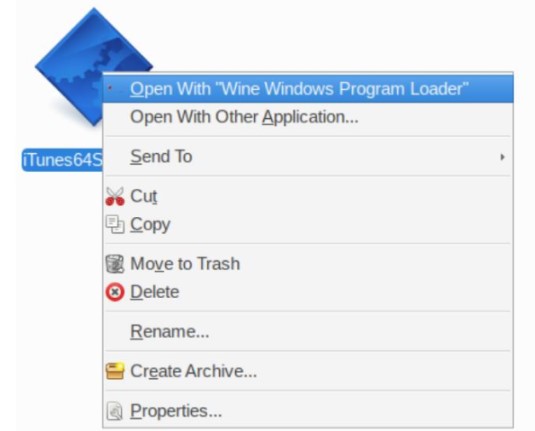
Wineを使用して Apple Music Linux 上のアプリは文字通り少し厄介で、すべての機能が完全に動作するとは限りません。しかし、この方法は最も包括的なアクセスを提供します。 Apple Music Linux上で動作し、フル機能に加え、Appleの楽曲をダウンロードしてオフラインで再生する機能も備えています。
方法2. Stream Apple Music Linux上でCiderを使って
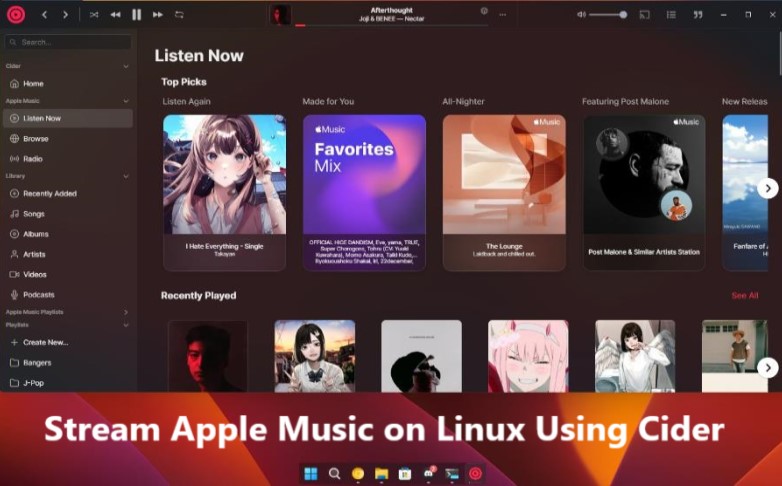
プレイするための別のオプション Apple Music Linux では、次のような仮想化ツールを使用します。 サイダーこれにより、ユーザーは Linux 上で iOS アプリを実行できます。Cider を使用すると、 Apple Music Linuxシステムにアプリをインストールして、アプリから直接楽曲をストリーミング再生できます。
この方法は、Linuxシステム上に仮想マシンをセットアップして実行する必要があるため、以前の方法よりも高度な技術知識とリソースが必要になる場合があります。しかし、シームレスで完全に機能するプレイ方法を提供します。 Apple Music Linuxで。
パート4. 結論
結論として、信頼性が高く使いやすい方法でアクセスしたり、聴いたりしたい場合は、 Apple Music Linux では、 TuneSolo Apple Music Converter 優れたオプションです。
使い方 TuneSolo簡単に変換して転送できます Apple Music オフライン再生用にトラックをLinuxシステムに保存し、制限なくお気に入りの曲を聴くことができます。 TuneSolo トラックを変換するには Windows または Mac コンピュータが必要ですが、これは便利で効果的な方法です。 つかいます Apple Music Linuxの場合.
とはいえ、ウェブベースのプレーヤーを使用したり、 Apple Music Wine上でアプリを実行する方法と、Ciderで仮想マシンを実行する方法があります。ご自身のニーズや好みに合わせて最適な方法をお選びください。

