

Apple Music 曲がダウンロードできない:解決策はありますか?
Apple Music は、世界中の多くのリスナーに音楽ストリーミングサービスを提供する優れたアプリケーションとして、1 として知られています。何人かの人に尋ねれば、ほとんどの人が良質な音楽に関しては Apple Music をプロバイダーとして使用していると言うでしょう。あなたは加入者ですか? もしそうなら、「Apple Music で曲がダウンロードされない」という問題の解決策を考えたことがありますか?
おそらく、トラックの自動ダウンロードに関して多くの人が抱える共通のジレンマについて、あなたも耳にしたり読んだりしたことがあるでしょう。 “Why can't I download certain songs on Apple Music?” iOSユーザーからも、Apple MusicではMacコンピュータに曲をダウンロードできないという報告を受けています。これに対する解決策はありますか? ?
もちろん、誰もが自分のデバイスにお気に入りの曲のコピーを保存しておき、インターネット接続がなくてもどこにいてもアクセスできるようにしたいと思っています。Apple Music の加入者は、必要な料金を支払っている限りオフラインで曲を聴くことができますが、支払うことができない場合はどうでしょうか? iOS デバイス (iOS 13 バージョンおよびその他のオペレーティングシステム)、Android スマートフォン、またはその他のガジェットに、お気に入りの Apple Music トラックを保存する方法はありますか?
ご存知ないかもしれませんが、実は試せる簡単な解決策があります。この記事では、それらの解決策について解説します。基本的な解決策をご紹介するだけでなく、一般的な解決策がうまくいかない場合に備え、Apple Music アルバム、トラック、プレイリスト ( DRM で保護されている場合でも) を簡単にダウンロードできるツールもご紹介します。このようなガイドをずっと探していたなら、もう探す必要はありません。必要な答えはすべてここで見つけることができます。
記事の内容 パート1. Apple Music で曲がダウンロードされないのはなぜですか?パート2. Apple Music で曲がダウンロードされない問題を解決するにはどうすればよいですか?パート3. この問題を回避するためにダウンロードした曲を保存する最良の方法パート4. すべてをまとめると
パート1. Apple Music で曲がダウンロードされないのはなぜですか?
“Why Apple Music not downloading songs?” これは、Mac や iOS 13、または Apple Music アプリケーションの使用を好む Android スマートフォンのユーザーにとってよくある疑問です。新しくリリースされたトラック (たまたまとても気に入ったもの) のニュースを聞いたときに、データが存在しない場合や購読者でない場合でも、デバイスに保存して再生できないことがわかったときは、本当にイライラします。Apple Music トラックをガジェットに自動的にダウンロードできない理由を知りたいと思いませんか? 調査によると、またソーシャルメディアやコミュニティ プラットフォームでの多くの人のフィードバックに基づいて、最も一般的な理由は次のとおりです。
- (Apple Music のサブスクリプションをお持ちの方の場合)トラックのダウンロード中に接続の問題が発生する可能性があります。
- お使いのデバイスのストレージ容量が不足しているため、保存しておきたいApple Music 曲をダウンロードできません。
- iCloud同期設定が原因である場合もあります。
- Apple Music の楽曲は保護されたファイルであるため、保護を解除できるサードパーティ製ソフトウェアアプリケーションを使用しない限りダウンロードが困難です (これは特に Apple Music の月額購読料を支払っていないユーザーに発生します)。
上記は、Apple Music がMacやAndroid、iOSなどのデバイスで曲をダウンロードできない最も一般的な理由の一部です。もし同じ問題でお困りでしたら、この記事の後半でご紹介する簡単な手順に従うことで解決できます。
パート2. Apple Music で曲がダウンロードされない問題を解決するにはどうすればよいですか?
これまで述べてきたように、この問題には数多くの基本的な解決策があります。 “Apple Music not downloading songs”そして、それらの中からどれでもお試しいただけます。参考までに、この記事のこの部分にいくつかまとめてあります。試してみたい場合は、以下を参考にしてください。
最初の方法:インターネット接続を確認してみてください
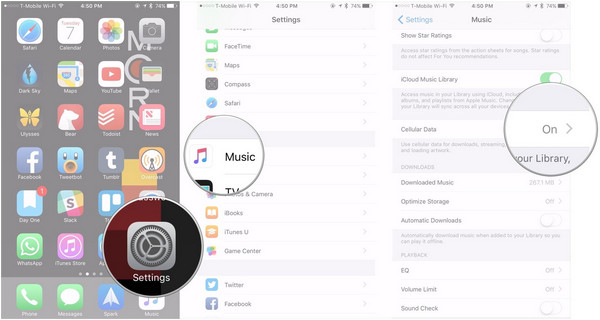
誰もがまず思い浮かべるのは、インターネット接続が不安定なため、曲の自動ダウンロードが行われないということでしょう。しかし、場合によっては、接続を修正することで解決することもあります。Wi-Fiまたはデータ接続がオンになっているか確認してください。モバイルユーザー(AndroidおよびiOSユーザー)の場合は、「設定」オプションに移動して、「ミュージック」メニューをタップしてください。 “Cellular Data” このオプションで、バーを「オン」に切り替えてください。緑色に点灯すれば、正常にオンになったことを示します。
2つ目の方法:Apple Music アプリケーションを再起動またはリブートする
場合によっては、アプリ自体に起因する問題が発生することもあります。Apple Music アプリケーションを再起動する必要がある場合は、アプリを閉じて再度起動するだけで済みます。
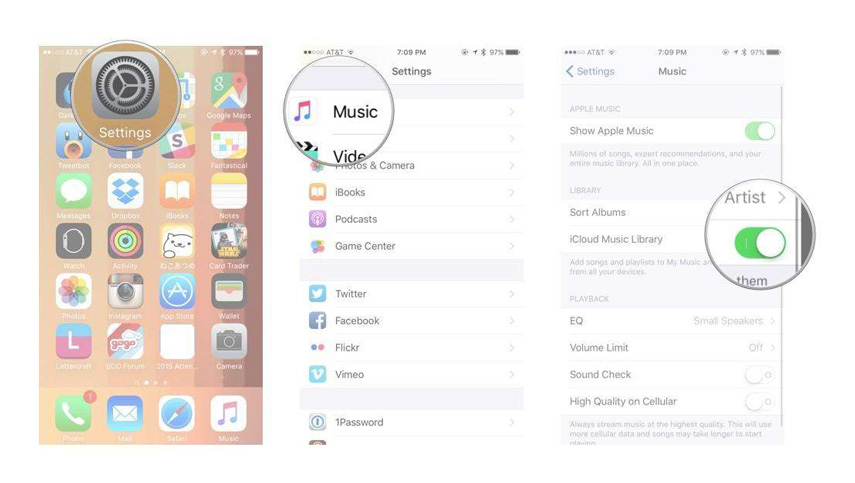
3番目の方法:iCloudミュージックをオフにして、iPhoneを再起動してみてください
1 の曲をダウンロードできない理由として考えられるのは、バックグラウンドで他のアプリケーションが実行されていることです。この問題を解決するには、以下の手順をお勧めします。
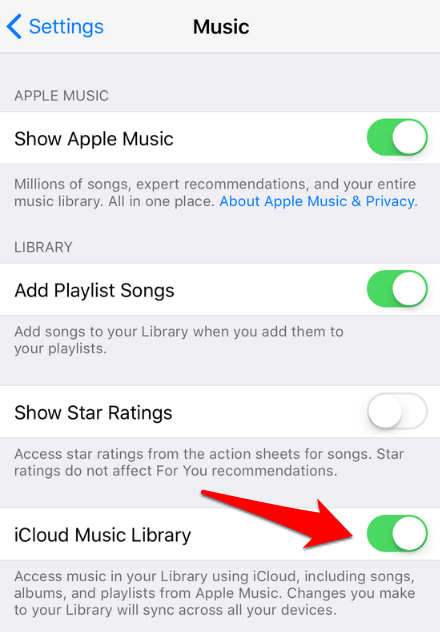
- 「設定」メニューに移動し、「音楽」ボタンに移動します。
- 下 “iCloud Music Library” オプション。バーを切り替えるとオフになります。
- お使いのデバイスを再起動します。
- 3番目の手順を実行したら、もう一度[設定]タブに移動し、[iCloudミュージックライブラリ]をオンにします。
- それでは、Apple Music アプリケーションをもう一度実行して、保存したいトラックをダウンロードできるかどうか確認してみてください。
4番目の方法:Apple IDをサインアウトして、再度サインインします
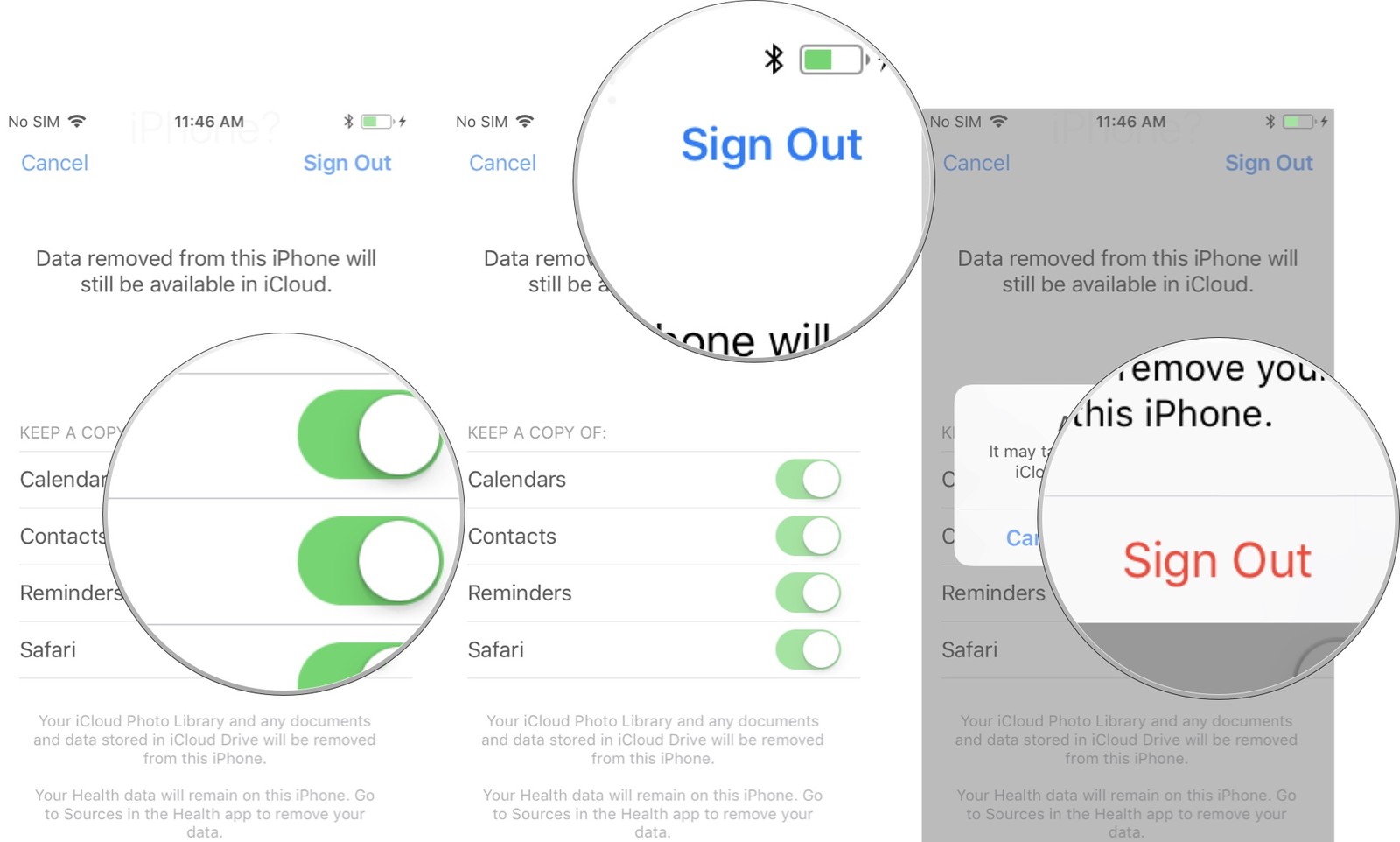
ご利用のApple IDは、Apple Music アプリへのアクセスキーとして認識されています。そのため、アカウントからサインアウトして再度サインインしてみてください。手順は以下のとおりです。
- 「設定」オプションに移動します。
- あなたの名前を探して、「サインアウト」オプションを選択してください。
- 数分後、再度サインインしてApple Music アプリを実行し、ダウンロードできるかどうかをテストしてください。
5つ目の方法:お使いのApple Music アプリが古い可能性があります。アップデートしてみてください。
問題の原因がApple Music アプリ自体にある場合もあります。新しいアップデートをインストールする必要があるかもしれません。アップデートが必要かどうかを確認するには、以下の手順に従ってください。
- あなたに向かう “Apple Store” そして「アップデート」オプションを探してください。
- 更新が必要な場合は、アプリのロゴの横に「更新」という単語が表示されます。
- 次に、そのボタンを押して、更新が完了するまでしばらく待ちます。 プロセスを成功させるには、データ接続があることを確認する必要があります。
6番目の方法:iOSが更新されない可能性があります
また、Apple Music アプリでは、かなり新しい iOS バージョンが必要になる場合があります。スマートフォンのソフトウェアを更新する手順も検討してみてください。更新方法がわからない場合は、「設定」オプションに移動して「一般」タブに進むだけです。次のオプションが表示されます。 “Software Update”ここでは、お使いのスマートフォンにインストール可能なアップデートがあるかどうかを確認できます。「今すぐインストール」ボタンをタップするだけでインストールを開始できます。インターネット接続の速度によっては、インストールに時間がかかる場合があります。
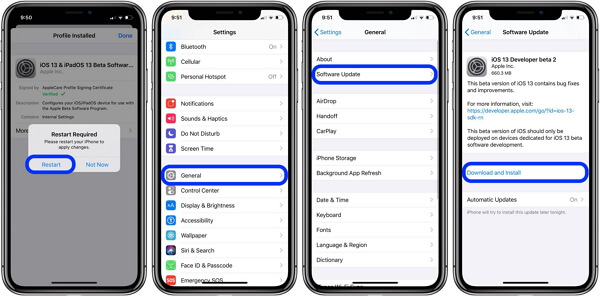
完了したら、すぐにApple Music アプリにアクセスして、ダウンロードが正常に動作するかどうかをテストしてください。
上記以外に、この問題を解決する方法はありますか? “Apple Music won't download songs on Mac”もちろんありますよ!適切な機能を持つサードパーティ製ソフトウェアアプリケーションを選ぶことが重要です。このツールについてもっと詳しく知りたい場合は、この記事の第3部をご覧ください。
パート3. この問題を回避するためにダウンロードした曲を保存する最良の方法
上記の基本的な解決策のいずれか、またはすべてが機能せず、それでもこの質問をされる場合は、 “Why Apple Music not downloading songs?”それなら、この人の助けを借りてみるのもいいかもしれません。 TuneSolo Apple Music Converterこのツールをご存知ない方のために、ウェブ上で利用可能な数多くのソフトウェアアプリ. ケーションの中で、このソフトウェアアプリケーションが最良の選択肢となる理由は何でしょうか?TuneSolo Apple Music Converterを使用することで享受できる最高の機能は以下のとおりです。
- このツールはできます DRM の保護を解除する Apple Music だけでなく、 iTunes 曲だけでなく、それらのオーディオブックファイルの保護(オーディオブックストリーミングに興味がある場合)。
- これは、ユーザーが安心できる高速な変換とダウンロード速度を備えています。
- 1 go で多数のファイルを処理できます (目的が 多数の Apple Music 曲を変換してダウンロードします).
- サポートされている複数の入力および出力形式があります。
- これは、理解と制御が容易なインターフェースを備えています。
- アプリケーションをパーソナルコンピュータにインストールするために必要なことは、いくつかのことだけです。
- また、変換に関して行う必要のある手順は単純で、従うのも簡単です。
このツールの機能を紹介するだけでなく、このツールを使って Apple Music の曲をダウンロードしようとする場合に役立つガイドも用意しています。続行する前に、Apple Music と iTunes アプリの両方がバックグラウンドで実行されていないことを確認してください。そうすることで、TuneSolo Apple Music Converter による処理が成功します。
それでは、Apple Music で曲がダウンロードされない問題を解決する方法の概要を説明します。
- TuneSolo Apple Music Converter をPCにインストールしてください。
- ダウンロードしたいApple Music の曲をすべてインポートして追加します。
- 「変換」ボタンを押して、変換プロセスを開始します。
もちろん、これらは簡単に理解できますが、詳細な手順はまだあります。 以下の後続のテキストを確認できます。

ステップ #1. TuneSolo Apple Music Converter を PC にインストールします
まず、インストールプロセスを完了するために必要なすべての要件を満たします。 完了したら、ツールをコンピューターにインストールして起動することができます。 そのメインインターフェイスが表示されたら、次に進んで1番目のステップに進むことができます。
ステップ #2. ダウンロードしたいすべての Apple Music 曲をインポートして追加します
これで、ダウンロードしたいApple Music 形式の曲をアップロードできます。このアプリケーションはバッチ変換に対応しているため、必要なだけ曲を追加できます。アップロードが完了したら、ほとんどのメディアプレーヤーでサポートされている形式を選択してください。サポートされている形式は多数ありますので、多くのデバイスでサポートされていると思われる1形式を選択してください。また、出力設定を変更したり、出力パスを定義したりすることで、処理完了後すぐに変換されたファイルを確認できるようにすることもできます。

ステップ #3. 「変換」ボタンをクリックして変換プロセスを開始します
最後に、ページ下部にある「変換」ボタンをクリックしてください。これにより、インポートしたApple Music の曲をすべて変換できます。変換中はDRM の保護が解除されることに注意してください。数分後、これらのファイルはダウンロードできるようになります。これで問題は解決です!これで、Apple Music の曲をデバイスに永久に保存できます!

パート4. すべてをまとめると
この件に関して心配する必要はありません。 “Why Apple Music Not Downloading Songs?” 基本的な一般的な解決策以外にも、このような信頼できるツールの助けを求めることができます。 TuneSolo Apple Music Converter! 他に何か要りますか? または、他の読者と共有したい他の解決策はありますか? 以下のセクションでコメントをいただければ幸いです。

