

RokuでApple Musicを入手して聴くにはどうすればよいですか?
Apple Music は、数百万曲、厳選されたプレイリスト、限定コンテンツへのアクセスを提供する人気の音楽ストリーミングサービスです。iPhone、iPad、Mac、Apple TVなど、さまざまなデバイスで利用できますが、Rokuユーザーはこれまで利用できませんでした。しかし、最新のソフトウェアアップデートにより、RokuデバイスでApple Music をストリーミング再生できるようになりました。
この記事では、Apple Music をRokuにセットアップして使用する方法をご紹介します。お気に入りの音楽を大画面でお楽しみください。さあ、始めましょう!
記事の内容 パート1. Rokuとは何ですか?パート2. RokuにはApple Music? はありますか?パート3. RokuでApple Music を追加して再生する方法は?パート4. Roku TVでApple Music を画面ミラーリングして再生するにはどうすればよいですか?パート5. 結論
パート1. Rokuとは何ですか?
Rokuは、ユーザーがテレビでテレビ番組、映画、その他のビデオコンテンツを視聴できる人気のストリーミングメディアデバイスブランドです。これらのデバイスはWi-Fi経由でインターネットに接続し、Netflix、Hulu、Prime Videoなどのさまざまなストリーミングサービスにアクセスできます。
Rokuデバイスには、シンプルなストリーミングスティックから、4KやHDRサポートなどの高度な機能を備えた高性能セットトップボックスまで、さまざまなモデルがあります。Rokuを使えば、従来のケーブルテレビや衛星放送の契約なしで、お気に入りのコンテンツをオンデマンドで楽しむことができます。
ビデオ コンテンツのストリーミングに加えて、Roku デバイスは他のさまざまな機能やチャネルへのアクセスも提供します。 ユーザーは、音楽を聴いたり、ゲームをしたり、Web を閲覧したり、Roku デバイスを使用してスマート ホーム デバイスを制御したりすることもできます。
Roku デバイスにはカスタマイズ可能なホーム画面もあり、ユーザーはお気に入りのチャンネルやアプリを整理して優先順位を付けることができます。 また、Roku モバイル アプリを使用して、Roku デバイスを制御したり、チャンネルを閲覧したり、モバイル デバイスをリモコンとして使用したりすることもできます。
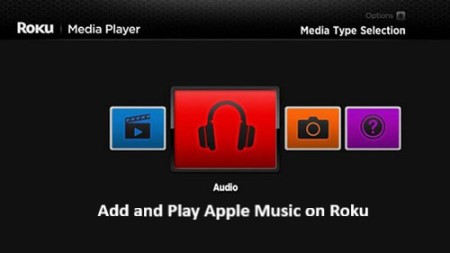
さらに、Roku デバイスは、Netflix や Hulu などの人気のストリーミング サービスから、ドキュメンタリーや国際的なテレビ番組などのコンテンツを含むニッチなチャンネルまで、さまざまな無料および有料チャンネルの幅広い選択肢を提供します。 一部のチャンネルでは、スポーツ イベント、ニュース、その他の番組のライブ ストリーミングを提供しています。
全体として、Roku デバイスは包括的なストリーミング エクスペリエンスを提供し、幅広い好みやニーズに合わせた豊富なオプションを備えています。
パート2. RokuにはApple Music? はありますか?
はい、Rokuでは現在、Apple Music のストリーミングが利用可能です。このサービスは、ソフトウェアアップデートによりRokuチャンネルストアにアプリが追加されたことで、2020,後半にチャンネルオプションとして追加されました。
ただし、Roku の Apple Music アプリは、現時点では他のデバイスで利用できるすべての機能を提供しているわけではないことに注意が必要です。たとえば、ミュージック ビデオや Beats ラジオ ステーション 1 にはアクセスできません。それでも、Roku デバイス上の Apple Music アプリを通じて、数百万曲の楽曲、プレイリスト、パーソナライズされたおすすめを楽しむことができます。
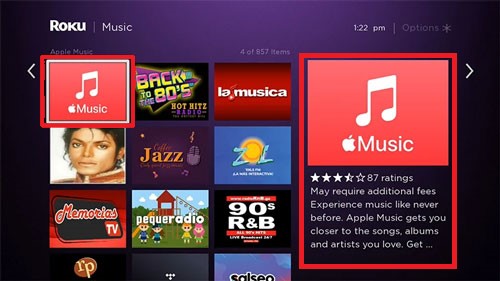
パート3. RokuでApple Music を追加して再生する方法は?
Apple Music の加入者で、Roku デバイスでお気に入りの曲を聴きたい場合は、いくつかの簡単な手順に従うことで可能です。ただし、Apple Music の曲が Roku とネイティブに互換性がない場合は、サードパーティのツールを使用して曲を変換してダウンロードする必要があることに注意してください。そのようなツールの 1 つはTuneSolo Apple Music Converterです。
これは、Apple Music ユーザーがお気に入りの曲、アルバム、プレイリストをローカル デバイスに変換して保存し、いつでもどこでも Apple Music の曲を聴けるようにする優れたマルチメディア ソリューションです。
Apple Music の曲をTuneSolo を使用してダウンロードおよび変換し、後で Roku に曲を追加して Apple Music を再生するには、次の手順に従ってください。
- お使いのコンピューターにTuneSolo Apple Music Converter をダウンロードしてインストールしてください。
- プログラムを起動し、をクリックします "Open The Apple Web Player"
- 次に、変換したい曲を処理リストにドラッグします。
- 目的の出力形式を選択し、必要に応じて他の設定を調整します。
- 「すべて変換」ボタンをクリックしてダウンロードを開始します

曲の変換が完了したら、以下の手順に従ってApple Music をRokuデバイスに追加できます。
- Roku デバイスで、Roku のホーム画面に移動し、[ストリーミング チャンネル] を選択します。
- 検索する "Apple Music" 結果から選択します。
- 「チャンネルを追加」ボタンをクリックして、Apple Music をRokuデバイスに追加してください。
- Roku デバイスで Apple Music アプリを起動し、Apple ID でサインインしてください。
- 変換済みのApple Music ファイルを選択して、Rokuデバイスで音楽をお楽しみください。
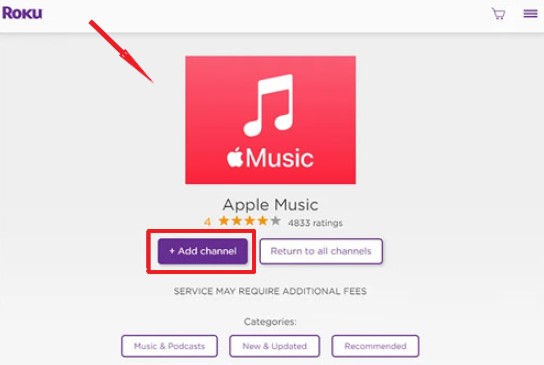
パート4. Roku TVでApple Music を画面ミラーリングして再生するにはどうすればよいですか?
サードパーティ製のツールを使わずにRoku TVでApple Music を再生したい場合は、iOSまたはAndroidデバイスから画面ミラーリングすることで再生できます。手順は以下のとおりです。
- Roku TV とモバイル デバイスが同じ Wi-Fi ネットワークに接続されていることを確認します。
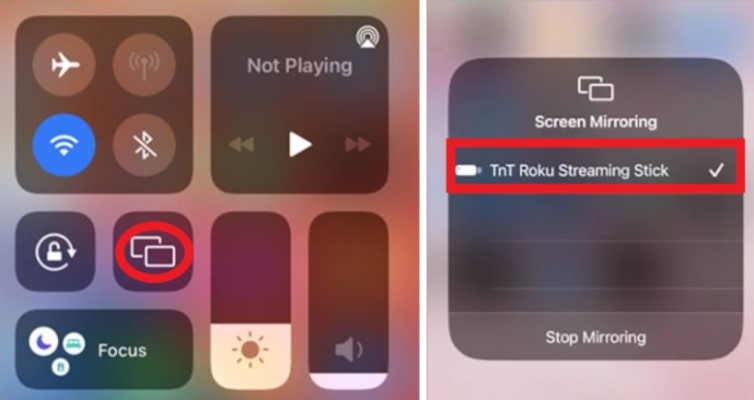
- モバイル デバイスで、コントロール センター (iOS) またはクイック設定 (Android) に移動し、[画面のミラーリング] または [画面のキャスト] ボタンをタップします。
- 利用可能なデバイスのリストから Roku TV を選択します。
- 接続が完了したら、モバイルデバイスでApple Music アプリを起動し、聴きたい曲やプレイリストの再生を開始してください。
- 音声が Roku TV で再生されるはずです。
Rokuでの画面ミラーリングは、最高の音質やユーザーエクスペリエンスを提供しない可能性があるため、RokuでApple Music をストリーミングするための最適なソリューションではないことに注意してください。また、すべてのモバイルデバイスが画面ミラーリングをサポートしているわけではないため、互換性を確認するにはデバイスのマニュアルを確認してください。
パート5. 結論
結論として、RokuユーザーはApple Music. でお気に入りの曲をストリーミング再生できるようになりました。このアプリは他のデバイスで利用できるすべての機能を提供するわけではありませんが、それでも数百万曲の楽曲とプレイリストにアクセスできます。RokuでApple Music を最大限に活用するには、TuneSolo Apple Music Converter を使用して楽曲をダウンロードおよび変換できます。
TuneSolo を使用すると、 Apple Music の曲を Roku と互換性のある形式に簡単に変換できるため、お気に入りの曲を大画面で聴くことができます。さらに、TuneSoli は使いやすく、高音質な出力を提供するため、Roku で Apple Music をストリーミングしたい人にとって最適な選択肢です。
Roku デバイスで Apple Music を聴きたい場合は、TuneSolo Apple Music Converter をチェックしてみてください。この強力なツールを使えば、今日から Roku デバイスでお気に入りの曲やプレイリストをストリーミング再生できます!

