

テレビで「TSSEO_0_52c54389」をプレイする方法は?(Android/Apple/スマートテレビ)
スマートテレビの普及により、音楽、映画、テレビ番組をテレビで直接ストリーミングすることがこれまで以上に簡単になりました。しかし、お気に入りの音楽を再生するにはどうすればいいでしょうか? Apple Music 大画面で?パーティーを主催する場合でも、より良い音質で音楽を聴きたい場合でも、学習 遊び方 Apple Music テレビで ゲームチェンジャーになることができます。
しかし、誰もが自分の Apple Music テレビでプレイする。そこで私たちの出番です。この記事では、プレイする手順をご案内します。 Apple Music テレビでステップバイステップで解説します。Apple TV の設定から iPhone や iPad の接続まで、すべてお任せください。また、最も簡単な方法についても学ぶことができます。 あなたを救う Apple Music お使いのデバイスに曲を それらを永遠に保管してください!
記事の内容 パート1. 遊んでいい Apple Music 私のスマートテレビで?パート2. プレイ方法 Apple Music Apple TVなしでテレビで視聴できますか?パート3. どうすれば入手できますか Apple Music 私のスマートテレビのアプリ?ヒント:節約する方法 Apple Music テレビでオフライン再生するために、曲をローカルデバイスに保存できますか?
パート1. 遊んでいい Apple Music 私のスマートテレビで?
はい、遊ぶことができます Apple Music スマートテレビで再生します。ただし、再生方法は Apple Music テレビの機種やメーカーによって、画面表示が異なる場合があります。 一部のテレビには内蔵 Apple Music apps一方、ストリーミングするには外部デバイスを接続する必要があるものもあります。 Apple Music.
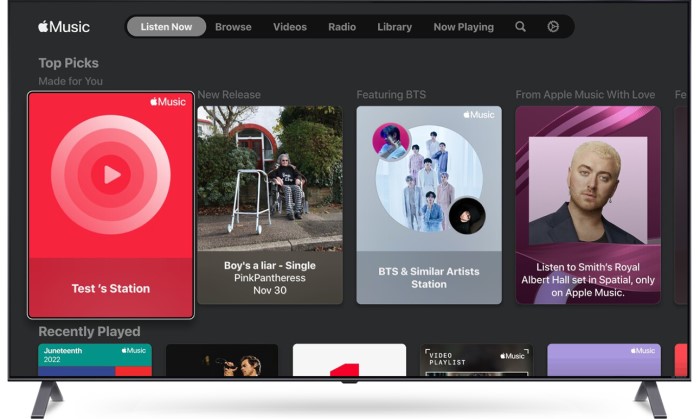
テレビに内蔵されている場合 Apple Music アプリを開くと、アプリにログインするだけで Apple Music アカウントを作成して、お気に入りの曲、プレイリスト、アルバムの再生を開始してください。ただし、すべてのスマートテレビにこのアプリが搭載されているわけではないため、ストリーミングするにはApple TV、Chromecast、Amazon Fire TV Stickなどの外部デバイスを使用する必要がある場合があります。 Apple Music テレビで。
1. プレイ Apple Music Apple TVの使用
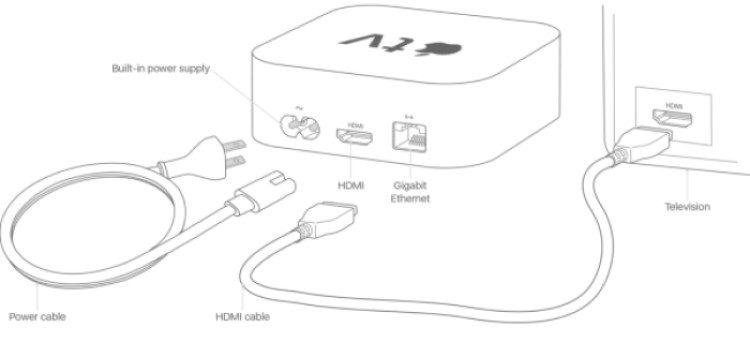
Apple TVをお持ちの場合は、 Apple Music スマートテレビで操作するのは簡単です。手順は以下のとおりです。
- HDMI ケーブルを使用して Apple TV をテレビに接続し、電源に接続します。
- テレビの電源を入れ、特定の Apple TV が接続されている HDMI 入力に切り替えます。
- 画面の指示に従ってApple TVをセットアップしてください。Apple IDにサインインして、 Apple Music アカウント。
- Apple TV の設定が完了したら、 Apple Music Apple TVのホーム画面を使用するアプリ。
- あなたにサインインする Apple Music Apple IDとパスワードを使用してアカウントを作成します。
- 再生したい曲、プレイリスト、またはアルバムを参照または検索して選択します。
- 聴いて楽しんでください Apple Music スマートテレビでご覧ください!
2. プレイ Apple Music スマートテレビでAirPlayを使用する
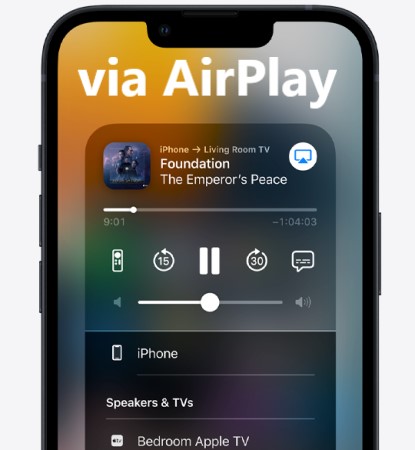
iPhoneまたはiPadをお持ちの場合は、AirPlayを使用してストリーミングすることもできます。 Apple Music テレビでトラックを再生する方法は次のとおりです。
- iPhone または iPad と Apple TV が同じ Wi-Fi ネットワークに接続されていることを確認します。
- アプリを起動して Apple Music あなたのiPhoneまたはiPadで。
- 再生したい曲、プレイリスト、またはアルバムを選択します。
- AirPlay のアイコン (下部に三角形がある長方形のようなアイコン) をタップし、利用可能なデバイスのリストから Apple TV を選択します。
- テレビで音楽の再生が開始され、iPhone または iPad から再生を制御できます。
パート2. プレイ方法 Apple Music Apple TVなしでテレビで視聴できますか?
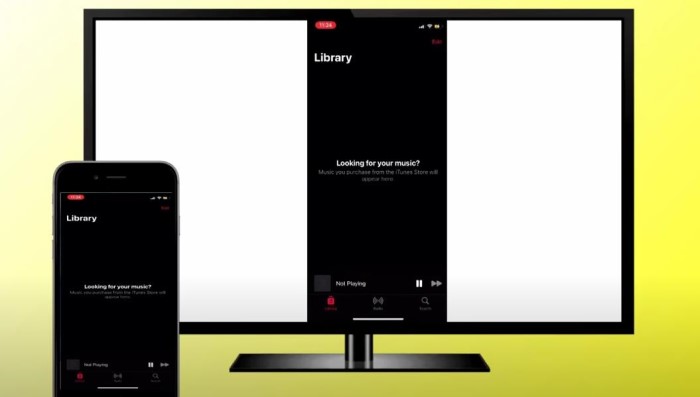
LetsViewやApowerMirrorを使えば簡単にプレイできます Apple Music Apple TVなしでテレビで視聴できます。 画面ミラーリング プログラム 使いやすく、お気に入りの曲を大画面で楽しむことができます。 それでは、試してみて、音楽リスニング体験を次のレベルに引き上げてみませんか?
これらのプログラムを使用すると、iPhone または iPad の画面をワイヤレスでテレビにミラーリングして楽しむことができます。 Apple Music 大きな画面で。
方法1. プレイ Apple Music LetsViewを使用してスマートテレビで
LetsViewを使ってプレイする方法はこちら Apple Music テレビで:
- App Store から iPhone または iPad に LetsView アプリをダウンロードしてインストールします。
- テレビまたは画面ミラーリングをサポートする任意のデバイスに LetsView アプリをダウンロードしてインストールします。
- iPhone または iPad とテレビを同じ Wi-Fi ネットワークに接続します。
- iPhone または iPad で LetsView アプリケーションを開き、利用可能なデバイスのリストからテレビを選択します。
- iPhoneまたはiPadの画面がテレビにミラーリングされます。アプリを起動して Apple Music そして、お気に入りの曲、プレイリスト、アルバムを再生し始めましょう。
- 聴いて楽しんでください Apple Music テレビでご覧ください!
方法2. プレイ Apple Music Apple TVなしでApowerMirror経由でテレビに表示
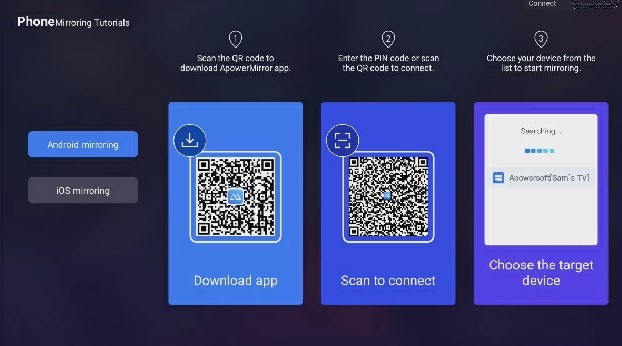
ApowerMirrorを使ってストリーミングする方法は以下のとおりです。 Apple Music テレビへ:
- App Store から、iPhone または iPad を使用して ApowerMirror アプリをダウンロードしてインストールします。
- テレビまたは画面ミラーリングをサポートするデバイスで、ApowerMirror アプリをダウンロードしてインストールします。
- iPhone または iPad とテレビと同じ Wi-Fi ネットワークに参加します。
- iPhone または iPad で、ApowerMirror アプリを使用して、互換性のあるデバイスのリストからテレビを選択します。
- iPhoneまたはiPadの画面がテレビに映し出されます。 Apple Music アプリを開いて、お気に入りの曲、プレイリスト、アルバムを聴き始めましょう。
- 今、あなたは聞くことができます Apple Music テレビでご覧ください!
パート3. どうすれば入手できますか Apple Music 私のスマートテレビのアプリ?
あなたがプレイしたい場合は Apple Music 外部デバイスを使用せずにスマートテレビで視聴するには、 テレビに内蔵されているか確認してください Apple Music アプリ.
確認およびダウンロードの方法は次のとおりです。 Apple Music テレビ向けアプリ:
- スマート TV を起動し、アプリ ストアに移動します。
- アプリストアで「Apple Music」を検索フィールドに入力します。
- もしあなたが Apple Music アプリを選択し、テレビにダウンロードしてください。
- アプリをダウンロードしたら、起動してサインインしてください。 Apple Music Apple IDとパスワードでアカウントを作成してください。
- ブラウジングまたは検索して、再生したい曲、プレイリスト、またはアルバムを選択します。
- を活用する Apple Music スマートテレビでご覧ください!
表示されない場合は Apple Music テレビのアプリストアにアプリがないということは、テレビに内蔵機能がないということです。 Apple Music アプリ。この場合、引き続きプレイできます。 Apple Music Apple TV、Chromecast、Amazon Fire TV Stickなどの外部機器を使用するか、LetsViewやApowerMirrorなどの画面ミラーリングソフトウェアを使用して、テレビに表示できます。
ヒント:節約する方法 Apple Music テレビでオフライン再生するために、曲をローカルデバイスに保存できますか?
保存したい場合 Apple Music 曲をローカルデバイスに保存してオフラインで聴くには、次のようなサードパーティツールを使用する必要があります。 TuneSolo Apple Music Converter.
このソフトウェアを使用すると変換できます Apple Music 曲を一般的なオーディオ形式に変換 MP3, M4A, FLAC, (NAIST) と WAV, ローカルデバイスに保存して を聞いて Apple Music 制限なくオフラインで楽曲を聴くことができます.
使用方法は次のとおりです TuneSolo Apple Music Converter あなたを救うために Apple Music ローカルデバイスに曲を転送する:
- ダウンロードしてインストール TuneSolo Apple Music Converter あなたのコンピュータ上で。
- 起動する TuneSolo そして「ファイルを追加」ボタンをクリックしてインポートします Apple Music ローカルデバイスに保存したい曲は、まずApple Web Playerを選択してください。
- 変換されたファイルの出力形式と出力フォルダーを選択します。
- 「変換」ボタンをクリックして、変換プロセスを開始します。
- 変換が完了したら、変換されたファイルをローカル デバイスに転送して、オフラインで聞くことができます。

TuneSolo Apple Music Converter したい人にとって素晴らしいツールです ダウンロード Apple Music 曲をローカルデバイスに保存する オフライン再生用。使いやすいインターフェースと高速変換速度で、お気に入りの曲をすべて変換して保存できます。 Apple Music 数回クリックするだけで曲をダウンロードできます。ぜひ試してみて、お気に入りの曲をオフラインで楽しんでみませんか?
このガイドがあなたが簡単に知るのに役立つことを願っています 遊び方 Apple Music テレビで Android TV、Apple TV、Samsung TV、その他のスマート TV など。

