

XboxでApple Musicをプレイするベスト4の方法
がある Apple Music Xboxで ゲーム機?この記事は、ゲーム機にアクセスできるかどうかという疑問に答えることを目的としています。 Apple Music Xboxコンソールに関する解説です。まずはXboxプラットフォームとその機能について説明します。
次に、記事は主要な疑問に踏み込み、 Apple Music Xboxで利用可能で、プレイ方法も記載されています。 Apple Music Xboxシリーズで。
記事の内容 パート1. 遊べますか Apple Music Xboxで?パート2. Stream Apple Music Xbox で Apple Music アプリパート3. プレイ Apple Music Xbox ウェブ経由でパート4. プレイ Apple Music Xboxで 1 AirServerを使用パート5. ダウンロードして保存する方法 Apple Music Xbox Foreverで?パート6. 結論
パート1. 遊べますか Apple Music Xboxで?
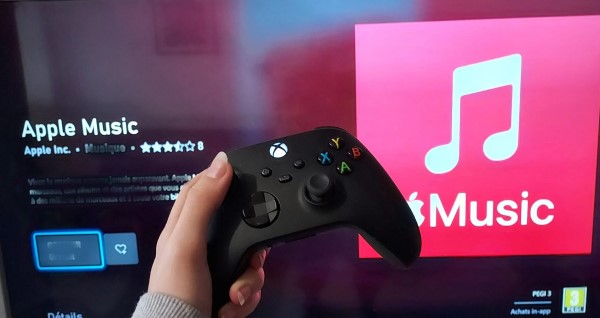
8月現在、 2022, Apple Music Xbox Series X、Xbox Series S、Xbox向けにMicrosoft Storeで正式に配信開始されました。 1つまり、Xboxユーザーは今 ダウンロード Apple Music Microsoft Store のアプリ お気に入りの曲やプレイリストをゲーム コンソールで直接聞くことができます。
この公式アプリでは、ユーザーは大きなアルバム アート、フルスクリーンの時間同期された歌詞などの機能を楽しむことができます。 さらに、ユーザーはゲーム中にバックグラウンドで音楽を再生できるようになりました。これは、Xbox ユーザーからの要望が高かった機能です。
この開発により、Xboxユーザーがアクセスしやすくなったことは特筆に値する。 Apple Musicサードパーティ製アプリや回避策は一切不要です。Xbox本体でゲームも楽しむ音楽ファンにとって、これは嬉しい追加機能と言えるでしょう。
パート2. Stream Apple Music Xbox で Apple Music アプリ
これで、あなたはプレイできることがわかった Apple Music Xbox Series X、Xbox Series S、Xbox Series など、Xboxシリーズで 1購読している限り Apple Music、あなたは遊ぶことができます Apple Music アプリを通じてXboxで操作できます。
手順をご案内します Apple Music Xboxで曲を再生します。これらの手順は、以下の条件を満たしていることを前提としています。 アクティブ Apple Music 購読 (NAIST) と Xbox コンソール. 以下の手順を確認してください。
ステップ1. Video Cloud Studioで Xboxコンソールで。
ステップ2. 「Apple Music" アプリ。
ステップ3. クリック " 以上」を使用して、Xbox にアプリをダウンロードしてインストールします。
ステップ4. インストールが完了したら、起動します Apple Music あなたのアプリ Xbox ダウンロード コンテンツ.
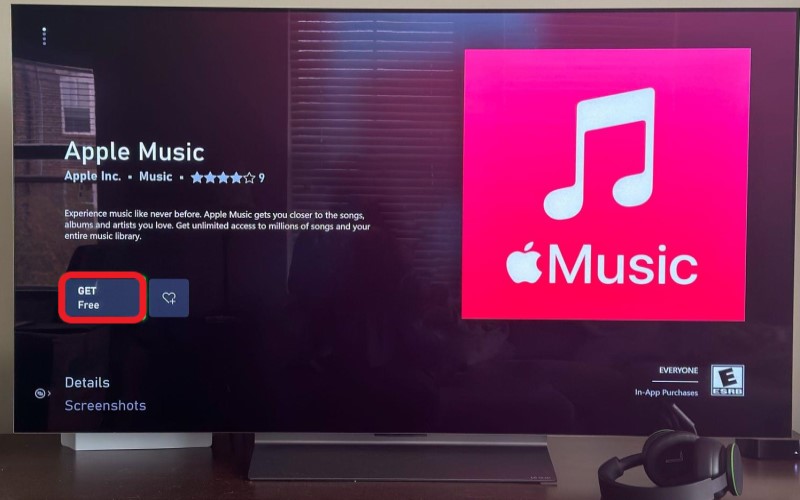
ステップ5. あなたにサインインする Apple Music アカウント Apple IDとパスワードを使用してサインインします。サインイン後、すべての機能にアクセスできます。 Apple Music Xbox のアプリでは、曲、プレイリスト、アルバムの閲覧や検索、独自のプレイリストの作成と管理など、さまざまな機能を利用できます。
ステップ6. 曲を再生するには、アプリから曲を選択して「プレイ"ボタンを押します。
ステップ7. あなたがプレイしたい場合は Apple Music Xboxでゲームをプレイ中に、ゲームを開始してから、 携帯 コントローラーのボタンで ガイド.
ステップ8. ガイドから「音楽" を選択し、"Apple Music".
ステップ9. 聴きたい曲やプレイリストを選択すると、ゲームを続けながらバックグラウンドで再生されます。
これで終わりです! Apple Music Xbox向けアプリがMicrosoft Storeで利用可能になったことで、お気に入りの曲やプレイリストをゲーム機でこれまで以上に簡単に楽しめるようになりました。
パート3. プレイ Apple Music Xbox ウェブ経由で
他に試せる公式な方法は、 Apple Music ウェブプレーヤーでは、一部のラジオ局を無料で再生できます。Microsoft Edge を使用してアクセスしてください。music.apple.com「そしてそこにログインしてください。ただし、リスニング体験は Apple Music ウェブプレーヤーは公式アプリほど良くありません。再生中にクラッシュやカクつきが頻繁に発生します。 Apple Music Edge経由でバックグラウンドで
音楽を聴くことに加えて、 Apple Music アプリでは、アクセスすることも選択できます。 Apple Music 公式ウェブサイトを通じてライブラリにアクセスします。Microsoft EdgeウェブブラウザはXboxにネイティブに組み込まれています。 1 コンソールでは、Microsoft Edge を使用してアクセスできます。music.apple.comそしてそこにログインします。したがって、プレイヤーは簡単に聴くことができます Apple Music Xbox で。 4 それを実現するための簡単な手順。
ステップ1. まず、Xboxの電源を入れてください。 1 そして、コントローラーのXboxボタンを押してください。
ステップ2. 次に、「マイゲーム」に移動し、「アプリケーション」メニューを見つけてMicrosoft Edgeブラウザを開きます。
ステップ3. アクセスするために Apple Music ウェブプレーヤーをご利用の場合は、Apple IDでログインしてください。
ステップ4. そこから、Xboxで曲を閲覧したり再生したりできます。 1.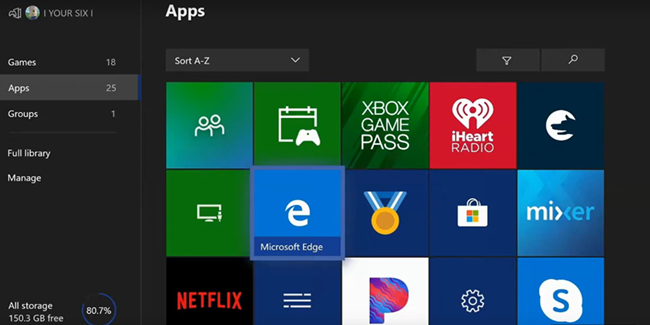
パート4. プレイ Apple Music Xboxで 1 AirServerを使用
AirServerは、Mac、Pac、Xboxなどのゲーム機向けの最先端の画面ミラーリングソフトウェアレシーバーです。 1AirServerを有効にすると、簡単にキャストできます。 Apple Music iPhoneやiPadからXboxへ 1 必要に応じて。Xboxで設定後 1 iOS デバイスでは、 Apple Music Xboxで 1 AirServer経由。具体的な手順は以下のとおりです。
Xbox で AirServer をセットアップする
XboxでAirServerを設定するのは簡単です 1 Xbox Series X/S本体にも対応しています。Microsoftストアからダウンロードするだけです。フルバージョンは$19.99, ただし、無料トライアル版があります。
ステップ1. Microsoft Storeにアクセスし、検索バーで「AirServer」を検索してください。次に、「AirServer Xbox Edition」を選択してください。
ステップ2. 「無料トライアル」ボタンをクリックして無制限バージョンをダウンロードして使用するか、$を支払うこともできます。19.99 フルバージョンを購入するには。
ステップ3. 「起動」ボタンをクリックして、XboxでAirServerを起動します。 1次に、方向キーの右ボタンを押します。その後、Aボタンを押すと、画面にQRコードが表示されます。
iOS で AirServer Connect をセットアップする
次に、以下の手順に従って、iPhone または iPad で AirServer Connect のセットアップ プロセスを完了する必要があります。次に、次の手順を実行します。
ステップ1. App Storeを開き、「AirServer Connect」を検索してください。アプリをインストールしてください。
ステップ2. AirServer Connectアプリを開き、QRコードボタンを選択してください。カメラへのアクセスを許可してください。
ステップ3. XboxでQRコードをスキャンしてください 1 それをAirPlayデバイスに変える。
プレイ Apple Music XboxでAirServerを使用
iPhoneをXboxに接続した後 1 AirServer を介して、任意の曲やプレイリストを再生できます。 Apple Music iPhone 上でストリーミングコンテンツがキャストされると、 Apple Music.
ステップ1. ラン Apple Music iPhoneで、再生したい曲やプレイリストを探してください。
ステップ2. 再生画面の下部にあるAirPlayアイコンをクリックすると、ウィンドウがポップアップ表示されます。
ステップ3. Xboxを選択してください 1 Xboxとの接続を確立するには 1 そしてiPhone。
ステップ4. 接続が完了したら、ガイドメニューのバックグラウンドオーディオコントロールを使用して、Xboxでの音楽再生を制御します。 1.
パート5. ダウンロードして保存する方法 Apple Music Xbox Foreverで?
上記の紹介から、Xboxでは 1Xbox Series X および Series S では、 Apple Music Xbox Store から直接アプリをダウンロードして曲を再生できます。しかし、 Apple Music ファイルはデジタル著作権管理によって保護されているため、再生できません。 Apple Music Xboxで 1 なしで Apple Music アプリの購読を停止すると、 Apple Musicプレイできなくなりました Apple Music Xboxで 1また、良好なネットワーク環境が必要です。そうでないと、プレイ中にラグが発生します。 Apple Music Xboxでは、悪い体験につながった。
ただし、使用する場合 TuneSolo Apple Music Converter、あなたは変換することができます Apple Music 楽曲をDRMフリーのオーディオファイルに変換する例: MP3, M4A, or WAV それらをUSBフラッシュドライブにコピーし、XboxのUSBポートに接続してください。バックグラウンドでスムーズに再生されるだけでなく、ネットワーク帯域幅も消費しません。これにより、よりスムーズなゲーム体験が得られます。
TuneSolo Apple Music Converter は、サードパーティ製のソフトウェアで、 コンバージョン Apple Music 曲iTunes のオーディオブックやその他のメディアを、一般的なオーディオ形式に変換します。 MP3, M4A, FLAC, or WAV.
このソフトウェアはMacとWindowsの両方のコンピューターで利用可能で、自分の音楽を聴きたい人にとって便利なツールです。 Apple Music 対応していないデバイス上のコンテンツ Apple Music アプリ、またはお気に入りのコピーを保存したい人向け Apple Music トラック サブスクリプションが終了した後でも.
ダウンロード Apple Music DRMフリーファイルへ
ステップ1. 曲を選択
コンピューターでコンバーターを開きます。 iTunes が最新バージョンであるかどうかを確認します。 メインページに曲のリストが表示されます。 これらは変換してダウンロードできるため、国のライセンスに関係なく、いつでも利用できるようになります。 必要な曲を選択するだけです。
ステップ2. 出力設定の変更
リストの下に、「出力設定」セクションが表示されます。 出力形式、コーデック、品質などに適切なオプションを選択します。 これはあなたの好み次第です。
ステップ3. 曲を変換する
出力を正しく設定したら、「変換」ボタンをクリックします。 これにより、変換プロセスが開始されます。あとは、変換プロセスが終了するまで待つだけです。
再生変換済み Apple Music Xboxの楽曲
あなたの変換後 Apple Music ファイルを転送するには、USB ドライブに転送して、Xbox の USB ポートのいずれかに接続します。次に、Xbox のメディア プレーヤーを開き、お気に入りのゲームをプレイしながら音楽を聴き始めます。 Apple Music バックグラウンドで
ステップ1. USBドライブがNTF形式でフォーマットされていることを確認してください。2 またはexFAT形式で、再生したい音楽ファイルが含まれています。
ステップ2. USBドライブをXbox本体に接続し、コントローラーのXboxボタンを押してください。
[マイ ゲームとアプリ] > [すべて表示] > [メディア プレーヤー] に移動します。
ステップ3. メディアプレーヤーアプリでは、USBドライブがストレージデバイスとして表示されます。
ステップ4. それを選択し、USBドライブ内のフォルダを参照して、再生したい音楽ファイルを探してください。
ステップ5. 音楽ファイルを選択したら、「再生」ボタンをクリックして再生を開始してください。
ステップ6. その後、BGMが流れ続ける中で、お気に入りのゲームをプレイし始めることができます。
パート6. 結論
このガイドでは、できるかどうかという質問に対する答えを示しました。 遊びます Apple Music Xboxゲーム機で あるいはそうでない。実際には、プレイできます。 Apple Music 2023年にはXboxゲーム機で利用可能になります。そのため、アプリを使ってバックグラウンドで音楽を再生したい場合もあるでしょう。
ただし、プレミアム サブスクリプションの料金を支払いたくない場合は、次を使用して曲を変換することができます。 TuneSolo Apple Music Converter. これにより、お気に入りのトラック、アルバム、プレイリストをすべて入手できます。 Apple Music.

