

Apple Music をキャンセルした場合、曲は保持されますか?
あなたは支払うことができるかもしれません Apple Music 定期購読は有効ですが、いずれ維持するための資金がなくなる時が来るでしょう。もしかしたら、忙しすぎて支払いができないかもしれません。あるいは、もっと重要なことにお金を使い果たしてしまったのかもしれません。
どちらにしても、 Apple Music 永久購読。残念ながら、Apple は購読料の支払いを停止した場合にどうなるかの詳細を明確にしていません。そこで、次の疑問が生じます。 キャンセルした場合 Apple Music 曲を保存していますか??
このガイドを通じて、この質問に対する答えやその他の情報を見つけてください。 そして、私たちはあなたを助ける素晴らしいツールを提供します 自由になる Apple Music そして歌を永遠に お使いのデバイスで。まずは、 Apple Music 会員登録/購読。
記事の内容 パート1. 何ですか Apple Music 会員登録について? どうすれば登録できますか?パート2. 解約した場合、音楽ライブラリはどうなりますか? Apple Music曲は保管していますか?パート3. キャンセル Apple Music サブスクリプションは継続するが、プレイリストと音楽ライブラリはそのまま保持するパート4. 維持する方法 Apple Music 購読を解約した後も、曲は永遠に残りますか? 製品概要
パート1. 何ですか Apple Music 会員登録について? どうすれば登録できますか?
知っておくべきことがたくさんあります Apple Music 購読。このセクションでは、 Apple Music 会員制度とは何か、そしてどのように入会できるか。
何ですか Apple Music メンバーシップ?
Apple Music 音楽ストリーミングサービスとして知られています。 似ていますね Spotify サブスクリプション/メンバーシップを通じてアクセスできる方法で。 このプラットフォームは 60 万曲以上を提供します。
豊富な楽曲カタログ以外にも、オフライン再生や音楽ライブラリなど、多くの便利な機能が備わっています。ただし、サブスクリプションに登録しないと、これらの機能は利用できません。つまり、サブスクリプションに登録していないと、楽曲をダウンロードすることはできないということです。
参加するにはどうすればいいですか? Apple Music?
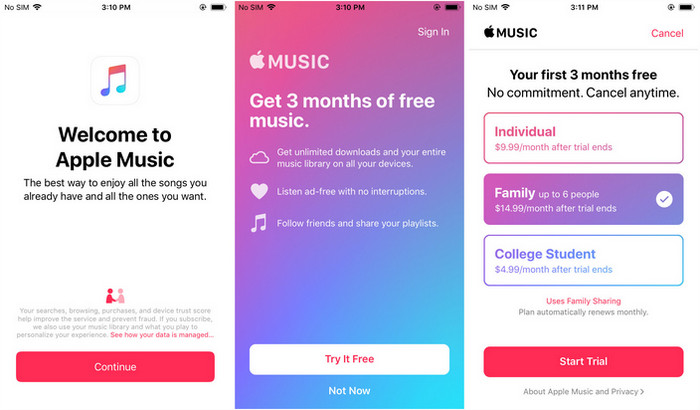
ただある 1 参加する方法 Apple Musicそのためには、以下の手順に従ってください。
- Video Cloud Studioで Apple Music お使いのデバイスのアプリまたはiTunesからダウンロードしてください。
- 次に、「For You」または「Listen Now」をタップします。
- 画面にトライアルオファーが表示されます。 このオファーを受け入れるだけです。
- 次に、Apple ID を使用してサインインします。 この Apple ID が、サブスクリプションに十分な資金がある銀行口座に接続されていることを確認してください。
- 次に、入力した詳細を確認する必要があります。 「参加」をクリックして確認します。
プログラムへの参加はとても簡単です。 これを実行すると、次のことができるようになります。 特権を享受する Apple Music 加入者.
パート2. 解約した場合、音楽ライブラリはどうなりますか? Apple Music曲は保管していますか?
キャンセルした場合 Apple Music 曲は保存していますか?これはただ 1 プログラムへの参加を希望する人がよく尋ねる質問です。
それでは、この質問や他の多くの質問に答えていきましょう。
キャンセルした場合 Apple Music あなたはそれらの曲を保管していますか?
残念ながら、曲は失われます。 Apple Music 購読。曲は消えてしまいます。
キャンセルした場合 Apple Musicプレイリストが消えてしまうことはありますか?
キャンセルするとプレイリストが失われます Apple Music サブスクリプション。これには、プレイリストに含まれるすべての楽曲が含まれます。
場合によっては、曲がプレイリストにまだ存在していてもアクセスできない場合があります。 他の場合には、プレイリストは空になってしまいます。 運が悪いとプレイリストが完全に消えてしまう可能性があります。
もし私が再加入したら Apple Music 私の音楽は戻ってきますか?
通常、新しい料金を支払えば、曲やプレイリストは元に戻ります。 Apple Music 会員登録は可能ですが、再登録後も最初からやり直してしまうユーザーもいます。これはAppleが解決すべき問題の一つです。
では、どうすれば Apple Music 永遠に歌を楽しみたい?おそらく、このガイドをご覧になったのはそのためでしょう。それについては後ほど説明しますが、まずは他の詳細に焦点を当てましょう。
パート3. キャンセル Apple Music サブスクリプションは継続するが、プレイリストと音楽ライブラリはそのまま保持する
結果を承知の上で、あなたはそれでもなお購読をキャンセルするという決断を貫きました。では、キャンセルするにはどのような手順を踏めばよいのでしょうか? Apple Music?
さらに詳しく調べる前に、サブスクリプションのキャンセルに関するいくつかの注意事項を確認してください。
- サブスクリプションをキャンセルしない限り、自動的に更新され続けます
- 解約後も請求日までは引き続きご利用いただけます。
- 無料トライアルのみを使用している場合は、すぐに権限が失われます
注意: 維持する方法を知るには Apple Music 無料トライアル後、続きを読む パート4.
あなたはあなたを管理することができます Apple Music サブスクリプションは、 Apple Music アプリについてです。それでは、iPhone、Mac/PC、Androidそれぞれの手順について説明します。
#1. キャンセル Apple Music iPhoneで購読する
iOS デバイスの場合は、インストールする必要はありません Apple Musicデフォルトアプリだからというわけではありません。単に設定からサブスクリプションを管理できるからです。それでは手順を見ていきましょう。
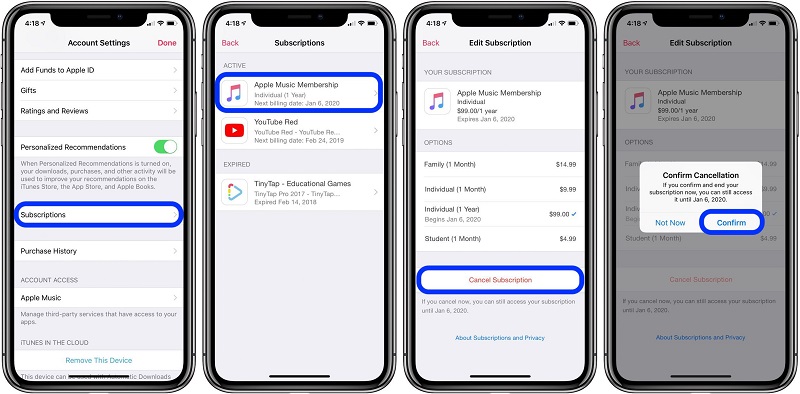
- iOSデバイスで設定アプリを起動します。
- 画面の一番上にある Apple ID をタップします。
- 「サブスクリプション」オプションをタップします。
- 次に、管理したいサブスクリプションを選択します。この例では、 Apple Music.
- ここで「サブスクリプションをキャンセル」をタップします。
これにより定期購読がキャンセルされ、次回の請求日以降は更新されません。定期購読のキャンセルオプションが表示されない場合は、既にキャンセル済みであるか、無料トライアルをご利用中の可能性があります。
#2. キャンセル Apple Music iTunesで購読する
iOS デバイスを所有していない場合でも、iTunes を通じてサブスクリプションを管理できます。 このアプリは Mac および PC で利用でき、手順は iPhone を使用する場合とは異なります。 従う必要がある手順は次のとおりです。
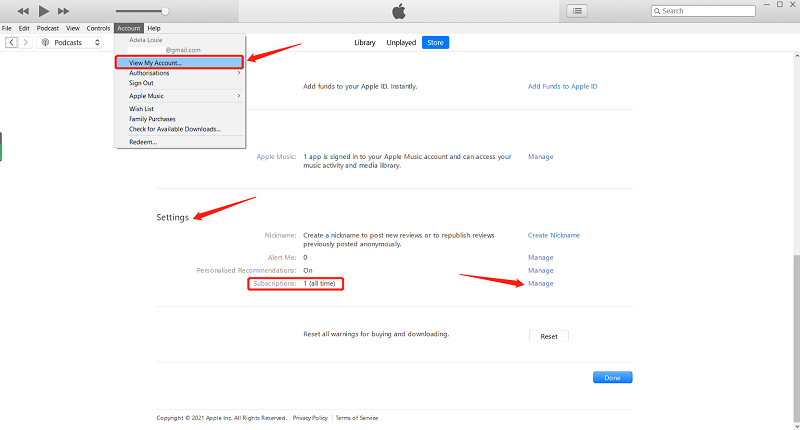
- PC/Mac で iTunes アプリを起動します。
注:PCユーザーの場合は、まずソフトウェアをダウンロードしてインストールする必要があります。MacユーザーはiTunesがデフォルトでインストールされています。
- 上部のメニューバーから「アカウント」をクリックします。
- 「マイアカウントを表示」を選択します。
- AppleIDを使用してサインインします。
- 次に、「設定」セクションまで下にスクロールします。
- [サブスクリプション]フィールドで、[管理]ボタンをクリックします。
- さあ、どこを探せばいいか Apple Music と入力して「編集」をクリックします。
- [サブスクリプションのキャンセル]を選択します。
#3. キャンセル Apple Music Androidでのサブスクリプション
最後に、 Apple Music Android デバイスを使用してサブスクリプションを購読する必要があります。 Apple Music これを行うには、お使いのコンピューターに特定のソフトウェアをインストールする必要があります。いずれにせよ、以下の手順に従ってください。
- Androidデバイスで、 Apple Music.
- ウィンドウの右上隅にあるメニューボタンをタップします。これは次のように表示されます。 3 点が縦に並んでいる。
- ドロップダウン メニューから [アカウント] を選択します。
- 「メンバーシップの管理」をタップします。
- 動画内で Apple Music オプションを選択し、「購読をキャンセル」を選択します。
これにより、サブスクリプションをキャンセルするのが簡単であることがわかります。 簡単ではないのは、サブスクリプションをキャンセルした場合の影響に対処することです。
パート4. 維持する方法 Apple Music 購読を解約した後も、曲は永遠に残りますか?
キャンセルした場合 Apple Music 曲は保存していますか? はいと答えます。なぜなら、 Apple Music ダウンローダーソフトウェア。
TuneSolo Apple Music Converter これは、あなたの曲をキャンセルした後でも保持できるツールです。 Apple Music 購読。しかし、それはあなたが考えているような展開にはなりません。
TuneSolo Apple Music Converter 変換できる強力なツールです Apple Music に歌 MP3, WAV, FLAC, その他一般的なオーディオフォーマットにも対応しています。このツールは、DRM保護を解除しながら楽曲のオリジナル品質を維持できるため、サブスクリプションなしでオフライン再生が可能になります。
このソフトウェアの主な機能の一部を次に示します。
- DRMの削除。 ファイルを変換するとき TuneSolo、 そうなる 曲から DRM 保護を削除する. DRM保護が解除されると、キャンセル後でも Apple Music 購読すれば、あなたの曲は消えません。 これが利点です TuneSolo.
- オフラインリスニング。 を使用して曲をダウンロードしたら、 TuneSoloそれを聴くためだけにインターネットに接続する必要はありません。ダウンロードしたファイルを転送できます。 Apple Music 楽曲をAndroid、Mac、PC、iOSデバイス、PSP、Zune、Xbox、テレビなどに配信します。

- 高速変換。 TuneSolo 通常のコンバーターよりも 16 倍高速な変換が可能です。 複数のファイルを一度にダウンロードすることも可能です。
- 様々なフォーマットに対応。 このソフトウェアは、次のような多くのフォーマットをサポートしています。 MP3, FLAC, WAV, M4A, 等々
おそらくあなたはすでにそれを確信しているでしょう TuneSolo 曲を永久に保存するには最良の選択です。 それでは、できるだけ早く次の手順に進みましょう。
ステップ1. 選択 Apple Music ダウンロードしたい曲
お願い: の新しいバージョン TuneSolo Apple Music Converter オフライン音楽変換を処理するためにiTunesと同期する必要はなくなりました! ビルトイン Apple Music ウェブプレイヤー ダウンロード効率を高めるために。
「Appleウェブプレーヤーを開く」ボタンをクリックするだけで、内蔵ウェブプレーヤーにアクセスできます。Appleアカウントにサインインしてライブラリを閲覧し、ダウンロードまたは変換してください。 Apple Music ソフトウェアを使用する。

曲、プレイリスト、またはアルバムを選択し、ソフトウェアの右側にある赤いバブルに直接ドラッグ アンド ドロップします。 TuneSolo Apple Music Converter すべてを追加します Apple Music 変換キューに追加したトラック。
ステップ2. 出力設定を構成する
ポップアップ変換ウィンドウで、出力形式とダウンロードした曲を保存するフォルダーを選択できます。
ステップ3. 変換してダウンロード Apple Music トラック
曲を選択して設定を終えたら、「変換」をクリックしてください。これで変換処理が開始されますので、完了するまでお待ちください。これで、お気に入りの曲を永久に保存できます。

製品概要
キャンセルした場合 Apple Music あなたはそれらの曲を保存していますか?
このような疑問を抱くのは当然のことです。結局のところ、Appleは明確な答えを教えてくれません。彼らは、あなたがアクセスできるとだけ言っています。 Apple Music 会員資格が有効な間。
残念ながら、すでにこの罠に陥っている人もいます。 彼らはメンバーシップをキャンセルし、損失を被ることになりました。 そうなりたくない場合は、いつでも私の推奨事項を試してください。 TuneSolo コンバータ。

