

Apple Music 再生できない問題:解決方法
私のApple Music がMacで再生されないのはなぜですか?
料金を支払ったのですが、突然Apple Music が動作しなくなりました。どうすればいいでしょうか?
上記の2に関する懸念を、多くのソーシャルプラットフォームやオンラインプラットフォームで目にしたことがあるかもしれません。これは実際に起こっていることで、多くのApple Music の購読者が経験しています。多くのチャネルで提起されているにもかかわらず、提示された解決策を掘り下げて、最終的に最善の行動を選択することが難しいと感じている人が少なくありません。
Apple Music で特定の曲が再生されないというこの問題は、特に気分が乗っていてお気に入りの曲を聴きたい気分になっているときには、間違いなくイライラします。サブスクリプションを含め必要なものはすべて揃っているのに、Apple Music が Mac で再生されません。これにより、何かやり残したことがあるのではないかと考えてしまいます。しかし、本当に達成する必要があることは何でしょうか?前回は問題なく使えていたのに、なぜ突然 Apple Music が再生されなくなったのでしょうか?
いつでもどこでも良い音楽にアクセスできることは、人生における最高のことの一つです。誰もがこれに同意するでしょう。忙しく、ストレスの多い、あるいは退屈な日々の中で、音楽は現実から逃避し、気分を良くする良い方法です。音楽ストリーミングサービスとしてApple Music アプリを使用している場合、このアプリから得られるすべての特典に満足しているはずですが、最初に述べたような問題に遭遇した場合はどうでしょうか?必要な修正をすべて行うのに十分な知識がありますか?
そうでない場合は、Apple Music アプリを再びお楽しみいただくためにできることをご案内いたします。色々調べてもまだよくわからないという方のために、ここではできる限り分かりやすく説明しています。それでは、早速始めましょう!
記事の内容 パート1. Apple Music が再生されないのはなぜですか?パート2. Apple Music が再生されない問題を解決するにはどうすればよいですか?パート3. Apple Music が再生されない問題を回避するために、曲をオフラインで再生してください。パート4. 結論
パート1. Apple Music が再生されないのはなぜですか?
以前にこのような状況に陥ったことはありますか?
- 私のApple Music は、Mac、iPhone、そしてAndroidデバイスでも再生できません。
- Apple Music アプリは、再生しようとしている曲を読み込むことができません。
- 画面にエラーが繰り返し表示されます。 “This media is not supported”.
- 選択した曲が突然グレー表示になり、破損しているようです。
- 既にこのプレイリストをダウンロードしましたが、それでもApple Music が再生されません。
- その “Apple Music not playing certain songs” 問題が発生しました。
もちろん、すべてがうまく機能していないときは、その背後にある可能性のある理由を尋ねたくなるでしょう。Apple Music で特定の曲が再生されない場合、さまざまな原因が考えられます。この質問への回答を知る前に、 “why is my Apple Music not playing on Mac?”まず、問題が発生している可能性のある原因をいくつか調べてみます。この情報を把握することで、問題を最終的に解決するために必要な対策を検証し、妥当性を確認することができます。

アプリを長期間使用している Apple Music の購読者からの多くの回答に基づくと、「Apple Music が Mac や iOS、Android などの他のデバイスで再生できない」という問題は実際に発生しています。そして、その考えられる原因は以下のとおりです。
- 問題が引き続き発生する主な理由は、使用しようとしているデバイスがパソコンとうまく同期していないことである可能性があります。 デバイス上にファイルが表示されていても、実際には利用できない場合があります。
- Apple Music トラックが破損、読み取り不能、または損傷している可能性もあります。
- Apple Music トラックをストリーミングしようとしているデバイスに問題がある可能性もあります。
理由はともあれ “Apple Music not playing certain songs” 問題が発生した場合、最も重要なことは、指先だけでできるいくつかの解決策があるということです。問題の原因を突き止めるのは難しいかもしれませんが、解決方法を学ぶことは、特に今後参照できるガイドを既に持っている場合は、簡単な作業になるかもしれません。
この問題がずっと気になっていて、対処法を探すのにストレスを感じているなら、この記事の次の部分でご紹介するヒントをしっかり学ぶ必要があります。 「なぜ私の Apple Music は Mac、iPhone、そして Android でも再生されないのか?」という疑問の答えを知りたいですか?それでは、この記事の次の部分に進んでください。
パート2. Apple Music が再生されない問題を解決するにはどうすればよいですか?
ウェブで検索すると、Apple Music がMacやその他のデバイスで再生できない場合の対処法について、多くの情報が掲載されているのを目にするでしょう。もしそれらの記事が役に立たなかったり、情報が不十分だったりする場合は、すぐに簡単に実行できる解決策をまとめてみました。以下に、それぞれの解決策とその説明を記載していますので、読みやすく参考にしてください。
解決策 #1. 音量ボタンを確認してください
最初のヒントは当然のことですが、念のため、iOS スマートフォンなどの便利なデバイスを使用している場合は、デバイスから音楽や音声が聞こえるように、音量ボタンが推奨レベルになっているかどうかを確認してください。どのデバイスにも通常、2 種類の音量があることを覚えておいてください。アラートやアラーム用の着信音量と、娯楽 (音楽やゲーム) 用のメディア音量です。
解決策 #2. デバイスを再起動してみてください
1 の一般的な解決策 “Apple Music not playing certain songs” 問題解決の鍵は、使用しているデバイスを再起動することです。そうすることで、Apple Music アプリのパフォーマンスに影響を与える可能性のある、バックグラウンドで実行されているすべてのプロセスやアプリが閉じられます。さらに、デバイスを再起動することで、Apple Music アプリケーションも再起動されます(問題が本当にアプリにある場合)。
解決策 #3. Apple Music アプリケーションを閉じて再起動してください
Apple Music アプリケーションは信頼できるアプリですが、突然フリーズしたり動作が停止したりする問題が発生する可能性もあります。アプリを一度閉じてから再度起動してみてください。iOS デバイスをご利用の場合は、「ホーム」ボタンを 2 回タップし、開いている Apple Music アプリケーションを探して上にスワイプして閉じます。PC をご利用の場合は、閉じるボタンをタップしてください。その後、アプリを再度起動して問題が解決したかどうかを確認してください。
解決策 #4. デバイスのオペレーティングシステムのバージョンを更新してみてください
問題がオペレーティング システムにある場合もあります。 アップデートは随時行われるため、現在ガジェットにインストールされている一部のアプリケーションにも影響を与える可能性があります。 新しいアップデートの新機能は、お持ちの他のすべてのアプリを楽しむ前にデバイスにインストールする必要がある場合があります。
iOS デバイスを使用している場合は、「設定」オプションに移動してください。「一般」メニューにチェックを入れ、 “Select software update” ボタン、 “download and install”そして、画面に表示されている利用規約に必ず同意してください。
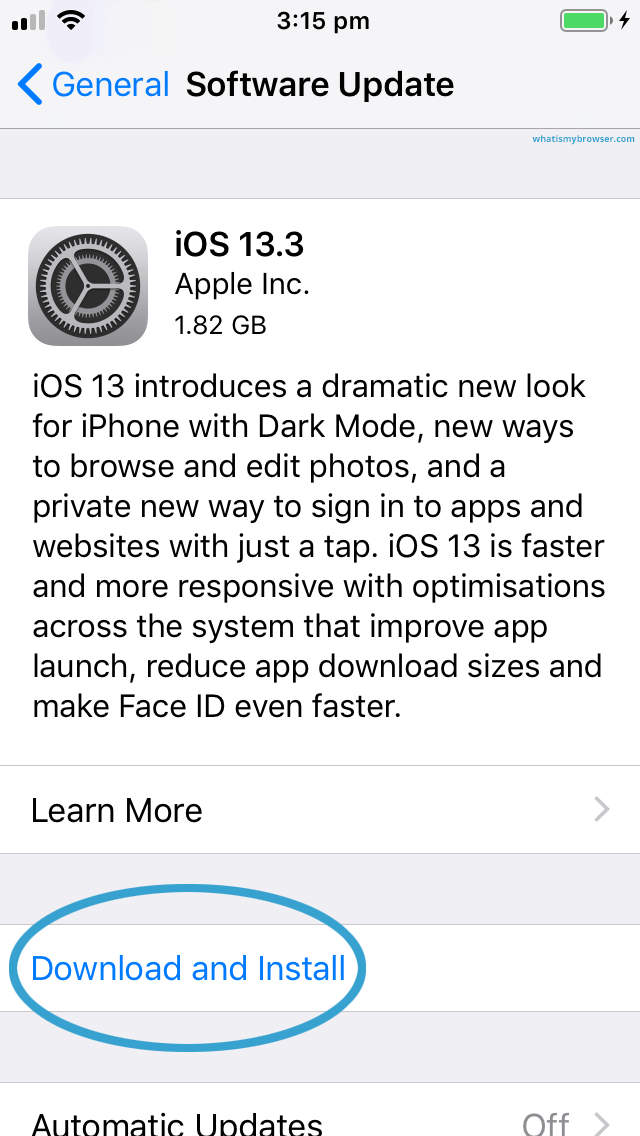
Android スマートフォンをご利用の場合は、Android 4.3 バージョンで動作しているかどうかをご確認ください。Android 4.2 以前のバージョンは、Apple Music アプリケーションと互換性がないことが知られています。アップデートするには、お使いのデバイスで “Google PlayStore” とを検索 “Apple Music”「更新」オプションが表示された場合は、そのボタンをクリックし、更新が完全にダウンロードおよびインストールされるまでお待ちください。
アップデートには数分しかかかりませんが、使用しているデバイスが現在インターネットに接続されていることを確認する必要があります。
解決策 #5. キャッシュのクリア
お使いのデバイスのキャッシュをクリアしてみてください。Apple Music アプリの動作が正常でない場合、また Apple Music が再生されない理由がわからない場合は、これを試してみてください。この問題を解決するだけでなく、Apple Music アプリのパフォーマンスを向上させることもできます。これを行うには、「設定」メニューに移動してから “Apps and notification”、 探す “Apple Music”「ストレージ」ボタンをクリックし、 “Clear cache” オプションを選択します。
解決策 #6. Mac コンピュータの再認証
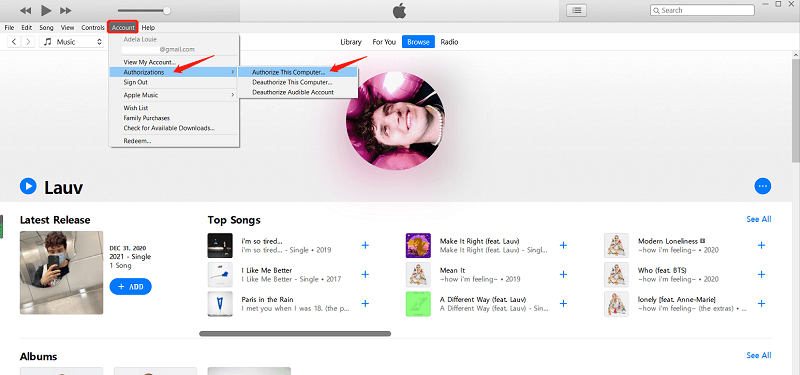
私のApple Music がMacで再生されないのはなぜですか?この質問が続く場合は、コンピュータの再認証で解決するかどうか確認してください。アプリが、アクセスしようとしている音楽が既に認証済みであることを忘れてしまうことがあります。アプリにそれを思い出させるには、「更新」プロセスを実行してください。
これを行うには、iTunes アプリを開き、上部にある「アカウント」ボタンを選択し、「承認」オプションをタップして、 “Deauthorize This Computer” まずボタン、次に “Authorize this Computer”上記の手順を実行した後、問題が解決したかどうかを確認してください。
上記の基本的な解決策をすべて試しても、Apple Music が Mac やその他のデバイスで再生できない場合は、別の選択肢があります。Apple Music アプリで何度も発生するイライラする問題を回避するために、これらの曲を PC に永久に保存してダウンロードすることです。しかし、どうすればそれができるのでしょうか?それでは、この記事の次の部分をお読みください。
パート3. Apple Music が再生されない問題を回避するために、曲をオフラインで再生してください。
最善の解決策 “Apple Music not playing certain songs” 問題は、オフライン再生のためにそれらをデバイスに保存することです。Apple Music の曲は最初は考えにくいかもしれませんが、 DRM 保護済み しかし、これは実際にできるのです! そして、それはこの「」を使用することによってです。TuneSolo Apple Music Converter”。 このソフトウェア アプリケーションから何が得られますか?
- このツールを使えば、Apple Music のお気に入りの曲をすべてオフラインで再生し、デバイスに永久に保存できます。TuneSolo Apple Music Converter は変換とダウンロードの両方をサポートしているからです。
- さまざまな入出力形式をサポートできます。
- その DRM の保護を解除 できるよ!
- また、ご購読はいつでも停止することが可能です 曲をMP3に変換する、AAC, M4A, AC3, FLAC, WAV は、その速度が比類なく速く信頼性が高いため、数分後には完了します。
- オーディオブックは好きですか? このツールは、これらのファイルの変換を処理することもできます。
- これには使いやすいインターフェースがあります。
- 必要な要件はわずかです。
- また、変換手順は簡単です。

ここでは、変換を続行するために行う必要があることの概要を示します。
- TuneSolo Apple Music Converter. をインストールしてください。
- 変換したいApple Music の曲を追加してください。
- 「変換」ボタンを押して変換を開始します。
上記の手順を開始する前に、Apple Music およびiTunesアプリケーションを閉じておく必要があります。これらのアプリケーションはバックグラウンドで実行されていない状態になっていると、TuneSolo Apple Music Converter を使用してスムーズに変換処理を行うことができます。これらのアプリケーションを閉じたら、以下の手順に進んでください。
ステップ #1. TuneSolo Apple Music Converter をインストールします
TuneSolo Apple Music Converter をPCにインストールする前に、必要な手順をすべて完了する必要があります。公式サイトに記載されている手順に従えば、問題なくPCでアプリを起動できるはずです。
ステップ #2. 変換したい曲を Apple Music 追加します
メインページにアクセスしたら、変換してダウンロードしたいApple Music トラックをドラッグ&ドロップでアップロードしてください。アップロードが完了したら、利用可能なリストから出力形式を選択できます。また、出力設定の変更や、変換後のファイルにアクセスしやすくするための出力パスの設定も可能です。

ステップ #3. 「変換」ボタンをクリックして変換を開始します
最後に、「変換」ボタンを押して、変換プロセス全体を開始します。 これには少し時間がかかるだけで、ファイルはストリーミングできるようになります。

パート4. 結論
その “Apple Music won’t play” この問題は、Apple Music ユーザーにとってよくあるケースです。よくある問題ではありますが、それでも解決策を見つけるのに苦労している人もいます。幸いなことに、このガイドを含め、ウェブ上にはガイドがあります。同じ問題に直面している場合は、ここで紹介されている修正を試したり、インストールしたりすることもできます。 TuneSolo Apple Music Converter あなたのPC上で。

