

2026年版ベストFLACコンバーター:オフライン版とオンライン版
FLACはFree Lossless Audio Codecの略で、ご覧のとおり、変換後も音質が劣化しないオーディオコーデックです。そのため、リスクを気にすることなくいつでも安心して使用できます。
この記事では、FLACとの間で変換を行うのに役立つ、今年のベストFLACコンバーター2024について解説します。まずは、オフラインで使える無料のオーディオコンバーターから見ていきましょう。
記事の内容 パート1. FLACコンバーターに関するよくある質問パート2. WindowsとMac向けの最高のFLAC変換ソフトパート3. トップ 3 オンライン FLAC コンバータパート4. ボーナス:Apple Music をFLACに変換する方法は?パート5. 製品概要
パート1. FLACコンバーターに関するよくある質問
FLACとは何ですか?
FLACは、 "Free Lossless Audio Codec," MP3やAAC,のように圧縮技術を用いてファイルサイズを最小限に抑える形式とは異なり、FLACはロスレス圧縮の原理に基づいて、元の音のあらゆるニュアンスや複雑さを保護します。ファイルがWAV,、AIFF,、WMA、またはその他のオーディオ形式であっても、FLACに変換することで、卓越したリスニング体験と比類のないオーディオ効果が得られます。
オーディオ形式を FLAC に変換する必要があるのはなぜですか?
オーディオ ファイルを FLAC に変換すると、他にも多くの重要な利点が得られます。
比類のない優れたオーディオ: FLAC は、歪みやデータ損失がなく、オリジナルのソースと同じ高品質のサウンドで音楽を楽しむ機会を提供します。
ニュアンスの保存: FLAC は音楽の複雑な細部を注意深く保護し、ギターの微妙なバズ音からボーカルの柔らかいささやき声まですべてをキャプチャし、非常にクリアなオーディオ要素を維持します。
フォーマットの多様性: ユニバーサル プレーヤーとして機能する FLAC は、Ogg、AMR、AVI、FLV などを含むさまざまなオーディオ フォーマットと互換性があります。フォーマットの非互換性はもう心配ありません。
シームレスなクロスデバイス再生: Windows、macOS、Apple デバイスのいずれを使用している場合でも、FLAC の適応性により、すべてのオペレーティング システムとメディア プレーヤーでスムーズな音楽再生が保証されます。
可逆圧縮: FLAC の可逆圧縮は、ファイル サイズの削減に効果を発揮し、オーディオ品質の完全性を損なうことなく貴重なストレージ容量を節約できます。
パート2. WindowsとMac向けの最高のFLAC変換ソフト
オンラインの無料オーディオコンバーターは、間違いなくファイルを変換する優れた方法です。しかし、オフラインオーディオコンバーターを使えば、インターネット接続がなくてもファイルを変換できます。このセクションでは、WindowsとMac向けのトップクラスの3およびFLACコンバーターについて説明します。
- オーディオ ビデオ用のステラ コンバーター
- Xilisoftオーディオコンバータ
- Freemakeオーディオコンバータ
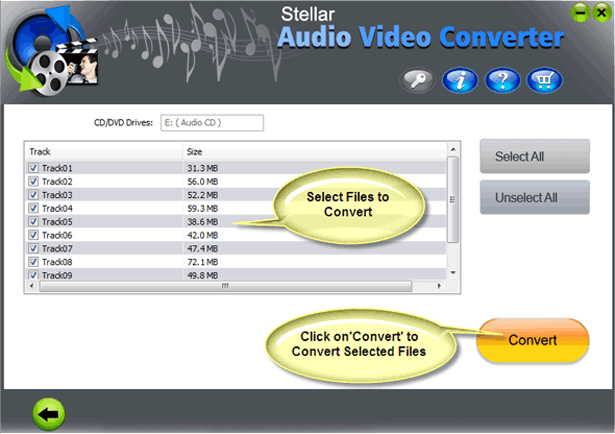
1. Stellar オーディオビデオコンバーター
役立つツールの最も人気のある開発者の1人はStellarであり、たまたま彼らはあなたの目標のためのツールであるStellar Converter for AudioVideoも持っています。
このソフトウェアは、ユーザーが自由にカスタマイズできることで人気があります。 ファイルの形式とコーデックを変更できるだけでなく、解像度、ビットレート、フレームレートも変更できます。
以下は、このソフトウェアの最も注目すべき機能と、サポートされている入力および出力形式です。
- メタデータの変更。 メタデータを保持するほとんどのソフトウェアとは異なり、Stellarは、メタデータを編集するオプションを提供することで、違いを求めています。
- ビデオ編集。 ビデオ編集用のユーティリティは少し不足していますが、ユーザーはこのソフトウェアを介してビデオを編集できます
- GIFの作成。 ビデオからクリップを抽出してGIFを作成することもできますが、ビデオ編集のようにユーティリティも不足しています。
- サポートされている形式。 オーディオに関しては、MP3,、M4A,をサポートしています。 AACWMA、ACC、MP2,、そして最も重要なFLACに対応しています。ビデオに関しては、MP4, MOV、MPG、WMVなどに対応しています。
2. Xilisoftオーディオコンバーター
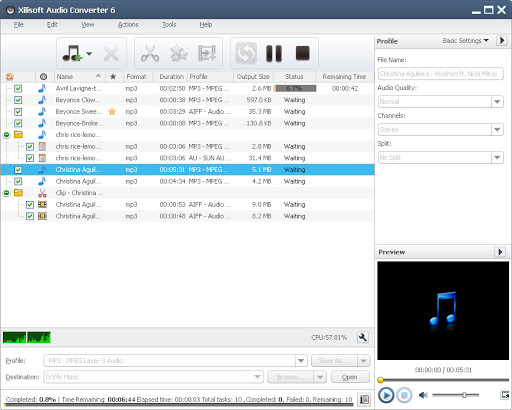
Xilisoft Audio Converterは、Xilisoft Corporationによって2012年に開発されましたが、同社は2004年にすでに存在していました。ほぼ瞬時に普及したステラとは異なり、徐々に普及しました。
Xilisoft Audio ConverterはStellarほど人気はありませんが、2024年現在、FLAC形式をサポートする最高のオーディオコンバーターの1つであり、そのためこの記事で取り上げています。
以下は、Xilisoft Audio Converter の最も重要と思われる機能とサポートされている形式です。
- オーディオ編集。 Stellarにビデオ編集用の十分なユーティリティがある場合、Xilisoftはオーディオ編集用の最善の策です。 エコー、スピード、コーラスなどのエフェクトを追加できます
- メディアプレーヤー。 これを無料のオーディオコンバータとして使用できるだけでなく、非常に用途の広いメディアプレーヤーとしても使用できます。
- バックグラウンド変換。 ソフトウェアを常に画面に表示したくない場合は、ソフトウェアをトレイに最小化できます
- サポートされている形式。 Xilisoftは、FLAC,、MP3,、OGG,、APE、CUE、RAMなどをサポートしています。また、WMAやWAV,などの他のロスレスフォーマットもサポートしており、FLACに加えてロスレスフォーマットのオプションをさらに追加できます。
3. Freemakeオーディオコンバーター
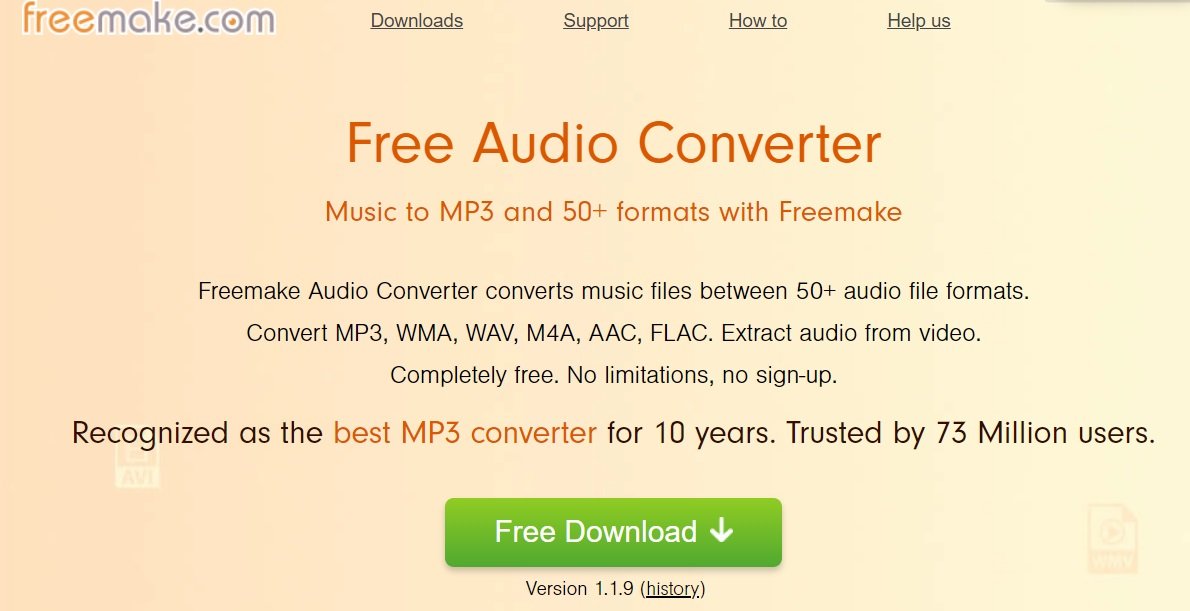
オフラインの無料オーディオコンバーターに関する最後の推奨事項は、Freemake AudioConverterです。 人気の点でステラと同じレベルなので、おそらくあなたはすでにこれについても聞いたことがあるでしょう。 さらに面倒なことはありませんが、このソフトウェアの機能とサポートされている形式は次のとおりです。
- サポートされている形式。 FLAC,、MP3,、AAC,、OGG,、M4A,、AMRなどに対応しています。また、HD、H.264、WebMなどの珍しいビデオフォーマットもサポートしていますが、最高のFLACコンバーターを探しているだけなら役に立ちません。
- クラウドアクセス。 変換した音楽は簡単にiTunes ライブラリにアップロードできます。
- LosslessからLossyへ。 品質の低下に対処することなく、可逆形式のファイルを非可逆形式に、またはその逆に変換できます。
パート3. トップ 3 オンライン FLAC コンバータ
オフラインで使える無料のオーディオコンバーターはインターネットに接続しなくても使用できますが、ほとんどのコンバーターには厳しい要件があり、例えば1はデバイスの互換性に関するものです。お使いのデバイスが互換性がない場合、使用できない可能性があります。そこでオンラインコンバーターの出番となります。
オンラインで入手可能なこれらの最高の FLAC コンバーターを使用すると、特にブラウザーで使用するため、デバイスに互換性があるかどうかを確認する手間が省けます。
1. CloudConvert
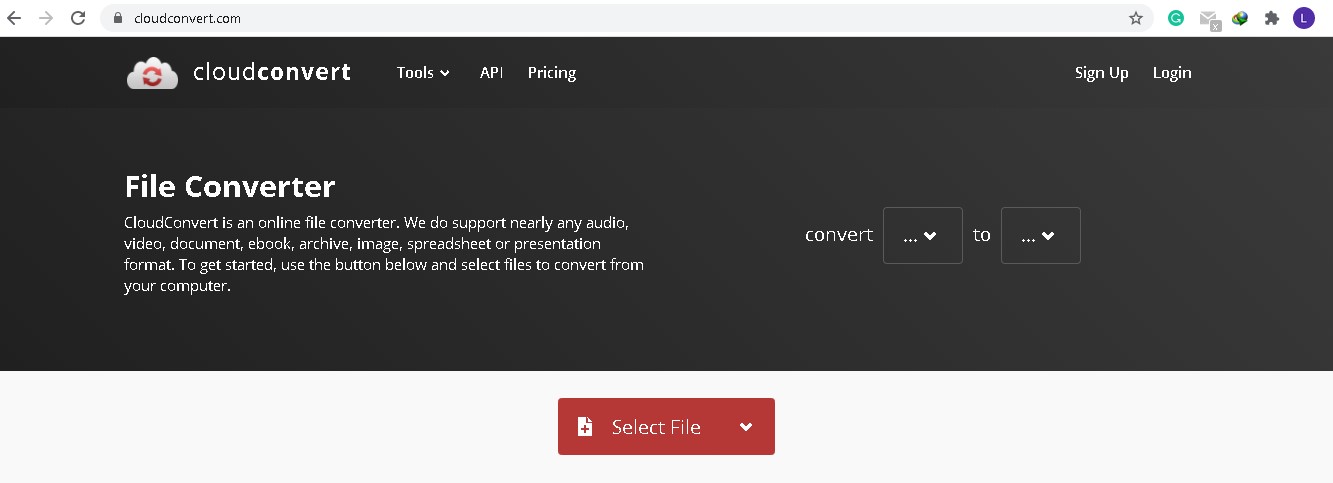
CloudConvertは、ファイル変換専用に開発されたWebサイトでした。 これは2012年に最初にリリースされ、最高のオンラインオーディオコンバーターの最初のエントリーです。
CloudConvertは、最近人気のあるWebサイトの1つです。 FLAC形式をサポートしているため、これを含めない理由はありません。 以下はあなたが興味を持つかもしれない機能のいくつかです:
- 安全なデータ。 CloudConvertの歴史を考えると、彼らがWebサイトに入るデータを保護するためにすでに極端な対策を講じているのも不思議ではありません。
- 高品質の変換。 一部のWebサイトはファイル形式のみに焦点を当てていますが、CloudConvertには、高品質の出力を実現するツールの開発に時間をかける余裕があります。
- API統合。 CloudConvertの強力なAPIにより、ユーザーはアプリをこのWebサイトに簡単に統合できます
- サポートされている形式。 最後に、CloudConvertは、アーカイブ、オーディオ、CAD、ドキュメント、電子書籍、画像、スプレッドシート、ビデオなどのファイルタイプに属する多くの形式をサポートしています。 もちろん、これにはFLACが含まれます
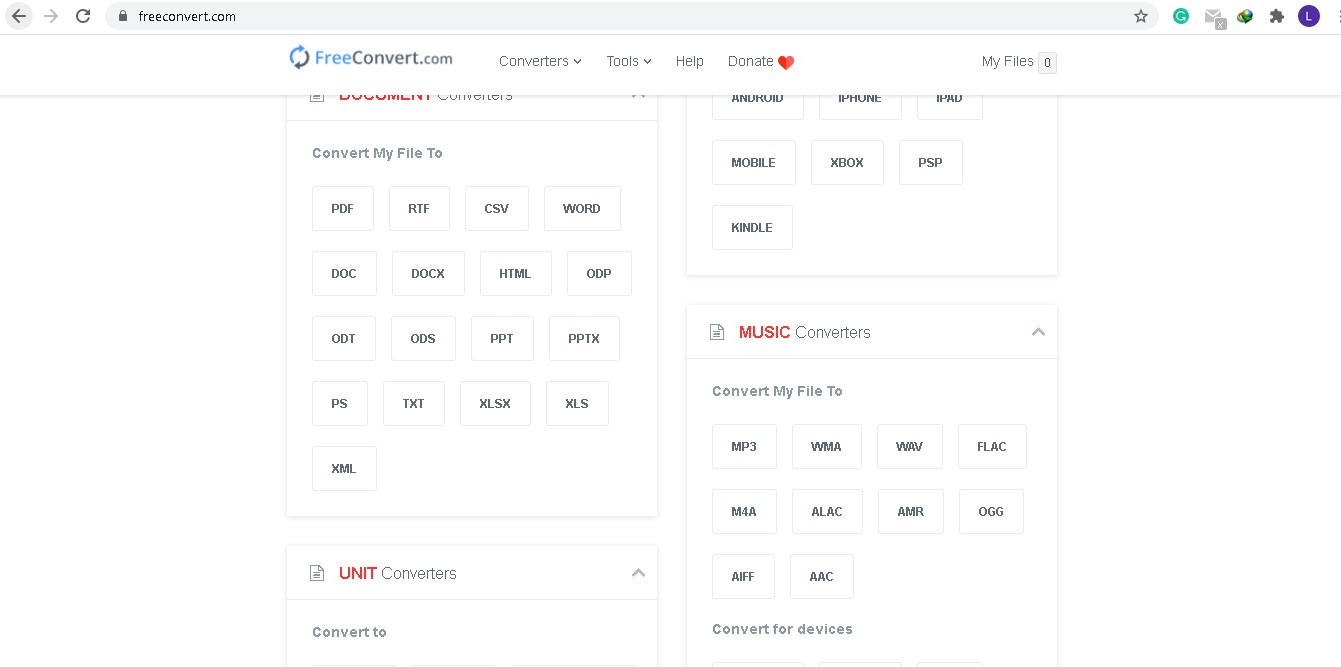
2. FreeConvert
FreeConvertは、CloudConvertの最高の競争相手の1つと見なすことができます。 これは主に、プロセスが非常に理解しやすく、初心者に最適であるためです。 このソフトウェアの機能は次のとおりです。
- FreeConvertの主なセールスポイントは、すべてのユーザーにとって十分にシンプルなことです。 このプロセスはほんの少しの時間しかかからないため、Webサイトのドライブスルーに似ています。
- 追加のユーティリティ。 ウェブサイトはシンプルですが、ユーティリティが不足しているわけではありません。 ビデオトリミング、オーディオエフェクトなどの機能を提供します
- サポートされている形式。 FreeConvertとCloudConvertは、サポートされている形式とあまり違いはありません。 画像、ビデオ、そしてもちろん音楽が含まれています。 これにはFLAC形式が含まれます
3. オンラインオーディオコンバーター
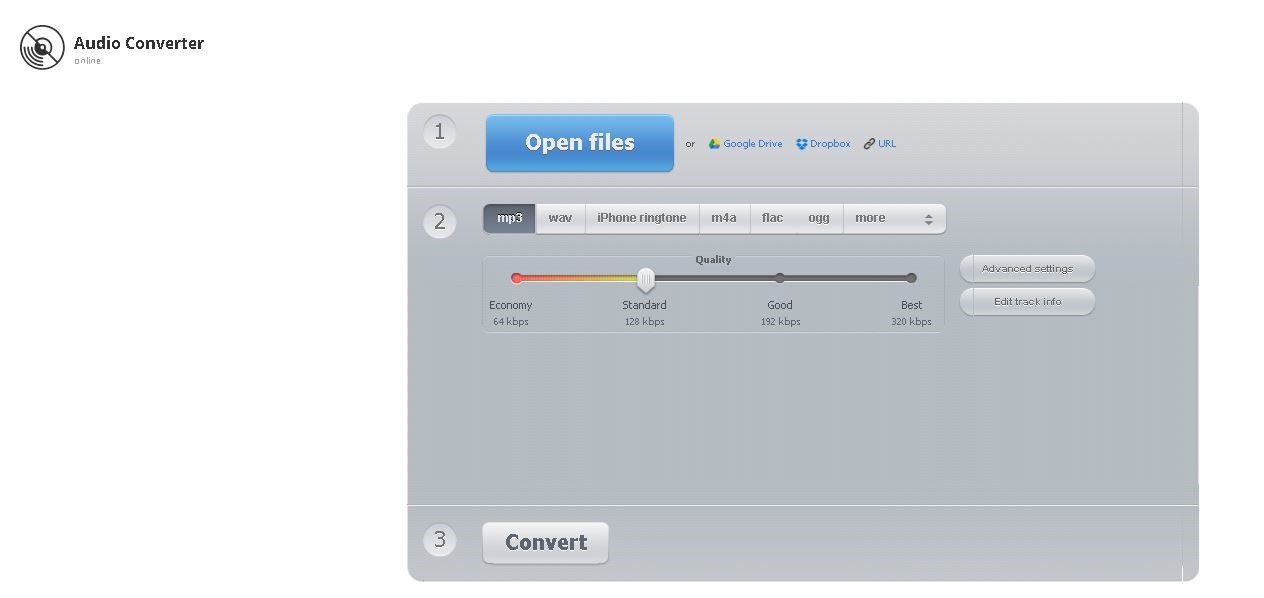
オンラインFLACコンバーターの最後の紹介はOnlineAudioConverterです。あまり人気はありませんが、実際には非常に役立ちます。今のところ、この1は対応フォーマット数が最も多いですが、最高のFLACコンバーターを見つけることだけが目的であれば、それほど重要ではないでしょう。
- オーディオ抽出。 ユーザーはこのツールを使用してさまざまな形式のビデオファイルからサウンドを抽出でき、リミックスの作成に最適です
- 高度な設定。 フォーマット、品質、コーデックに加えて、好みに合わせて変更できる設定がたくさんあります
- バッチ変換。 ツールは同時に複数のファイルを変換することができます
- CloudConvertと同様に、Webサイトに入力されるすべてのデータは自動的に削除されます
- サポートされている形式。 OnlineAudioConverterは、300を超えるフォーマットをサポートしています。200フォーマットをサポートするCloudConvertやFreeConvertと比較すると、これは大きな違いです。もちろん、FLACもこの範囲に含まれます。
パート4. ボーナス:Apple Music をFLACに変換する方法は?
私たちは以前に最高のFLACコンバーターを研究してきました. 長い間出回っていませんが、ユーザーに強くお勧めするオフライン FLAC コンバーターです。
TuneSolo Apple Music Converterは、メディアを特定の形式に変換できるツールです。DRM を完全に削除し、ファイルを簡単に取得できるようにします。これは、iTunes から取得したデータによって可能になるため、オーディオファイルが iTunes に保存されている場合に最適なツールです。このソフトウェアの機能は以下のとおりです。
- オフラインリスニング。 iTunes, とは異なり、このソフトウェアからファイルをダウンロードすると、Appleのサーバーに接続せずに聴くことができます。
- 速い変換速度。 TuneSolo は、可能な限り少ないリソースで動作しながら、通常よりも最大16倍高速な速度を維持します。
- 元のデータを保持します。 あなたが計画しているが FLACへの変換、このソフトウェアを使用すると、ほとんどのコンバーターが持つ品質の低下に対処する必要はありません
これで、TuneSolo Apple Music Converter がどれほど強力か、基本的なことがお分かりいただけたでしょう。Apple Music ファイルを FLAC に変換する場合は、以下の手順に従ってください。
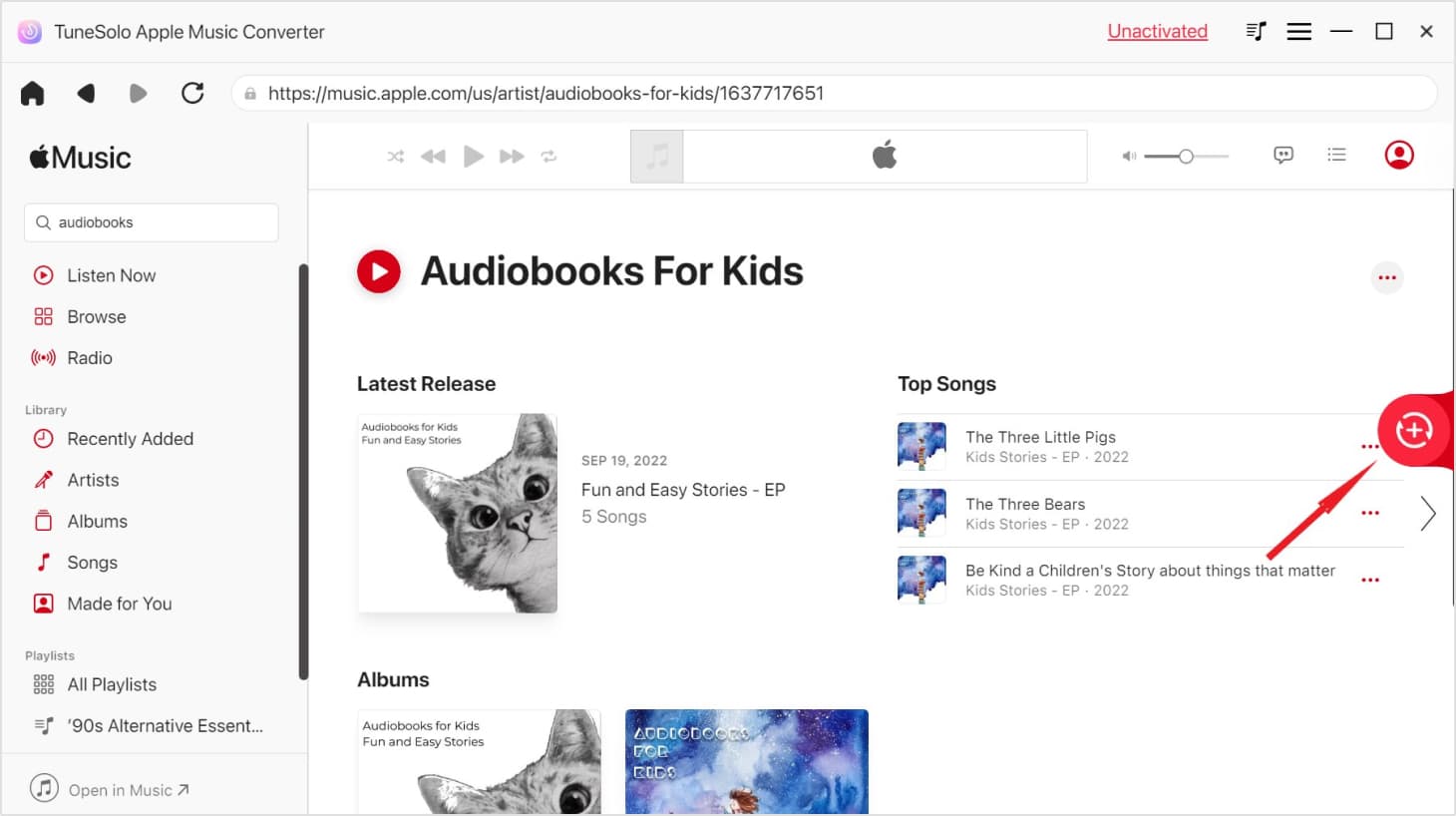
ステップ1. 音声ファイルを選択してください
コンピューターでソフトウェアを起動します。iTunes がインストールされていることを確認してください。これはデータの主要ソースとなります。メインインターフェースにリストが表示されます。FLACに変換したいオーディオファイルを選択するか、逆にFLACファイルからオーディオファイルに変換したい場合は、FLACファイルを選択してください。
ステップ2. 出力設定を変更する
リストの下に、出力設定が表示されます。 FLACに変換するには、出力形式とコーデックをFLACに変更します。 FLACから変換するには、フォーマットとコーデックを任意の形式に変更します。

ステップ3. FLAC形式への変換(FLAC形式から/FLAC形式へ)
構成を設定したら、ウィンドウの下部にある[変換]ボタンをクリックします。 次に、[完了]に移動して、成功するかどうかを確認します。
ヒント: Apple Music/iTunes が閉じていることを確認してから、Apple Music Converter を開いてください。また、楽曲変換中は、Apple Music/iTunes に対して操作を行わないでください。

パート5. 製品概要
FLAC形式は多くの場面で非常に便利ですが、場合によっては不利になることもあります。そのため、最高のFLACコンバーターと言える専用のコンバーターを用意しておくべきです。そうすれば、FLACファイルを他の形式に変換したり、その逆の変換を行ったりすることができます。
このガイドは、あなたの現在の状況に最適な選択肢をより多く提供するはずです。オフライン、オンライン、またはiTunes. 専用のコンバーターを使用できます。これであなたの目標達成に役立つことを願っています。

