

iTunesのDRMを無料で解除する方法【2026年完全ガイド】
iTunes アプリケーションとその活用方法を知らない人はほとんどいないでしょう。iTunes を使えば、ビデオ、音楽、オーディオブックなど、あらゆるファイルを管理できます。音楽に関しては、iTunes Store で購入していつでも好きな時に楽しむことも可能です。もちろん、今でも多くの人が音楽プレーヤーやファイルマネージャーとしてiTunes を使用しています。しかし、iTunes のファイルには DRM 保護がかかっていることをご存知でしょうか? iTunes の DRM を解除する方法や、解除に使えるツールをご存知でしょうか?
iTunesファイルにはDRM保護が施されているため、ファイルの保存や共有が困難になっています。このような保護が施されたファイルは、許可されていないデバイスや機器では再生できません。そのため、ユーザーは頭を悩ませています。幸いなことに、iTunesのDRMを解除し、音楽やその他のiTunesファイルを自由にストリーミング再生できるソフトウェアアプリケーションがいくつか存在します。このブログ記事では、それらのアプリケーションについて解説しますので、特に現在同じ問題に直面している方は、ぜひ最後までお読みください。
記事の内容 パーツ 1iTunesとDRM ― 知っておくべきことパーツ 2Apple Music の iTunes DRM を TuneSolo Apple Music Converter で解除します。パーツ 2その他のiTunes DRM解除ソフトウェアアプリケーションパーツ 3追加の解決策:DRM保護されたiTunesをCDまたはDVDに書き込むパーツ 4。 結論
パーツ 1iTunesとDRM ― 知っておくべきこと
iTunesはかつて、プラットフォームを通じて購入した音楽やビデオにデジタル著作権管理(DRM)を適用していました。DRMはデジタルコンテンツの使用を制御し、不正な再配布を防止するための方法でした。しかし、 2009Appleは、主要レーベルすべてからDRMフリーの音楽の提供を開始すると発表し、ユーザーはDRMの制限なしに音楽を購入およびダウンロードできるようになりました。さらに、AppleはiTunesで購入したすべての音楽のDRMを段階的に廃止しました。 2009これにより、iTunesの全カタログがDRMフリーとなった。この動きは消費者に好評を博し、デジタル音楽業界における大きな転換点となった。
したがって、その後 2009iTunesの音楽はすべてDRM制限から解放されていますが、以前は不可能でした 2009さらに、Apple Musicの購読者は、お気に入りの曲をダウンロードしてオフラインで聴くことができますが、これらのダウンロードにはDRM制限が適用されます。Apple Musicの購読をキャンセルすると、ダウンロードした曲にアクセスできなくなります。そのため、音楽やiTunesからDRMを解除する方法を学ぶことは特に重要です。
パーツ 2Apple Music の iTunes DRM を TuneSolo Apple Music Converter で解除します。
DRM保護は、今日では問題ではなくなりました。一般に公開されたiTunesDRM削除を実行する機能を備えたソフトウェアアプリケーションが多数あります。 それらのほとんどは確かに素晴らしいものであり、iTunesDRMの削除に関してはユーザーのニーズに応えることができます。 ただし、Webが提案しているツールから最適なものを選択するには、十分に注意を払う必要があります。
iTunesの音楽からDRMを解除するために使用すべき最適なツールは、このTuneSolo Apple Music Converterです。このツールにはどのような機能がありますか?
- DRMの削除。
- TuneSolo Apple Music Converter は iTunes音楽の変換 あるフォーマットから別のフォーマットへ。
- いくつかの入力および出力形式がサポートされています。
- 複数のファイルの処理が可能です。
- 変換およびダウンロード中の高速。
- わかりやすいインターフェース。

iTunes DRMの削除に関しては、以下の手順に従う必要があります。
手順 1TuneSolo Apple Music Converter をダウンロードして起動します。
手順 2変換するファイルを追加し、変換後のファイルの形式を選択してください。
手順 3最後に変換処理を行います。
各ステップの詳細は、後続のテキストで強調表示されています。
ステップ#1TuneSolo Apple Music Converterをダウンロードして起動します。
実際、一般に知られている他のソフトウェアアプリケーションとは異なり、TuneSolo Apple Music Converterを完全にインストールするための要件は少なく、簡単に満たすことができます。下の安全ボタンをクリックすると、iTunes DRMを無料で解除できます。
これらの必要な作業が完了すると、インストールは確実に正常に完了します。 その後、ツールを自由に起動してプロセス全体を開始し、最後に iTunes DRM の削除を実行できます。
ステップ#2変換するファイルを追加し、結果ファイルの形式を選択します。
メインインターフェースにアクセスしたら、変換してダウンロードするiTunesミュージックを追加できます。幸いなことに、このツールはファイルのバッチ処理をサポートしているため、いくつでも追加できます。処理には数分しかかかりません。次に、変換後の出力形式を選択できます。利用可能な形式は多数ありますが、推奨はMP3です。3 このフォーマットは、あらゆるメディアプレーヤーや音楽プレーヤーで再生可能です。

ステップ#3変換で仕上げる
必要な最後のことは、変換のプロセスですべてを完了することです。 これは、画面の下部にある「変換」ボタンを押すだけで実行できます。 各ファイルの変換プロセスの進行状況を監視するのに役立つステータスバーもあります。 ファイルはしばらくしてから変換されるため、数分待つだけです。

ダウンロードされた変換済みファイルは、他のユーザーと共有したり、あらゆるメディアプレーヤーやデバイスで再生したりできるようになります。TuneSolo Apple Music Converterは、iTunes DRM解除を行うためにユーザーが利用できる最高のツールです。しかし、他にソフトウェアアプリケーションはあるのでしょうか?それについては、この記事の次の部分で説明します。
パーツ 2その他のiTunes DRM解除ソフトウェアアプリケーション
他にもいくつかのiTunesDRM削除ソフトウェアアプリケーションがあります。 これがそれらです。
DVDFabDRM削除ソフトウェアアプリケーション
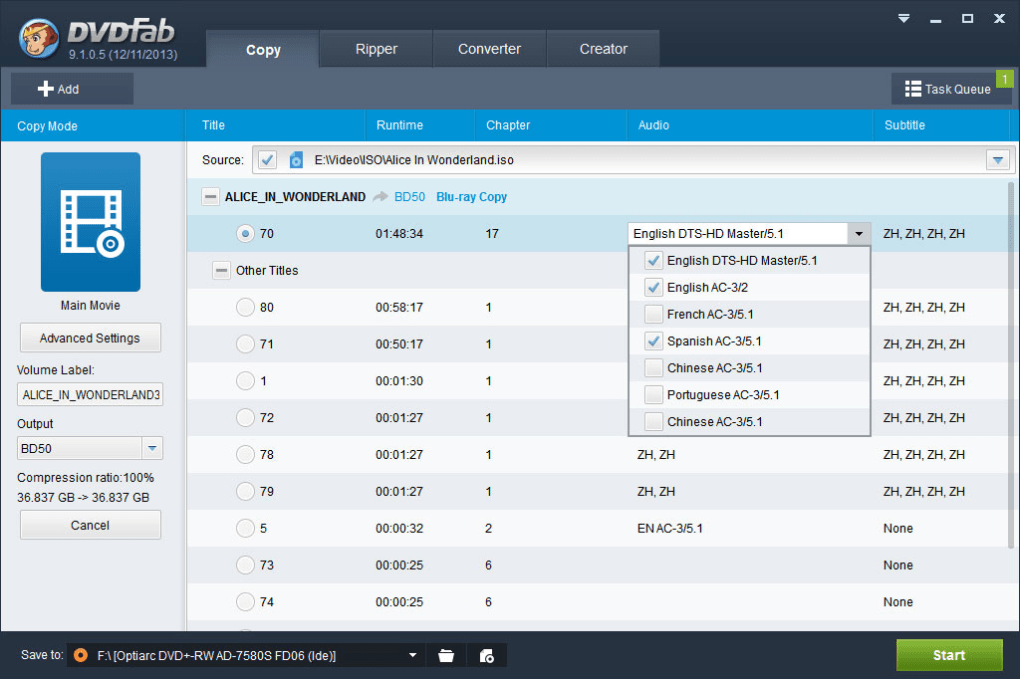
DVDFab DRM Removalは、iTunesファイルのDRM解除処理のために設計されたアプリケーションです。Apple Musicだけでなく、ビデオやオーディオブックなどの他のファイルも、わずか数分でDRMフリーの出力に変換できます。このツールの優れた点は、ロスレス変換が可能であることです。そのため、ファイルの元の品質が維持されます。以下に、このツールを使用する際のメリットとデメリットを示します。
DVDFabDRM削除を使用する利点
- iTunesファイルからDRMを削除する機能があります。
- iTunesの購入とレンタルのDRM保護も削除できます。
- WindowsとMacの両方のコンピューターにインストールできます。
- 速い除去と変換速度。
DVDFabDRM削除を使用することのデメリット
- 出力形式は2種類しかサポートしていません – M4AとMP4.
TunesKitDRMメディアコンバーター
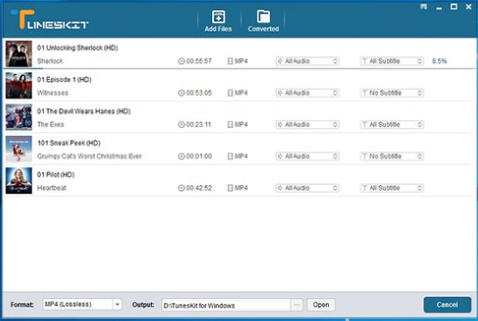
もう1つのiTunesDRM削除ツールは、このTunesKitDRMメディアコンバータです。 誰もがナビゲートできる非常にフレンドリーなユーザーインターフェイスを備えているため、使いやすいことが知られています。 DRMを削除できるだけでなく、ファイルをサポートされている多くのオーディオおよびビデオ出力形式に変換することもできます。 このツールを使用すると、ユーザーはビットレートなどのいくつかのパラメーターを変更できます。
TunesKitDRMメディアコンバーターを使用する利点
- 購入したiTunesファイルとレンタルしたiTunesファイルの両方からDRM保護を削除する機能。
- 出力設定のカスタマイズが可能です。
- WindowsとMacの両方のコンピューターへのインストールをサポートします。
TunesKitDRMメディアコンバーターを使用することのデメリット
- 保護されている音楽やその他のファイルからのDRMの削除はサポートされていません。
パーツ 3追加の解決策:DRM保護されたiTunesをCDまたはDVDに書き込む
iTunesからDRMフリーの音楽を入手する別の方法は、それらをCDまたはDVDに書き込むことです。 これを続行するためのソフトウェアは必要ありません。 続行するには、iTunesを実行し続ける必要があり、もちろん空のCDまたはDVDを使用するだけです。 従う必要のあるチュートリアルはシンプルで簡単です。 以下をチェックしてください。
- 必ずコンピュータのドライブにCD / DVDを挿入してください。
- ディスクに書き込むiTunesの曲を追加します。
- 燃焼プロセスを実行します。
- CDまたはDVDからファイルをインポートします。
ステップ#1CD/DVDをコンピュータのドライブに挿入してください。
コンピュータでiTunesアプリケーションを開きます。 空のCDまたはDVDをコンピュータのドライブに挿入することを確認してください。 これが正常に完了したら、iTunesアプリケーションに移動し、[ファイル]ボタンに移動します。 表示された新しいオプションから、「新しいプレイリスト」ボタンを選択し、好きなように名前を変更します。
ステップ#2iTunesの曲をディスクに書き込む
新しいプレイリストを作成したら、変換するiTunes音楽ファイルを選択してDRM保護を解除できます。 これを行うには、iTunesライブラリに移動し、ライブラリから最近作成された新しいプレイリストにファイルをドラッグアンドドロップするだけです。
ステップ#3燃焼処理を行う
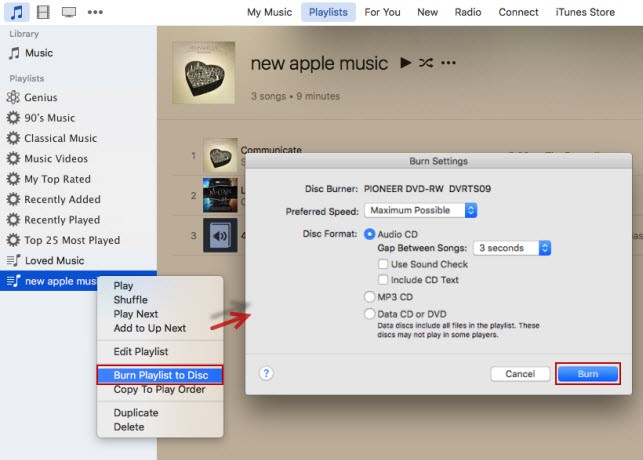
iTunesファイルの追加が完了したら、作成したプレイリストの名前を右クリックする必要があります。 表示されたものから、「プレイリストをディスクに書き込む」オプションを選択します。 画面に新しいウィンドウが表示され、書き込みたいCDまたはDVDの種類を選択するように求められます。 「オーディオCD」メニューを選択する必要があります。 その後、書き込みプロセスが開始され、選択したiTunes音楽ファイルが後でディスクで利用できるようになります。
ステップ#4CDまたはDVDからファイルをインポートする
書き込みプロセスが完了したので、曲をリッピングする必要があります。 これを行うには、「編集」タブ、「設定」オプション、「一般」ボタンの順に選択します。 画面に表示されているものから、「設定のインポート」を選択します。 ディスクをCDドライブに挿入する必要があり、最終的に開始するには「はい」ボタンを押す必要があります。
リッピングプロセスが完了するまで待つ必要があります。 その後、現在持っているファイルはDRMフリーのファイルであることが保証されます。 それらをストリーミングして、任意のデバイスまたはメディアプレーヤーで再生します。
パーツ 4。 結論
iTunesのDRM解除は、 TuneSolo Apple Music Converterなどの様々なプロフェッショナルなアプリケーションを使えば非常に簡単に行えます。もしそのようなツールをお探しでしたら、このツールを試してみて、提示されている手順をすべて確認してみてください。過去にDRM解除に成功した経験がある方は、具体的にどのような手順を踏んだのか教えていただけますか?

