

Apple MusicをCDに書き込む方法は?
Apple Music メディアはすべて同じ形式です。 2 物、AAC または M4P. AAC はオーディオブック用で、M4Pは歌のPです。 2 もちろん、これらのフォーマットはDRMで保護されているため、ディスクに書き込むことはできません。少なくとも、彼らはそう思わせたいのです。
しかし Apple Music 素晴らしいですね。ユーザーに音楽を永久的にダウンロードする権限を与えていないんです。だから、曲をCDに焼くのは禁止されているんです。
方法を確認する 焼く Apple Music CDへ Apple がプラットフォームに多くの制限を設けているにもかかわらず。 まずは、あなたが今尋ねているかもしれないことに答えることから始めましょう。
記事の内容 パート1. 音楽を燃やすことができますか? Apple Music CDに?パート2. 燃焼に最適なソリューション Apple Music CDへパート3. 燃やす方法 Apple Music CDに?パート4. 製品概要
パート1. 音楽を燃やすことができますか? Apple Music CDに?
音楽を焼くことはできますか? Apple Music CDに書き込むことはできますか?幸いなことに、可能です。 Apple Music CD同士を組み合わせることも可能です。しかし、特に Apple Music メディアはDRMで保護されています。DRMで保護されたファイルは一切変更できないことに注意してください。つまり、通常の方法で変換したり書き込んだりすることは不可能ですが、私たちはそうしません。
まず特別なツールを使用して DRM 保護を解除します。 そうすれば、その曲でやりたいことが何でもできるようになります。 必要に応じて曲を変換することも可能です。
とにかく、燃やしたい場合に必要なものは以下のとおりです。 Apple Music CDへ:
- 空の CD ディスク: これは簡単です。 多くの曲を書き込む予定がある場合は、常にこれらを 1 つ用意しておく必要があります。
- CD バーナー: 次に、お使いのコンピューターにはディスクを書き込むためのディスクドライブ、つまりCDライターが必要です。コンピューターにディスクライターが内蔵されていない場合は、いつでも購入できます。 1 そしてUSBポートに差し込みます。
- ディスク書き込みソフトウェア: CD を書き込むソフトウェアも必要です。 これを実行できるソフトウェアには、Windows Media Player や iTunes などがあります。これらについては、この記事の後半で説明します。
- Apple Music Converter: を計画している場合は、コンバータもコンピュータにインストールされている必要があります。 内容物を破り取る Apple Music iCDに書き込みます。これは、コンバーターには DRM 保護を解除できる機能が搭載されている可能性が高いためです。
- Apple Music サブスクリプション。 最後に、 Apple Music CDに曲を正常に書き込むには、サブスクリプションに登録する必要があります。サブスクリプションに登録していれば、曲をダウンロードできるからです。
これら全てを手に入れたら、 Apple Music CDに書き込むにはどうすればいいのでしょうか?
パート2. 燃焼に最適なソリューション Apple Music CDへ
今、あなたは燃えていることを知っている Apple Music CD への変換は簡単なことではなく、多くの準備が必要です。最も重要なことは、 Apple Music Converter 音楽を焼くのに役立つ Apple Music CDに書き込む。
TuneSolo Apple Music Converter 変換するために設計されたプロフェッショナルなアプリケーションです Apple Music にトラック MP3, M4A, WAV (NAIST) と FLAC CDディスクで認識される一般的なフォーマット。 Apple Music、ダウンロードされました Apple Music 楽曲は必要に応じて複数のデバイスに転送して再生することもできます。
専門家として Apple Music ダウンローダー、 TuneSolo Apple Music Converter に使用されている 削除します Apple Music DRM保護 他にも探索して活用できる優れた機能が数多くあります。下の安全なボタンをクリックすると、無料でお試しいただけます。
どのように変換する方法 Apple Music 〜へ MP3 TuneSolo
ステップ1. 選択 Apple Music
お使いのコンピュータにiTunesがインストールされていることを確認してください。確認したら、iTunesを閉じてコンバーターを開きます。メインページにはリストが表示されます。 Apple Music このソフトウェアを使って変換したい曲。

ステップ2. 出力を構成する
上記のリストの下に、「出力設定」セクションが表示されます。 この領域では、コーデック、品質、フォーマット、その他の設定などの設定を変更できます。

ステップ3. 変換 Apple Music
設定を行った後、「変換」をクリックします。 これにより、変換プロセスが開始されます。 数分かかる場合がありますので、しばらくお待ちください。

パート3. 燃やす方法 Apple Music CDに?
ファイルをダウンロードしたら、次のセクションに進みます。 ここでは、変換されたファイルを CD に書き込む方法を学びます。
ファイルをダウンロードして変換したら、書き込みは問題ないはずです。結局のところ、あなたはすでにDRM保護を解除しているのですから。幸運なことに、あなたは 2 それを成功させるための選択肢。 1iTunes を使うこともできます。それが嫌なら、代わりに Windows Media Player を使うこともできます。それでは、書き込みの方法を見ていきましょう。 Apple Music CDに書き込む。
#方法1. 改宗者を焼き尽くせ Apple Music iTunesでCDに
iTunes は、次のようなさまざまな種類のディスクを書き込むことができます。
- MP3 CD: MP3 CDは、ファイルを含むCDです。 MP3 フォーマット。コンピューターに挿入して再生すると最も効果的です。 MP3 プレーヤー。ただし、曲のフォーマットが MP3, それは適切ではないでしょう。そのため、私たちはそれを使用しません。 MP3 iTunesには現在CD書き込み機能がないため、 MP3 ファイル。
- オーディオCD: オーディオCDを書き込むこともできます。オーディオCDはあらゆる形式のオーディオファイルに対応しています。これにはMも含まれます。4V、M4B、M4P、そして AAC, これらはすべて Apple MusicDRMで保護されたフォーマットのコレクション。
- データ CD: ドキュメント、プレゼンテーション、スプレッドシート、電子書籍など、さまざまな種類のファイルを保存するディスクを作成する場合は、いつでも iTunes のデータ CD 書き込み機能を使用できます。
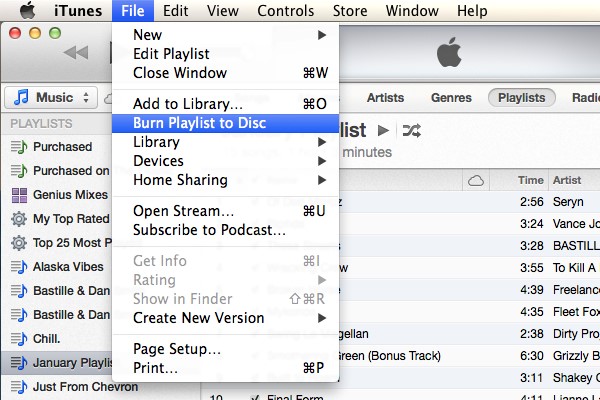
このガイドでは、MをサポートしているオーディオCD機能を使用します。4Pと AACとにかく、燃焼の手順は次のとおりです。 Apple Music CDへ:
ステップ1. Mac でミュージック アプリを開きます。
ステップ2. 次に、CDに焼き付けたい曲をすべて入れるプレイリストを作成してください。
ステップ3. 「表示」をクリックし、「曲として」を選択します。含めたい曲にチェックを入れてください。
ステップ4. ディスクをバーナーに挿入してください。
ステップ5. プレイリストを選択し、メニューバーの「ファイル」をタップしてください。
ステップ6. ドロップダウンメニューから「プレイリストをディスクに書き込む」を選択してください。
ステップ7. ディスクのフォーマットを選択し、オプションを選択してください。 4 選択肢が提示されます。
ステップ8. 最後に、「書き込み」をクリックします。
書き込みプロセスが完了するまでに数分かかります。 それが完了したら、バーナーからディスクを取り出すと、曲がいっぱい入ったディスクが完成します。
#方法2. Windows Media Player で CD を書き込む
Macをお持ちでない場合は、Windows PC の Windows Media Player プログラムを使用することもできます。Windows Media Player には書き込み機能があり、M などの保護されたフォーマットでも書き込むことができます。4Pと AACただし、以下のアイテムをお持ちの場合に限ります。
- 前に説明したのと同じアイテムに似た CD レコーダー ドライブまたは CD バーナー
- 空のCD
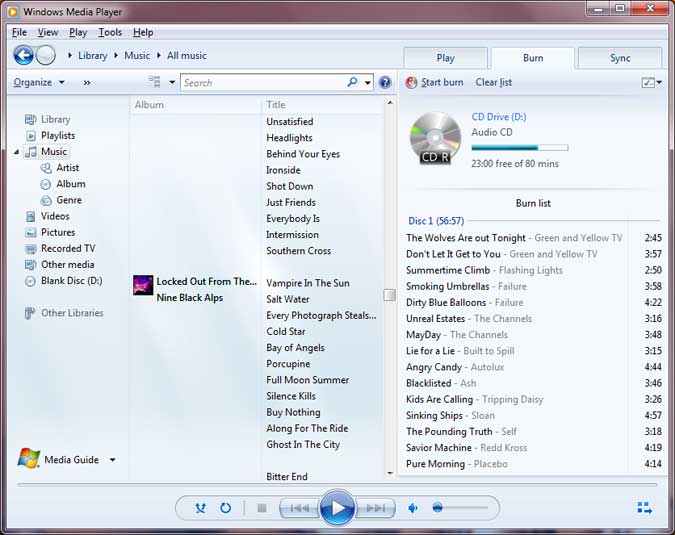
ご覧のとおり、必要なアイテムはiTunesを使用していたときよりもずっと簡単に入手できます。これは主に、 Apple Music Windows Media Playerにはサブスクリプションやソフトウェアは必要ありません。それでは、以下の手順に従ってください。
ステップ1. Windows PCでWindows Media Playerプログラムを開いてください。
ステップ2. 次に、空のディスクをバーナーに挿入します。
ステップ3. クリックして設定を好きなように変更してください リップ設定。 このメニューでフォーマットまたはオーディオ品質を変更できます。
ステップ4. お使いのコンピューターにポップアップウィンドウが表示されます。「CDをリッピング」ボタンを選択してください。
Windows PC がインターネットに接続されていない場合、これは機能しないことに注意してください。 これがこの方法の欠点ですが、インターネットがあれば簡単にできるはずです。 音楽を書き込む前に音楽に関する情報を取得する必要があるため、インターネットが必要です。
さらに、リッピングまたは書き込みされたすべてのファイルは Music フォルダーに保存されます。 したがって、iPhone から音楽を CD に転送したり、聴いたりする方法を知りたい場合は、「ミュージック」フォルダを見つける必要があります。 これは多くの場合、すべてのファイル エクスプローラー ウィンドウの左側のサイドバーに表示されます。
パート4. 製品概要
あなただけではありません 1 誰がしたい 焼く Apple Music CDへ多くの不便さのため Apple Music がユーザーにもたらしたものにより、ストリーミングなしで音楽にアクセスする方法について疑問を持つ人が増えています。 Apple Music.
このガイドを読んだ後は、これに対する答えがすでにわかっているはずです。 これを、ファイルの変換などの他のタスクに組み込むこともできます。 いずれにせよ、これは現在だけでなく、将来的にも役立つはずです。

