

ChromebookにiTunesをダウンロードする方法【2025年完全ガイド】
Chromebookの所有者とファン Apple Music 同時に、遊び方を探しているのかもしれません Apple Music 当該デバイス上のトラック。自由にアクセスできる方法はないことは既にご存知のはずです。 Apple Music Chromebook デバイスを使用します。 iTunes を Chromebook にダウンロードできますか?
この質問に対する答えは明らかに「いいえ」です。しかし朗報は、iTunesをダウンロード、インストール、使用するのに役立つ方法がまだあるということです。Apple Music Chromebook 上で発生します。解決策を学ぶ前に、まず考慮すべき点を正確に把握してから、問題解決に取り掛かるのが良いでしょう。
記事の内容 パート1. ChromebookにiTunesをダウンロードできますか?パート2. Linux搭載のChromebookにiTunesをダウンロードする方法は?パート3. Linuxを使わずにChromebookにiTunesをインストールする方法は?パート4. 結論
パート1. ChromebookにiTunesをダウンロードできますか?
iTunesはダウンロードできるのでしょうか?これは、Chromebook コミュニティ フォーラムのメンバーから最もよく寄せられる質問です。今日に至るまで、 Android版 Apple Music まだ発売されておらず、Appleによってリリースされていません。さらに悪いことに、彼らはリリースする予定がないようです。 1これは実際には「ChromebookにiTunesをダウンロードできるか」という質問に部分的に答えているだけで、つまり、直接ダウンロードする方法はないということです。
すでにAndroid版をお持ちの場合でも Apple Music Chromebook が Play ストアにある Android アプリと互換性があっても、それでもそれを行う方法はありません。 Apple Music Chromebook 上のアプリを複数回実行しても、プロセスが失敗したという通知しか得られません。
また、気がつけば、 Chromebook がサポートする一連の出力形式 のみを含める MP3, MKV、 WAV, WEBM、 OGG, OGA、OGM、OGV、 MP4, 3GP、 M4A, M4V、AVI、MOV。これらのフォーマットにはMはありません。4P. 一方、 Apple Music トラックはMの形式でエンコードされています4P. さらに、すべてのトラックは Apple Music DRMで保護されているため、問題がさらに複雑になる。
つまり、「iTunesライブラリをChromebookに持ち込めますか?」という質問に対しては、Chromebookで直接トラックを再生することはできない、という答えになります。Chromebookはミュージックビデオの再生や複数の音楽ファイルのストリーミング再生を許可しているとされていますが、それでもお気に入りのiTunes音楽をすべてChromebookに移動して後で再生することはできません。Google Musicライブラリに音楽トラックを追加する機能も、再生する権利を与えるものではありません。 Apple Music Chromebookで。
明らかに、ChromebookにiTunesをダウンロードできるかという質問に答えるなら、直接は不可能です。先ほど述べたように、プロセスを直接実行しようと考えているなら不可能です。つまり、変換できるのであれば、 Apple Music Chromebookでサポートされているいずれかの形式にトラックを変換すれば、ChromebookコンピュータでiTunesをダウンロードして再生する方法が得られます。
パート2. Linux搭載のChromebookにiTunesをダウンロードする方法は?
Chromebookでitunesをダウンロードできますか?前述したように、iTunes を Chromebook に直接ダウンロードすることはできませんが、役立つサードパーティ ツールがあります。 Linux を搭載した Chromebook に iTunes をインストールする方法は次のとおりです。
Linux を搭載した Chromebook に iTunes をインストールするには、Wine 互換性レイヤーを利用して Windows バージョンの iTunes を実行できます。これを達成するための一般的な手順は次のとおりです。
ステップ1. ChromebookにLinuxがインストールされていることを確認してください。
ステップ2. ChromebookにWineをインストールします。ターミナルを開き、パッケージマネージャーを使用してWineをインストールしてください。
ステップ3. AppleのウェブサイトにあるiTunesダウンロードページにアクセスし、Windows版のiTunesをダウンロードしてください。
ステップ4. ダウンロードが完了したら、ターミナルを開き、iTunesがダウンロードされたディレクトリに移動してください。
ステップ5. Wineを使用してiTunesインストーラーを実行するには、次のようなコマンドを実行します。
wine iTunesSetup.exe(置換
iTunesSetup.exeiTunes インストーラー ファイルの実際の名前を使用します)。
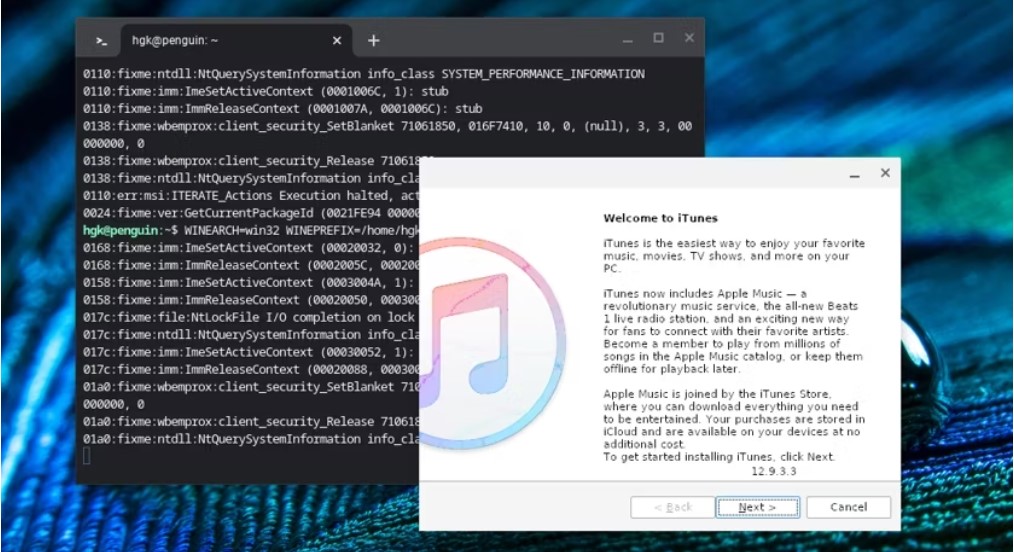
Wine を介して iTunes を実行すると、完全な機能が提供されることが保証されておらず、一部の機能が期待どおりに動作しない可能性があることに注意してください。さらに、パフォーマンスは特定の Chromebook とそのハードウェア機能によって異なる場合があります。
パート3. Linuxを使わずにChromebookにiTunesをインストールする方法は?
前のセクションで述べたように、iTunesをChromebookにダウンロードできるかという質問に「はい」と答えられるのは、変換ツールが見つかる場合のみです。 Apple Music Chromebookで利用可能とされている形式のいずれかにトラックを変換します。このことから、ツールは、 DRMの削除 これは、ファイルの変換やダウンロードが成功しない主な理由であるためです。
私がお勧めするツールは他ではありません TuneSolo Apple Music Converter。 このコンバータは、音楽トラックに暗号化されている DRM 著作権を削除する点で非常に優れています。 DRM の削除が完了すると、変換フェーズに進み、完了すると、音楽ファイルをコンピュータにダウンロードできるようになります。
そのサウンドフォーマットは TuneSolo Apple Music Converter サポート内容は以下のとおりです。 MP3, WAV, FLAC, (NAIST) と M4AChromebook と一致するすべてのフォーマットを選択できます。 MP3 フォーマット、 WAV, (NAIST) と M4A変換処理が完了すると、 TuneSolo 許可します パソコンにトラックをダウンロードする。下の安全なボタンをクリックするだけで、Chromebook で iTunes を簡単に再生できるようになります。
Chromebook で iTunes 音楽を無料で再生する手順
それでは、ダウンロードの手順を見ていきましょう。 Apple Music トラックを聴いて、最後にiTunes/Apple Music Chromebook で無料で曲を聴くことができます。 TuneSolo Chromebook でコンバーターを使用できるようにします。 iTunesを直接ダウンロード/Apple Music Chromebook のトラック:
ステップ1. 実行する TuneSolo Mac/Windows 上のアプリケーション
ステップ2. で組み込みの Apple Web プレーヤーを開きます TuneSolo Apple Music Converterそして、好きな曲、アルバム、プレイリストを選んでください。
ステップ3. 必要なトラックをすべて選択したら、それらを「+」バブルにドラッグして変換リストに追加します。
ステップ4. 出力形式を選択し、出力フォルダを指定してください。
ステップ5. 最後に、変換プロセスを開始するには、画面に表示されている「変換」ボタンをクリックしてください。
ステップ6. 全ての処理が完了したら、上部にある「完了」タブを選択して、変換されたすべてのトラックを確認してください。
iTunes/を転送する際の手順Apple Music Chromebookへ
曲を変換してダウンロードしたら、Chromebook に移動する必要があります。
ステップ1. 外付けハードディスクと、少し前に使っていたパソコンを準備しておいてください。
ステップ2. 問題がなければ、接続します 2 デバイス同士を通信する。
ステップ3. 変換された Apple Music 前の工程で作成したトラックをコピーし、用意しておいた外付けハードドライブに保存する必要があります。
ステップ4. それでは、ハードドライブからChromebookに音楽ファイルをドラッグ&ドロップしてください。
ステップ5. それでは、ブラウザで登録済みのGoogle Playアカウントにログインしてください。
ステップ6. 入室後、音楽オプションをクリックし、変換したすべてのファイルの転送を開始します。 Apple Music 楽曲をGoogle Playミュージックに追加します。
上記のすべての手順を実行すると、Chromebook で安全にトラックにアクセスして iTunes の曲を聴くことができます。
パート4. 結論
あなたが尋ねているなら「iTunesをChromebookにダウンロードできますか」、このガイドが役立ちます。 上記の議論に基づいて、それを直接行うことはできませんが、実際にそれを可能にする方法があります。 必ず活用する TuneSolo Apple Music Converter そして、あなたが欲しかったiTunesの曲をすべてChromebookに取り込むことができます。

