

すべての Apple Music を一度に無料でダウンロードする方法
音楽愛好家として、 Apple Music 何千もの曲が詰まったライブラリ。 ただし、すべての音楽をダウンロードする必要があるときが来ます。
別のプラットフォームに移行したいからかもしれません。もしかしたら、 Apple Music 購読。いずれにしても、簡単ではないでしょう。特に、それらをすべて一度にダウンロードできる魔法のボタンなど存在しないのですから。いや、もしかしたらあるのでしょうか?
詳細 すべてをダウンロードする方法 Apple Music 追加料金を支払うことなく、一度に曲を楽しめます。 まずは誰もがこれまでに抱いたことのある質問に答えることから始めましょう。
記事の内容 パート1. ダウンロードボタンはありますか? Apple Music?パート2. すべてのファイルをダウンロードするにはどうすればよいですか Apple Music 一度に?パート3. すべてダウンロードする方法 Apple Music TuneSolo?パート4. 製品概要
パート1. ダウンロードボタンはありますか? Apple Music?
残念ながら、そのようなボタンはありません Apple Music プラットフォーム。ただし、プレイリストを作成して、ダウンロードしたい曲をすべて追加できます。その後、そのプレイリスト全体をダウンロードして、すべての曲をあなたの Apple Music ダウンロード。
しかし、この方法をしばらく分析してみると、基本的に同じことをしていることに気づくでしょう。結局のところ、曲を追加するのに時間を費やすことになります。 1 プレイリスト。
さらに、最新バージョンでも Apple Musicしかし、そのプロセスは依然として驚くほど難しい。これは、 iTunes Mac または PC 上のアプリ。
皆さんが何を考えているかは分かりますが、みんなはどこから音楽をダウンロードするのでしょうか? Apple Music そんな方法でコンピューターやモバイルデバイスにデータを送信する?まあ、もっと良い方法を知っている人もいる。
まず、多くの人は、すべてのダウンロード方法の最も効率的な方法は Apple Music デバイスのバックアップを作成し、そこから曲を取得する方法です。
数回クリックするだけですが、かなりの時間がかかります。 最善の策は、サードパーティのツールを使用することです。これについては後で説明します。 数回クリックするだけで完了し、長時間待つ必要はありません。
パート2. すべてのファイルをダウンロードするにはどうすればよいですか Apple Music 一度に?
あなたの夢を実現するボタンがないことがわかったとして、このガイドを続ける理由はありますか?
さて、すべてダウンロードボタンだけが作業を楽にしてくれるわけではありません。しかし、その前に、曲を Apple Music 通常は最初にダウンロードし、次にすべての Apple Music トラック。
全 4 そのための方法。最初の方法。 1 関与 Apple Music、 二番目 1 1つ目はiTunesを使う方法、3つ目はショートカットを使う方法、そして最後は 1 サードパーティツールを使用します。まずは Apple Music.
方法1. 自律的AI Apple Music
購読している場合 Apple Music音楽をダウンロードする方法を学ぶのはとても簡単であるはずです Apple Music パソコンやモバイル端末で視聴できます。ただし、購読していない場合でも、不可能というわけではありません。
これを可能にするには、次のものが必要です。
- 最新の iOS デバイスまたは Mac
- アクティブな Apple Music 購読
- アップル ID には Apple Music 購読
- 安定したインターネット接続
- サポートされている国または地域
これらを用意したら、以下の手順に進むことができます。
ステップ1. デバイスで、[設定]に移動します。
ステップ2. 下にスクロールして「音楽」を選択してください。
ステップ3. 「ライブラリを同期」オプションのトグルスイッチをオンにしてください。
こうすることで、すべてのデータを同期できるようになります Apple Music デバイス間でのダウンロード。これは、すべてをダウンロードする方法ではないかもしれません。 Apple Musicそれでも、複数のデバイス間で音楽を同期できることを知っておくと便利です。

方法2. iTunesを使う
iTunesアプリは Apple Music アプリ。そのため、多くの人がiTunesをさまざまな用途で利用し、音楽を聴くためにも利用しています。
さて、iTunesの機能の一つに、ライブラリに曲を追加する機能があります。そして、ご存知のように、ライブラリに曲を追加することは 1 すべてをダウンロードする手順 Apple Music スマートフォンでもMacでも、すぐに操作できます。いずれにしても、iOSデバイスとMacの両方で操作可能です。
まずは、すべてのダウンロード方法の手順から始めましょう。 Apple Music iOSデバイスを使用する場合:
#1. iPhone、iPad、iPod touchの場合:
あなたは学ぶ必要がある 2 すべてをダウンロードする方法の段階 Apple Music iOSデバイスで、プレイリストに曲を追加する方法と、そのプレイリストをダウンロードする方法を学ぶ必要があります。
これはすべてをダウンロードするための公式です Apple Music Macでもスマートフォンでも、すぐに実行できます。いずれにしても、以下の手順に従ってください。
ステップ1. 起動する Apple Music iOSデバイスのiTunes経由でアプリをダウンロードしてください。
ステップ2. ダウンロードしたい曲を探してください。
ステップ3. その曲を選択し、「追加」ボタンをタップしてください。このボタンはプラス(+)アイコンのような形で、画面の右上隅に表示されます。
注:ダウンロードしたい曲すべてに対してこの操作を行ってください。これにより、それらの曲はプレイリストに追加されますが、すぐにダウンロードされるわけではありません。
ステップ4. それでは、メインインターフェースに戻ってください。 Apple Music アプリ。
ステップ5. 曲が入っているプレイリストを探してください。
ステップ6. ダウンロードボタンをタップします。
ステップ7. ダウンロードが完了するまでお待ちください。
この方法に慣れれば、すべてを簡単にダウンロードする方法を学ぶことができます。 Apple Music 迅速には処理できますが、サードパーティ製ソフトウェアを使用した場合ほど迅速ではありません。

#2. MacまたはPCの場合:
手順はMacやPCを使う場合と非常によく似ています。 2 全てのフェーズをダウンロードする Apple Music コンピューターに。もちろん、最初の段階として、曲をライブラリに追加するところから始めます。
ステップ1. MacまたはPCでiTunesアプリを開きます。
ステップ2. 左側のサイドバーから「ライブラリ」をクリックしてください。
ステップ3. ダウンロードしたい曲を探して選択してください。
ステップ4. 選択後、「追加」ボタンをクリックしてください。
ステップ5. さあ、図書館に戻りなさい。
ステップ6. サイドバーで「プレイリスト」をクリックしてください。
ステップ7. 次に、曲が入っているプレイリストを選択してください。
ステップ8. ダウンロードボタンをクリックしてください。
すべての音楽を iTunes からコンピュータにダウンロードする方法を学びました。 それほど簡単ではなかったかもしれませんし、すぐにはできなかったかもしれませんが、タスクを達成できるという事実には変わりありません。
方法3. ショートカット付き
ショートカットを使用して、すべての曲をダウンロードできます。 Apple Music iPhone に。すべての音楽曲を含むプレイリストを作成することで、この包括的なプレイリストをダウンロードすることは、すべての音楽曲をダウンロードすることに似ています。 Apple Music 図書館 1 行く。
ステップ1. iPhoneでショートカットアプリを起動し、ギャラリーにアクセスします。「ミュージック」を検索し、「探索」を選択します。 Apple Music.
ステップ2. スクロールして「Make Top」を含めてください 25 「プレイリスト」機能。
ステップ3. フィルター設定を行い、ダウンロードしたい曲数を指定してください。その後、右下隅にある「開始」をタップしてください。
ステップ4. ミュージックアプリを開き、ライブラリ > プレイリストに進みます。新しく作成されたプレイリストを見つけ、すべての曲を聴きます。 Apple Music 曲をダウンロードするには、「ダウンロード」をクリックするだけです。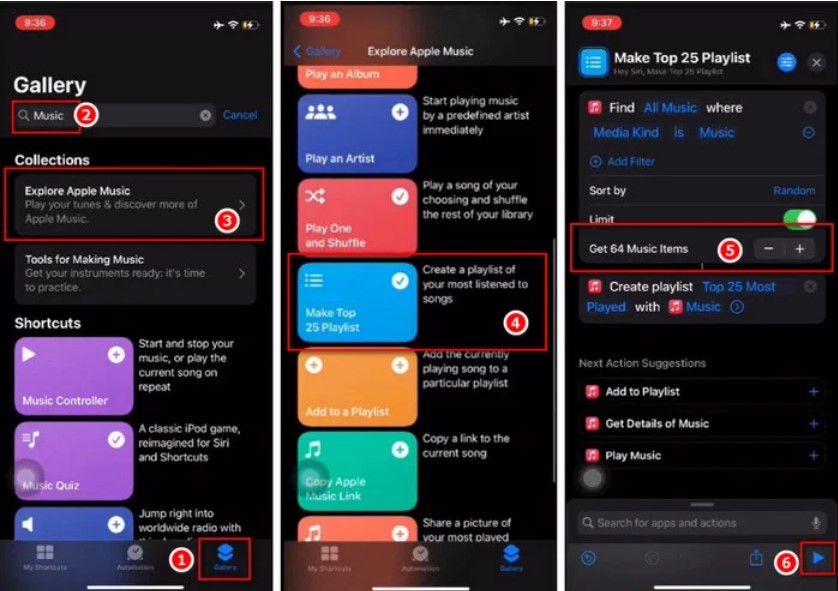
パート3. すべてダウンロードする方法 Apple Music TuneSolo?
もしあなたが従うなら 方法1 or 2 Appleの曲をすべてダウンロードするには、約 30 数分かかります。その後、ダウンロード処理を待つ必要があります。残念ながら、これはまだ時間がかかりますが、別の提案があります。
TuneSolo Apple Music Converter は、数回クリックするだけで iTunes ライブラリにあるすべての曲をダウンロードできるツールです。
ダウンロード速度もかなり速く、 Apple Music アプリ。このソフトウェアのその他の機能は以下のとおりです。
- DRMの削除。 TuneSolo できる からDRMを削除 Apple Music 曲。 これにより、これらの曲を自由に編集、共有、転送、使用できるようになります。
- オフラインリスニング。 すべて ダウンロード Apple Music インターネット接続なしで楽曲にアクセスできます。 これにより、いつでもどこでも曲を聴くことができます。
- サポートされている形式。 このソフトウェアは、以下の多数のフォーマットをサポートしています。 MP3, AAC, FLAC, WAV さらに保護されたフォーマットも M4V そしてM4B
- さらに、ダウンロードしたファイルを iOS、Android、Zune、PSP、Xbox などのデバイスに転送できます。 ファイルの互換性が高いためです
- プレミアムコンテンツのロックを解除します。 このソフトウェアではアクセスできないコンテンツのロックを解除することもできます。これには以下が含まれます。 Audible オーディオブック、iTunesオーディオブックなど
ここまで述べた後、最善の選択は次のとおりであることは明らかです。 TuneSoloそういうわけで、すべてをダウンロードする方法の手順は次のとおりです。 Apple Music:
- 選択する Apple Music
- 出力の構成
- 変換 Apple Music 曲
もちろん、次の段落の詳細もあります。
ステップ1. 選択する Apple Music
コンピュータに iTunes がインストールされていることを確認してください。 を開きます TuneSolo コンピュータにソフトウェアをインストールすると、メイン ページにリストが表示されます。 このリストから、ダウンロードする曲を選択します。 すべてダウンロードしたい場合は、ウィンドウの上部にあるボックスを選択するだけです。 これにより、すべてが選択されます。

ステップ2. 出力の構成
すべての曲を選択したら、出力設定まで下にスクロールします。 このセクションでは、出力の形式、品質、その他のプロパティを変更します。

ステップ3. 変換 Apple Music 曲
出力の選択と構成が完了したら、「変換」をクリックします。 これにより、変換とダウンロードのプロセスが開始されます。 あとは待つだけです。
ヒント: それを確認してください Apple Music/iTunesは開く前に閉じられます Apple Music Converter. また、曲の変換中は、以下の操作は行わないでください。 Apple Music/iTunes

パート4. 製品概要
すべての曲をダウンロード Apple Music ライブラリを作るのは簡単な作業ではありません。すべての曲を選択しなければならず、曲数によってはかなりの時間がかかります。数百曲、あるいは数千曲もあるかもしれません。
とにかく、少しでも時間を節約したいなら、これらを 1 プレイリストを作成してダウンロードすることもできますが、それでもかなりの時間がかかります。最後の提案を使えば、これらすべてを数秒で行うことができます。このガイドがあなたの目標達成に役立つことを願っています。 Apple Music 曲。

