

AudibleをMP3に変換する簡単な方法とツール
Audible をMP3形式に変換することは可能でしょうか?おそらく、あなたがAudible を長年使用している場合、この疑問が頭をよぎるかもしれません。
Audibleは、ストリーミング配信者向けに多数のオーディオブックを提供しているサイトまたはプラットフォームです。ここでは、さまざまなジャンルやタイプのオーディオブックを数千冊見つけることができます。外出時にいつでも聴けるオーディオブックを多数入手したい場合や、自宅で作業中に聴くものが欲しい場合は、Audible にアクセスしてみると良いでしょう。
このサイトが提供するサービスを十分に楽しむには、ユーザーはアカウントを作成し、有料のサブスクリプションに加入する必要があります。これは、Audible オーディオブックをダウンロードするために料金を支払うことに抵抗がない人にとっては良いことです。しかし、予算が限られているリスナーはどうでしょうか?サブスクリプションが終了した後でも、Audible オーディオブックを保持し続けることはできるのでしょうか?本当にそのような方法があるのでしょうか?
実際、上記の質問に対する答えは「はい」です。そして、Audible を MP3 に変換する方法を確認することで、それらを入手できます。
記事の内容 パート1. Audible の書籍のフォーマットは何ですか?パート2. Audible をTuneSolo を使用してMP3に変換する方法パート3. Audible をオンラインで無料でMP3に変換するパート4:結論
パート1. Audible の書籍のフォーマットは何ですか?
Audible を MP3 に変換するために使用できる方法に進む前に、まず Audible がオーディオブックに使用しているフォーマットについて説明します。
Audible プラットフォームを長い間使用してきたとしても、そのプラットフォーム内のオーディオブックで使用されているフォーマットについては気にしていないかもしれません。確かに、その通りです。プラットフォームを介して Audible 対応デバイスを使用して直接聴くことができるのに、なぜ Audible フォーマットを知る必要があるのでしょうか?しかし、これについて知っておくことで、ユーザーはそのようなファイルを保持することの制限と利点を知ることができます。Audible オーディオブックの場合、通常は AA またはAAX フォーマットです。
- AAファイル形式は、Audible ファイルの標準オーディオ形式として知られています。オーディオ品質に応じて異なる3という派生形式も存在します。インターネット接続のダウンロード速度や容量を気にされるユーザーにとっては、サイズがはるかに小さいAudible ファイル形式としてAAファイル形式を使用するのが最適です。
- 一方、AAXファイル形式は、より高音質な形式として知られています。これは、AA形式(CDのような)と比較して、より優れた音質であることが証明されています。より高音質なオーディオブックを求めるユーザーにとって、まずAAX形式に変更することを推奨する声が多くあります。しかし、音質は優れているものの、AAX形式のファイルは通常サイズが大きくなります。そのため、Audible オーディオブックのダウンロードには時間がかかり、デバイスのストレージ容量をかなり消費します。
どちらのオーディオブックファイル形式も、一部のデバイスでは再生が困難です。これは、他のデバイスがこれらの形式の再生をサポートしていないためです。さらに、これらのファイルは保護されてDRMため、ユーザーはサブスクリプションなしでは、これらのファイルをデバイスから別のデバイスに転送したり、オフラインで使用するために保存またはダウンロードしたりすることはできません。これらは、愛好家が MP3 に変換する手順を探す一般的な理由の一部です。幸いなことに、次のテキストには、参考として使用できるいくつかの解決策があります。

パート2. Audible をTuneSolo を使用してMP3に変換する方法
Audible を MP3 に変換する最良の方法は、プロフェッショナルで信頼できる Audible Converter sの助けを借りることです。
はい、たくさんありますが、TuneSolo Apple Music Converterの使用をお勧めします。このツールは、Apple Music の楽曲の変換をサポートする機能に加え、Audible のオーディオブックを MP3 形式やその他の多くの対応オーディオ形式に変換することもできます。
これがインストールされると、ユーザーは多くの特典を享受できます。そして、ここにあなたの簡単な参照用のものがあります.
- その DRM の保護を解除 Audible のオーディオブックや、Apple Music のトラックからも。
- シンプルなインターフェースにより、ナビゲーションと制御が容易になります。
- バッチ変換をサポートする機能。
- サポートされている入出力形式は多数あります。
- ファイルの元の品質を維持しながら、変換とダウンロードは高速です。
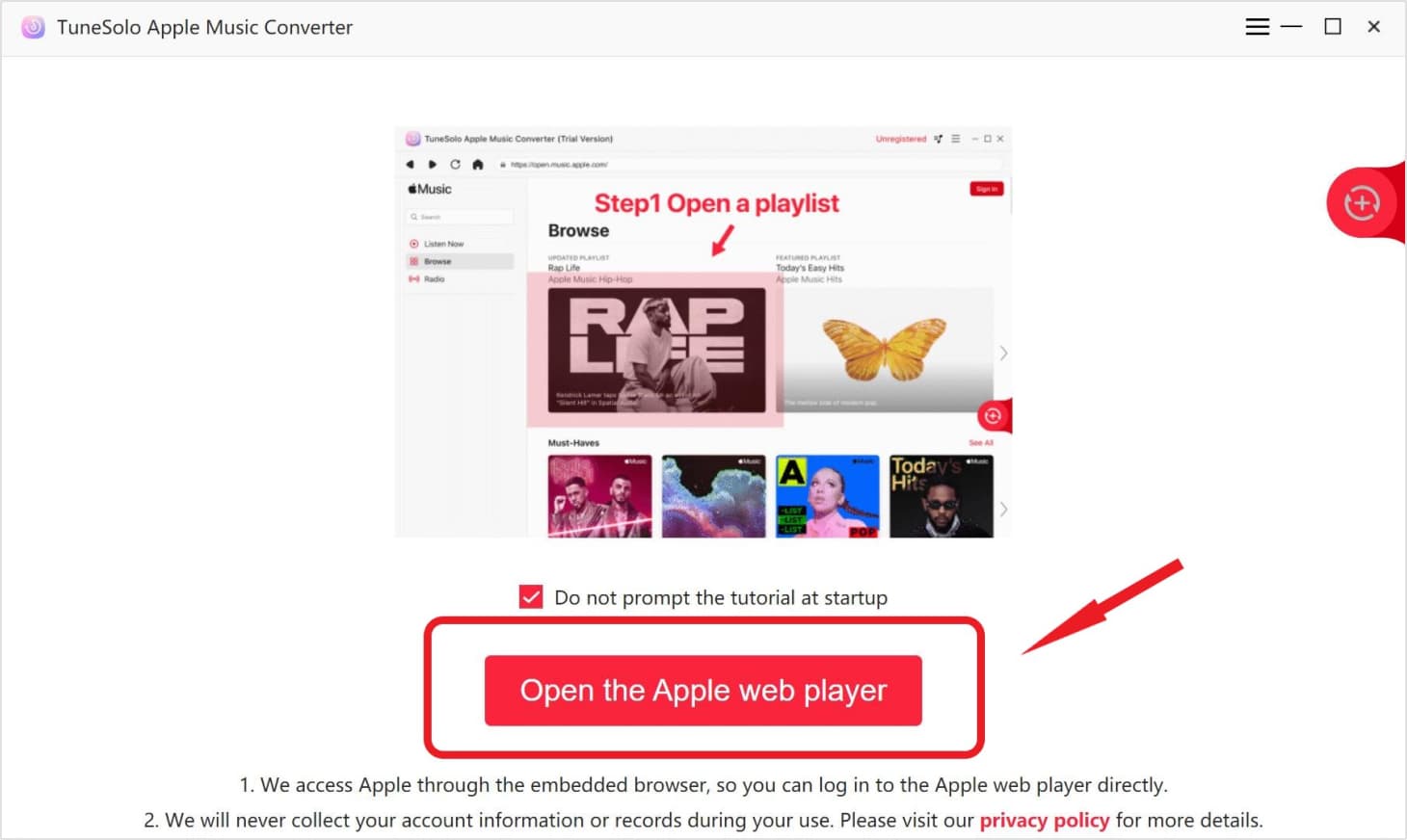
ここでは、Audible を MP3 に変換する手順を、この TuneSolo Apple Music Converter を使用して簡単に説明します。手順に進む前に、以下の注意事項にご注意ください。
注:Apple Music とiTunes の両アプリケーションは、このTuneSolo Apple Music Converter を使用した変換中は、動作させないようにしてください。変換後のファイルの期待される品質を確保するため、これらのアプリケーションはバックグラウンドで実行しないでください。
ここで、以下の手順に進むことができます。
- TuneSolo Apple Music Converter を開けてください。
- MP3形式に変換するAudible オーディオブックを追加してください。
- 「変換」ボタンを押してください。
上記の3は理解しやすいものですが、次の段落ではそれぞれについての説明を用意しました。
ステップ #1。TuneSolo Apple Music Converter を開きます。
インストール手順は非常に簡単なので、Tune Solo Apple Music Converter を簡単にダウンロードしてパソコンにインストールできます。インストールが完了したら、アプリを起動して Audible オーディオブックを MP3 に変換するだけです。
更新情報:TuneSolo Apple Music Converter の新バージョンでは、オフライン音楽変換処理のためにiTunes との同期は不要になりました。ダウンロード効率を向上させるため、Apple Music ウェブプレーヤーが内蔵されています。音楽の検索と変換処理を続行するには、Apple IDでログインする必要があります。
ステップ #2。Audible オーディオブックを MP3 形式に変換します。
メインページにアクセスしたら、MP3形式に変換したいオーディオブックを追加する必要があります。このツールではバッチ変換が可能なので、複数のファイルを一度に追加して処理できます。アップロードが完了したら、変換の出力形式としてMP3を選択するようにしてください。サポートされている形式は多数あるため、下向き矢印をクリックしてMP3を選択してください。このステップで出力設定を編集または変更し、必要な設定を指定することもできます。出力パスを設定すれば、処理完了後に変換されたファイルを簡単に見つけることができます。
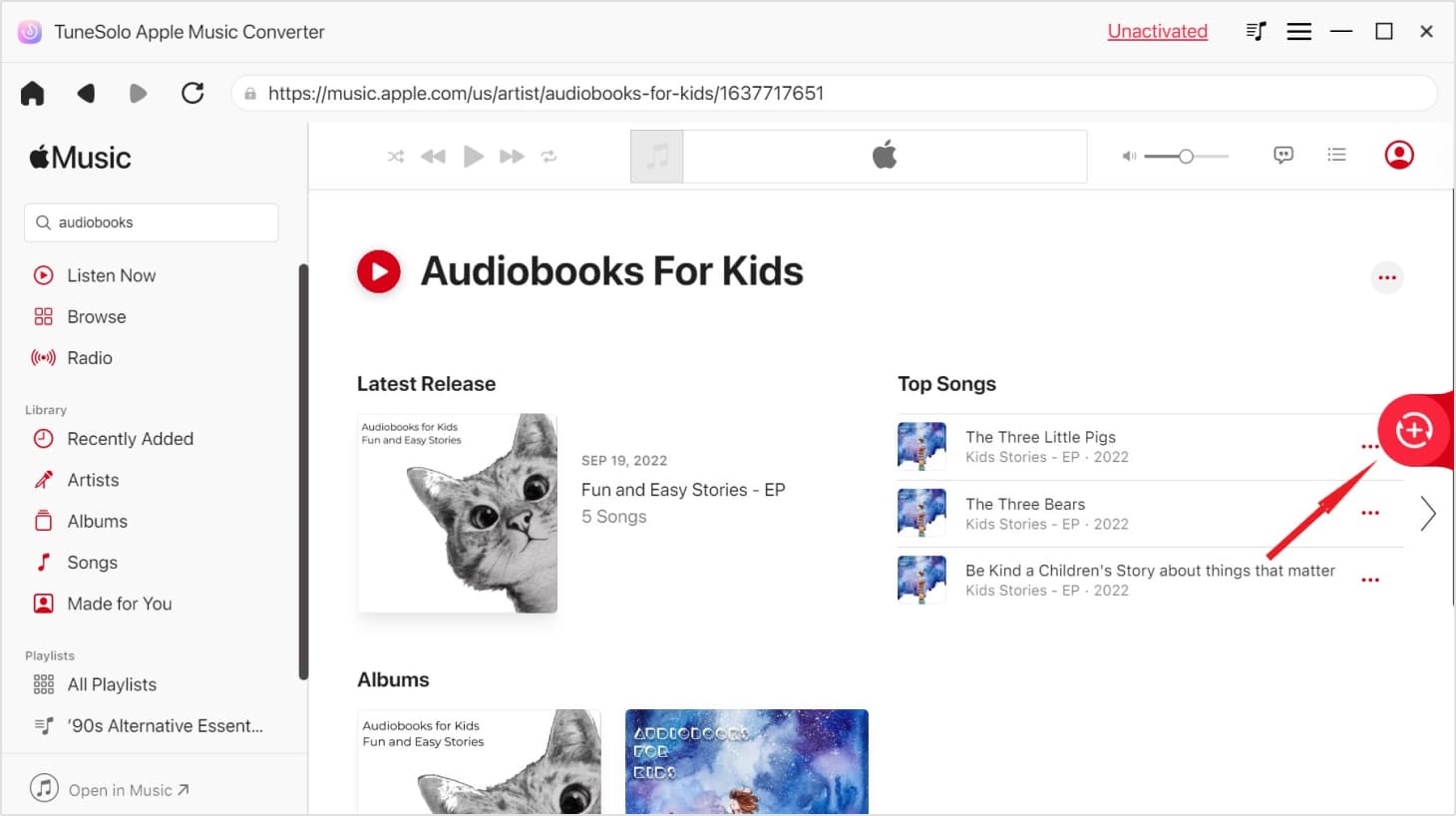
ステップ #3。「変換」ボタンをクリックします。
最初の 2 の手順を完了したら、ページの下部にある「変換」ボタンをクリックするだけで、Audible のオーディオブックを簡単に MP3 に変換できます。
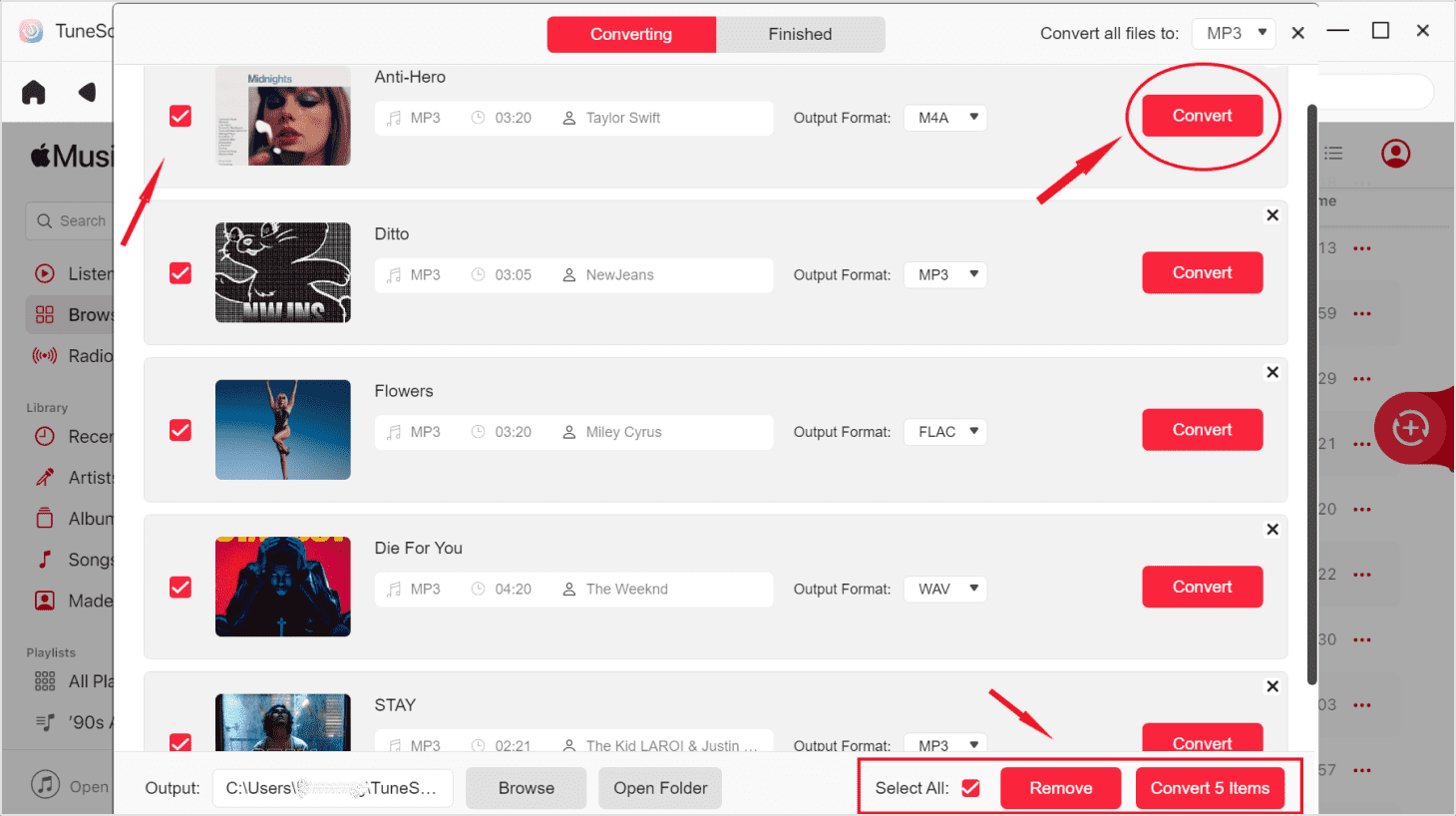
画面には、変換プロセスのステータスを示す進行状況バーが表示されます。これは、オーディオブック ファイルのうちどれがすで変換されているかを監視するのに役立ちます。ただし、ツールの変換速度は非常に速いため、変換されたファイルを得るためにそれほど長い時間待つ必要はありません。プロセスが完了すると、変換されたファイルは 2 番目の手順で最初に指定したパスで利用できるようになります。
パート3. Audible をオンラインで無料でMP3に変換する
プロ仕様のコンバーターは、あらゆる用途において常に最適なツールです。しかし、これらのコンバーターを購入する余裕がない人にとっては、無料のオンラインコンバーターに関する情報があると便利です。オンラインツールの利点は、安定したインターネット接続があればいつでも無料で使用できることです。欠点としては、データ接続がないと変換できないこと、そしてほとんどのオンラインコンバーターには変換するファイルのサイズに制限があることです。しかし、これらのオンラインツールを使用してAudible をMP3 1に変換する場合、あるいはそれほど頻繁でない場合は、良い選択肢となるでしょう。
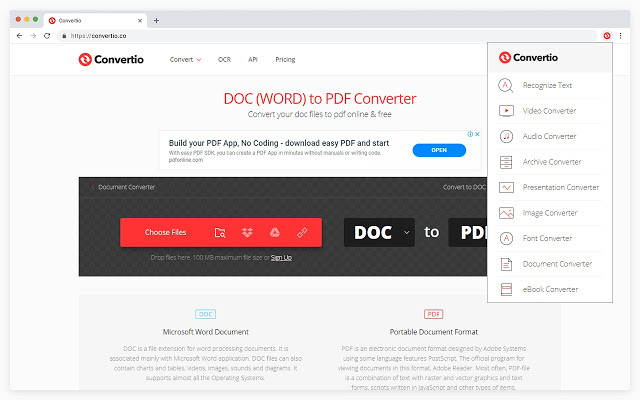
ここでは、Convertioウェブサイトを使用してAudible をMP3に変換する手順をご紹介します。WindowsまたはMacコンピュータの任意のウェブブラウザからアクセスできます。
変換プロセスを続行するには次のことを行う必要があります。
ステップ #1。メインウェブサイトにアクセスしてください – Convertio.co。
ステップ #2。サイトのメインページにアクセスすると、すぐにオーディオブックを追加またはインポートするオプションが表示されます。URL またはリンクを使用して、パソコンから直接ファイルを取得するか、Dropbox や Google ドライブなどのオンラインストレージクラウドからファイルを取得できます。
ステップ #3。入力フォーマットをAAX、出力フォーマットをMP3に設定してください(Audible ファイルをMP3フォーマットに変換したいので)。
ステップ番号4。3番目のステップが完了したら、画面に表示される「変換」ボタンをクリックするだけで、変換プロセス全体を開始できます。
オンラインかつ無料のツールについては以上です。
パート4:結論
最初は、Audible を簡単かつ手間なくMP3 形式に変換できる方法を考えるのは本当に難しいかもしれません。しかし幸いなことに、TuneSolo Apple Music Converterのようなプロ仕様のコンバーターやオンラインツールなど、一般に利用できるツールが数多く存在します。今後、そのような変換が必要になった場合は、ぜひこれらのツールを試して、その体験を共有していただければ幸いです。

