

iTunesライブラリをMP3に変換する方法
iTunesは、現在ユーザーが利用している最高の音楽アプリの一つです。数多くの機能と特典を体験できるこのアプリに興味を持たない人がいるでしょうか?月額料金を支払うことも、それほど大きな問題にはならないでしょう。
この前述のアプリケーションを使用している間、ストリーマーは、iTunes ストアから購入している曲のフォーマットが、多くの音楽プレーヤーでは再生できない別のフォーマットであることを認識する必要があります。 これが、ガイドを学ぶ理由です iTunesライブラリを変換する方法 MP3 フォーマットは次のような点で有益です MP3 は、ほぼすべてのデバイスやメディアプレーヤーでサポートされている、最も一般的なオーディオフォーマットとして知られています。
お気に入りのiTunesの曲をエクスポートするのに苦労していますか? サブスクリプションが終了した場合でも、曲を永久に保持しますか? この投稿に沿って進むと、使いやすく、iTunesライブラリを次のように変換するのに役立つ方法とツールを共有するため、前述の質問に答えることができます。 MP3 形式でアーカイブしたプロジェクトを保存します. 迅速で便利なだけでなく、人々がそのような方法を探している通常の理由。 さあ始めましょう!
記事の内容 パート1. iTunesライブラリを変換する必要があるのはなぜですか? MP3?パート2. iTunesライブラリをに変換する方法 MP3 iTunesで?パート3. iTunesライブラリをに変換する方法 MP3 TuneSolo?パート4. iTunesと MP3 ファイル・アパートパート5. 製品概要
パート1. iTunesライブラリを変換する必要があるのはなぜですか? MP3?
この投稿のメインテーマに入る前に、まず、リスナーの多くがiTunesライブラリを変換すべき理由として考えている一般的な事柄を列挙します。 MP3 形式でダウンロードすることができます。
iTunesアプリケーションの熱心なファンなら、このアプリで再生できる通常のファイル形式には次のものが含まれることに注意してください。 M4A、WAV、AIFF、およびAAC。 また、iTunesライブラリからお気に入りの曲を変換する必要がある場合は、役立つツールについての知識が必要です。
それまでの間、これが私たちが以前に言及した理由のリストです。
- 一部のユーザーはiTunesライブラリを変換する傾向があります MP3 CDが欲しいとき MP3 それらの曲をiTunesのプレイリストに入れている。
- If 1 圧縮されていないオーディオファイルをiTunesアプリに圧縮されたファイルとしてインポートすることに興味がある彼は、iTunesライブラリを変換しようとします。 MP3 ストレージ容量を節約するため。
- 曲をエクスポートし、USBなどの外部ドライブに保存して、車両のステレオなどの他のメディアプレーヤーで再生します。
- 通常のiTunesの曲のフォーマットをサポートしていない音楽プレーヤーで再生する場合。
- ディスクスペースを減らすために、高品質のオーディオファイルを他のファイル形式に変換するため。
- iTunesアプリを介してCDをリッピングする場合。
他にも人々が考えていることがあるかもしれません。上記はそのほんの一部です。もしあなたもこれらの理由をすべて持っているなら、きっとお気に入りのiTunesトラックを変換するための同じツールを探しているのでしょう。 MP3 (よりプレイしやすい)フォーマットです。そして、それらについては、このブログ記事の以降の部分でご紹介します。
パート2. iTunesライブラリをに変換する方法 MP3 iTunesで?
1 iTunesライブラリを簡単に変換する方法 MP3 フォーマット変換はiTunesアプリケーション自体を使用して行います。不思議に思うかもしれませんが、これは本当に可能です。以前は、多くのユーザーがiTunesアプリケーションはビデオ、音楽トラック、映画などのメディアを管理または保存するためにのみ使用されると考えていました。しかし、このアプリケーションは実際にはそれ以上のことができます。そして、その機能の1つがメディアファイルのフォーマット変換です。
その 1 iTunesアプリケーションをコンバーターとして使用する利点は、完全に無料で利用できることです。まだパソコンにこのアプリケーションがインストールされていない場合は、Google PlayストアまたはApple Storeから簡単にダウンロードしてインストールできます。このアプリはMacコンピュータはもちろん、Windowsコンピュータにも対応しています。ですから、Windows PCをお使いの場合でも、何も心配する必要はありません。
それでは、iTunesライブラリを変換するための簡単な手順を説明します。 MP3 形式でダウンロードすることができます。
- iTunesアプリケーションを開きます。
- 「設定のインポート」オプションを探します。
- iTunesの曲を選んで作成します MP3 バージョン。
上記にもかかわらず 3 一見簡単そうに見えますが、それでもお客様が何のトラブルもなく変換作業を完了できるよう、念のためご説明いたします。そこで、各手順について以下にご説明いたします。
ステップ#1. iTunesアプリケーションを開く
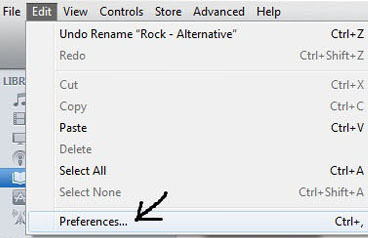
もちろん、最初に行う必要があるのは、iTunesアプリケーションにアクセスして開くことです。 最初に述べたように、まだアプリをお持ちでない場合は、GooglePlayストアまたはAppStoreにアクセスしてダウンロードできます。 メインページに到着したら、「設定」ボタンを探す必要があります。 Macコンピュータを使用している場合は、画面の左上にある「iTunes」オプションにチェックマークを付ける必要があります。そうすると、リストされているメニューから「設定」メニューが表示されます。 Windowsコンピュータを使用している場合は、[編集]ボタンに移動し、マウスを[設定]オプションに移動します。
ステップ#2. 「インポート設定」オプションを探してください
最初のステップを完了したら、「一般」タブに移動する必要があります。そこから、「インポート設定」がある新しいオプションが表示されます。使用するエンコード形式を選択する必要があります。私たちの目的はiTunesライブラリを変換することなので、 MP3 フォーマットを選択する際は、 MP3「インポート方法」オプションの横にある下向き矢印を使用して選択できます。

ステップ#3. iTunesの曲を選んで作成する MP3
2 番目の手順が完了したら、「OK」ボタンをクリックして、行ったすべての設定を保存してください。これで、変換したいトラックを選択できます。 MP3 フォーマットします。その後、「ファイル」オプションに移動して「変換」ボタンを探します。完了したら、「作成」が正しく設定されていることを確認する必要があります。 MP3 「バージョン」が選択されます。しばらくすると、 MP3 選択したiTunes楽曲のバージョンは、iTunesライブラリに表示されます。今すぐお聴きいただけます!
iTunesアプリケーションの使用は良いかもしれない。しかし、ユーザーが遭遇する可能性のある欠点もいくつかある。以下はその欠点である。 2 最も明白なこと。
- 変換プロセス中に、曲の元の品質が低下する可能性があります。
- これらの古い購入したiTunesの曲は、ユーザーがそれらを変換してパソコンにダウンロードするのを妨げる保護された形式でエンコードされているため、変換できません。
もっと良い方法はありますか? 1 iTunesライブラリを変換するためにiTunesアプリケーション以外のものを使用できます MP3もちろんありますよ!それについては、この記事の次の部分で詳しく説明します。
パート3. iTunesライブラリをに変換する方法 MP3 TuneSolo?
iTunesライブラリのトラックを変換する際に問題が発生しないようにするには、 MP3, 必要な機能をすべて備えたプロのコンバーターを探す必要があります。 TuneSolo Apple Music Converter!
この変換が、iTunes アプリケーションや他のソフトウェア ツールと異なる点は何ですか? TuneSolo Apple Music Converter は非常に多くのことができるので、参考までに概要を以下に示します。
- これは、トラックの変換をサポートします。 1 別の形式に変換する。
- それは可能です DRM保護の削除 ファイルの。
- 変換とダウンロードの両方が高速で効率的です。
- インストールのニーズはごくわずかで、簡単に実行できます。
- これには、ナビゲートしやすいユーザーインターフェイスがあります。
- 複数のフォーマットがサポートされています。
- 変換手順は簡単です。
これをどのように使用できますか TuneSolo Apple Music Converter iTunesライブラリを変換するには MP3 フォーマットですか?それは簡単です!もちろん、手順はここに記載されています。ただし、その前に、以下の注意点にご留意ください。
注: Apple Music 変換プロセス中にiTunesアプリケーションが閉じられました。 TuneSolo Apple Music Converterこれは、スムーズかつ確実にファイル変換を行うための措置です。
それでは、iTunesの音楽を変換する手順をご紹介します。 MP3.
- インストール TuneSolo Apple Music Converter あなたのPC上で。
- iTunesトラックをアップロードして変換します MP3.
- 「変換」ボタンを押して終了します。
簡単に参照できるように、いくつかの詳細を示します。
ステップ#1. インストールする TuneSolo Apple Music Converter お使いのPCで
インストールが必要なので TuneSolo Apple Music Converter 手順は非常に簡単で、ツールをPCに簡単にインストールできます。インストールが完了したら、ソフトウェアを起動して開くだけです。
更新中: の新しいバージョン TuneSolo オフライン音楽変換を処理するためにiTunesと同期する必要はもうありません! Apple Music ダウンロード効率を向上させるウェブプレーヤー. 音楽の検索と変換を続行するには、Apple ID でログインする必要があります。

ステップ#2. iTunesトラックをアップロードして変換します MP3
次に行うべきことは、変換したいiTunesトラックを追加することです。 MP3 形式。ツールは多数の変換を処理できるため、必要なだけ追加できます。 1 実行してください。「出力形式」で、 MP3 リストから選択してください。必要に応じて設定を編集したり、変換完了後に簡単にアクセスできるように出力パスを指定したりすることもできます。

ステップ#3. 最後に「変換」ボタンを押してください。
最後に、画面の下部にある「変換」ボタンにチェックマークを付けるだけで、最終的に変換プロセス全体が開始されます。 数分後、ファイルが変換され、ストリーミングの準備が整うことに驚かれることでしょう。

パート4. iTunesと MP3 ファイル・アパート
iTunes内では、 AAC (NAIST) と MP3 曲のバージョンは区別がつかないように見えるため、識別が難しい場合があります。しかし、iTunes の各ファイルには、アーティスト、再生時間、ファイル形式など、曲に関する基本的な詳細情報が含まれています。ファイルがオリジナルかどうかを識別するには、 MP3 or AAC, IDを調べることができます3 iTunesのタグには、アーティスト名、ジャンル、その他の楽曲の詳細情報などが含まれます。
ステップ1: コンピュータで iTunes アプリケーションを起動します。
ステップ2iTunesミュージックライブラリ内で、音楽ファイルとその同一コピーを特定してください。
ステップ3音楽ファイルを右クリックします。
ステップ4表示されたオプションから「楽曲情報」を選択してください。
ステップ5曲情報ダイアログボックス内で、「ファイル」タブに移動します。
ステップ6ファイル タブでは、ファイルの種類に関する詳細情報が表示されます。Apple Music 「AACオーディオファイル」または「MPEGオーディオファイル」と表示されます。さらに、再生時間、サイズ、ビットレート、サンプルレート、プロファイル、チャンネル数、音量などの詳細情報も確認できます。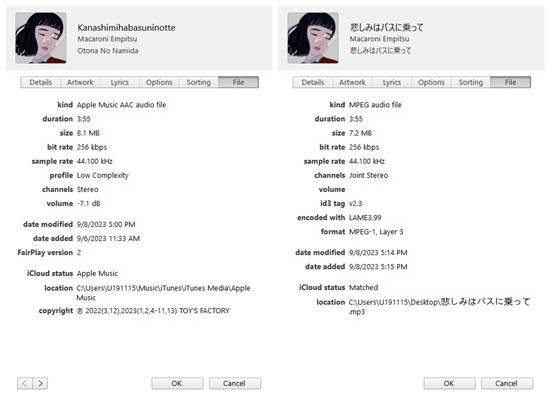
パート5. 製品概要
ライブラリからお気に入りのiTunesトラックを変換して MP3 フォーマット変換は簡単すぎると思いませんか?変換に関してお困りの場合は、上記のガイドを試してみてはいかがでしょうか?そして、うまくいったかどうかぜひ教えてください!

