

MP3をM4Rに無料で変換する方法【完全ガイド】
MP3がM4Rよりもはるかに普及しているフォーマットであることは否定できません。この記事に出会うまで、 M4Rが何なのかさえ知らなかったかもしれません。つまり、客観的に見れば、他のオーディオフォーマットに切り替える理由は何もないということですよね?
実際には、MP3 フォーマットを放棄して新しい 1 に切り替えるべき十分な理由があります。これについては、このガイドの後半で詳しく説明します。
このガイドでは、MP3 を M4R に変換する必要がある理由と、その方法について説明します。まずは、この謎の M4R について詳しく見ていきましょう。
記事の内容 パート1. m4rとは何ですか?パート2. MP3とは何ですか?パート3. MP3 を m4r に変換するにはどうすればよいですか?パート4. 結論
パート1. m4rとは何ですか?
まず最初に、M4Rとは一体何なのかという疑問が生じるでしょう。そのためには、この件に関していくつか質問に答える必要があります。
M4Rはどこから来たのですか?
M4Rについて既にご存知の方もいらっしゃるかもしれませんが、これは基本的にApple社が開発したオーディオフォーマットです。現在、iOSデバイスの着信音フォーマットとしてのみ使用されており、iOS以外のデバイスでは使用できません。
さらに、M4R ファイルは、元々は M4A という拡張子を持っていたファイルが、現在の形式に変更されただけなので、完全に独自の形式だと思っている方はご注意ください。
M4Rはどのような用途に最適ですか?
M4R と、おそらく 1 の最も優れた点は、MP3 を M4R に変換したい理由として、カスタム着信音を作成できることです。これらのカスタム着信音は、たとえばAACなどの他の形式に変換できます。
M4Rのもう一つの利点は、Appleのオーディオフォーマットであることです。つまり、非常に便利なアプリであるiTunes を使用できるということです。このアプリを使えば、フォーマット名の変更、オーディオの変換、オーディオの圧縮などを行うことができます。
M4Rをサポートするプログラム/デバイスは何ですか?
前述のとおり、デバイスに関して言えば、M4RはiOSデバイスのみに対応しています。つまり、M4Rのオーディオファイルは、iOSデバイスのミュージックアプリでのみ再生可能です。
デスクトップに関しては、この形式のファイルを再生するには次のプログラムが必要です。
- iTunes(Windows PC版を含む)
- メディアプレーヤークラシックホームシネマ
- foobarに
- Spotify
- Philips Songbird
これらのプログラムまたはデバイスがあれば、M4R形式を利用できます。ファイルを開くには、前述の形式と必要なオーディオコーデックが必要です。
M4R が何であるかはわかりましたが、MP3 を M4R に変換する必要がある理由を理解するには、MP3 についてもさらに知る必要があります。
パート2. MP3とは何ですか?
MP3が何であるかは誰もが知っていますが、実際にどのように動作するのかはまだ知らないかもしれません。今のところ、MP3はオーディオファイルの中で最も人気があり、広く流通しているフォーマットの1つであることがわかっています。M4Rと同様に、このフォーマットについても詳しく説明します。
MP3はどこから来たのですか?
そのためには、MPEG( Moving Pictures Experts Group)について知っておく必要があります。MPEGは多くのシステムや製品を開発している団体ですが、特にビデオファイルに使用される圧縮システムで知られています。これには、HDTV、DVDなどのビデオが含まれます。
基本的に、彼らは巨大なビデオをより小さなスペースに収めることを可能にするシステムを開発しており、それが圧縮という部分につながっています。そして、彼らの製品の一つがMPEG Audio Layer-3であり、これは後にMP3として知られるようになります。
MP3のユニークな点は何ですか?
MP3がどれほど人気があるかはよくご存知でしょうが、その理由はご存知ないかもしれません。簡単に言うと、先ほど述べたように、データを圧縮してより小さなスペースに収めることができるため人気になったのです。これはスペースの節約に役立ちますが、非可逆圧縮形式です。
非可逆とは、圧縮時に元のデータの一部が失われる形式であることを意味します。 つまり品質は低くなります。
MP3を放棄すべき理由は何ですか?
さて、もしそれがそんなに素晴らしいものなら、そもそもなぜMP3をM4Rに変換する必要があるのか、と疑問に思うかもしれません。
MP3形式は非可逆圧縮形式であるため、音質が低下し、場合によっては元のファイルとは全く異なる音質になることもあります。ドライブの空き容量が限られているユーザーには非常に便利ですが、ストレージ容量に余裕のあるユーザーには役立ちません。
したがって、ハードディスクに余裕がある場合は、MP3をM4Rに変換して、より高品質なフォーマットにすることをお勧めします。もちろん、これは対応するデバイスまたはプログラムをお持ちの場合に限ります。
パート3. MP3 を m4r に変換するにはどうすればよいですか?
MP3 を M4R に変換する必要がある理由について説明しましたので、次に変換方法について説明します。
MP3をM4Rに変換する方法はいくつかありますが、最終的には最も理想的な方法で変換することをお勧めします。なぜなら、不正なツールで変換すると、良い結果よりも悪い結果を招く可能性があるからです。
そのため、ここではきっと気に入っていただける方法をご紹介します。
No.1: 最も推奨される MP3 から M4R への変換ツール
TuneSolo Apple Music Converter は、 iTunesからデータを収集し、そのデータをダウンロード可能なファイルに変換するためのツールです。つまり、iTunes ライブラリをお持ちの場合、このライブラリを使用してオーディオファイルのデータを取得し、ダウンロードできるようにします。
このコンバーターの最大の利点は、出力形式を選択できることです。これにより、MP3 を M4R に効率的に変換できます。また、m4p を mp3 に、aax を mp3 に変換することも可能です。
このツールを使用してMP3をM4Rに変換する手順は以下のとおりです。
ステップ1. Apple Musicの曲を選択してください
コンピューターでApple Music Converterを起動します。音楽のソースとなる iTunes がコンピューターにインストールされていることを確認してください。iTunes も最新バージョンである必要があります。メインページには音楽のリストが表示されます。左側の対応するボックスをクリックして、変換したい Apple Music の曲を選択してください。

ステップ2. 出力設定を設定する
曲リストの下には出力設定があります。ここで、選択した Apple Music に適したフォーマット、品質、その他の設定を選択してください。今回の目的は MP3 を M4R に変換することなので、出力フォーマットとコーデックをM4Rに設定してください。

ステップ3. Apple Music を変換します
出力設定が完了したら、下の「変換」ボタンをクリックしてください。変換には少し時間がかかりますが、まもなく「完了」タブに変換結果が表示されます。このタブを開いて、正しい音楽が正しい形式でダウンロードされたかどうかを確認してください。

これで、サードパーティ製のツールを使用してMP3をM4 Rに変換する方法を習得できました。この方法がご希望に合わない場合は、オンラインコンバーターをご利用いただくこともできます。
No.2: オンラインコンバーターを使用して、MP3 を M4R に変換します。
オンラインのオーディオコンバーターはいくつかありますが、安全策として、最も人気のある1を使用することをお勧めします。多くの人に人気があるということは、信頼性が高く、大多数のユーザーのファイルに意図的に不具合を起こしたことがないということです。
これにより、選択肢はオンラインオーディオコンバーターに絞られます。これは、1形式のオーディオファイルを別の形式に変換することに特化したオンラインツールです。
このオンラインコンバーターを使用して、MP3をM4Rに変換する手順は以下のとおりです。
- オンラインオーディオコンバータ
- メインページの番号1で、青色のボタンをクリックします。 ファイルを開く
- 変換したいMP3ファイルを見つけてクリックします 店は開いています.
注:MP3 ファイルをウェブサイトにドラッグ&ドロップするだけでも、サイトが自動的にファイルを認識して変換します。
- 次に、番号 2, を選択してください。 iPhoneの着信音 これはM4Rを表すはずです。
- 出力の品質を、エコノミー(64 kbps)からベスト(320 kbps)まで設定してください。
- 以下を行うには、 変換
- 変換が完了するまで待ち、完了したら、 ダウンロード
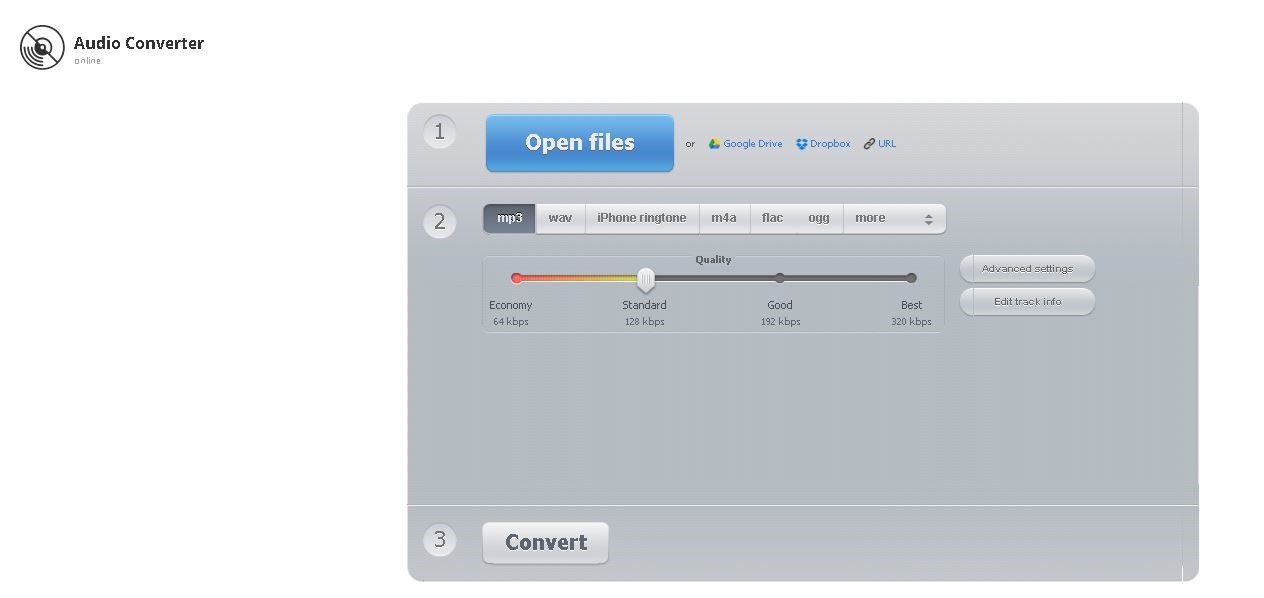
以上です。この方法は非常にシンプルですが、一度に 1 を変換する場合のみ有効です。複数の曲がある場合は、TuneSolo を使用して MP3 を M4R に変換することをお勧めします。
パート4. 結論
より良い製品を見つけない限り、自分が使っている製品が悪いことに気づかないのは普通のことです。オーディオファイルを再生するのにMP3しか使っていない人も同様です。
このガイドを読めば、MP3が他のフォーマットとどのように異なるのかが理解できるはずです。MP3をM4Rに変換する方法が分かったので、より高音質の音楽を楽しめるようになるでしょう。

