

Apple Music [2025年完全ガイド]で楽曲を聴いたりダウンロードしたりできます。
か Apple Music 音楽をダウンロードできます? これは、多くの質問の 1 つにすぎません。 Apple Music ユーザーは生涯のうちに質問するだろう。 Amazon Music, Spotify と他の人気のある音楽ストリーミングプラットフォームにはその特権があります。
残念ながら、 Apple Music 彼らの利用規約は必ずしも明確ではないため、サービスを利用する前に、その点についてもっと詳しく調べておくことをお勧めします。
詳細 この人気のあるプラットフォームから音楽をダウンロードする方法 「 Apple Music 音楽をダウンロードできるようにしてくれますか?
記事の内容 パート1. か Apple Music 音楽のダウンロードを許可しますか?パート2. 音楽をダウンロードできますか? Apple Music 無料で?パート3. ダウンロードした音楽を再生できますか? Apple Music オフライン?パート4. 製品概要
パート1. か Apple Music 音楽のダウンロードを許可しますか?
通常、製品を購入したりサービスに料金を支払ったりする前に、何を得るのかを知る必要があります。 Apple Music 答えを持っているわけではありませんが、すべてを知っているわけではありません。ですから、あなたの質問に答える前に、まず理解することから始めましょう。 の Apple Music 作品。
Apple Music: 序章
Apple Music は2015年にサービスを開始した音楽ストリーミングサービスです。業界では比較的新しいサービスですが、瞬く間に人気を博しました。その主な理由は、ユーザーに提供する豊富な機能にあります。ここでは、その人気機能のいくつかを詳しく見ていきましょう。
- 不思議なことに、 Apple Music あなたの音楽の好みに合うように作られています。これは、過去の投稿から学習するAIを使用しているためです。
- また、ユーザーは制限なく自由に音楽を発見できます。ジャンルや日付に関係なく、アーティストやアルバムを検索できます。 Apple Music プラットフォームのユーザー数は60万人を超えています。
- オフライン Listening.Itまた、聴くことも可能です Apple Music ダウンロードすれば、曲をオフラインで聴くことができます。つまり、音楽をダウンロードすることは可能です。 Apple Musicしかし、いくつか要件があり、それについては後ほど説明します。
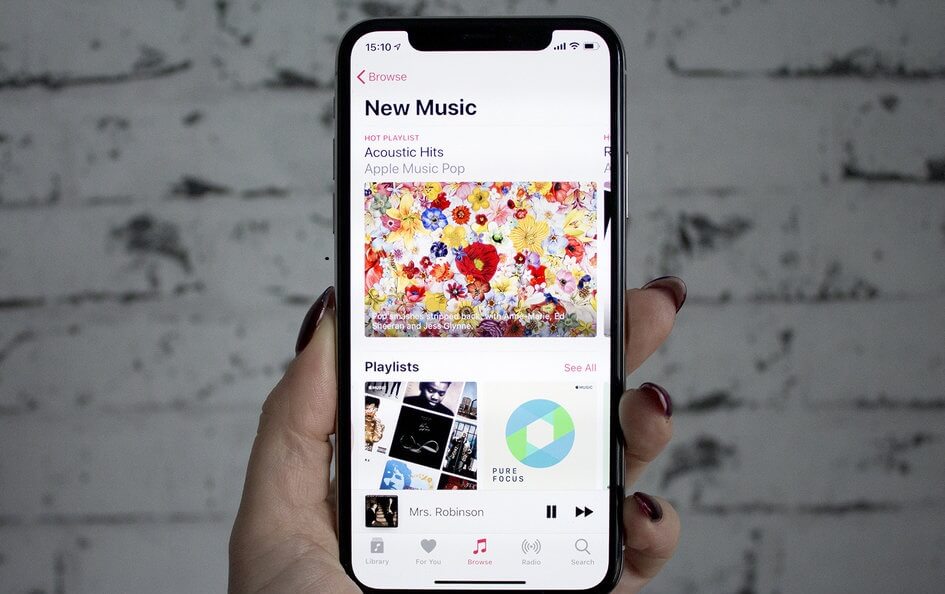
Apple Music: フェアプレイDRM
数多くの便利な機能で知られていますが、 Apple Music また、FairPlay DRMという大きな欠点でも知られています。FairPlayは DRM Apple社が開発した技術。ユーザーが楽曲を抽出できないようにするために作られた。 Apple Music プラットフォームにその旨を明記してください。そうすれば、ユーザーは自分の利益のために楽曲を配布することができなくなります。
このポリシーはコンテンツ制作者が金銭的な損失を被るのを防いだが、同時にユーザーにとっても不利な結果となった。結局のところ、自分の音楽が特定のプラットフォームでしかアクセスできないことを望む人がいるだろうか。 Apple Music プラットフォーム?
これで「 Apple Music 「音楽をダウンロードできるようにしたいのですが?」という質問に対して、これであなたの仕事は終わりだと思うかもしれません。しかし残念ながら、それを実現するために何をすべきかを知る必要があり、そのためには要件について話し合うことから始めるのが最善でしょう。

Apple Music: 要件
音楽をダウンロードしたい場合は Apple Music プラットフォームでは、少なくとも互換性のあるデバイスが必要です。 Apple Music 最近システムをアップデートしたので、iOSを搭載した最新のデバイスも必要です。 8.4 以上です。
Androidをお使いの場合は、Lollipop以降のバージョンが必要です。パソコンの場合は、最新バージョンのiTunesがインストールされていれば、音楽をダウンロードできるはずです。これらの条件を満たせば、ようやく目的を達成できます。
パート2. 音楽をダウンロードできますか? Apple Music 無料で?
か Apple Music 音楽をダウンロードできますか? これまでに収集した情報から、音楽をダウンロードできることが推測できるはずです。 Apple Musicモバイルデバイスやデスクトップコンピュータでも音楽をダウンロードできます。まずは、音楽をダウンロードする方法を学びましょう。 Apple Music.
#1. iOS または Android デバイスの場合
Apple デバイスは iOS を使用していることを覚えておいてください 8.4 またはそれ以上のバージョンが必要です。Android を使用している場合は、Lollipop より新しいバージョンである必要があります。それでは早速、iPhone と Android で音楽を無料でダウンロードする方法の手順をご紹介します。
- インストールを開始する Apple Music お使いのデバイスにインストールしてから、後で開いてください。
- ダウンロードしたい曲を検索します。
- 曲を選択して、上部の「+追加」ボタンをタップします。次に、ライブラリまたはプレイリストに移動します。 Apple Music.
- プレイリストで、保存したい曲を選択し、[ダウンロード] ボタンをタップします。 プレイリストのすべての曲に対してこれを繰り返します。
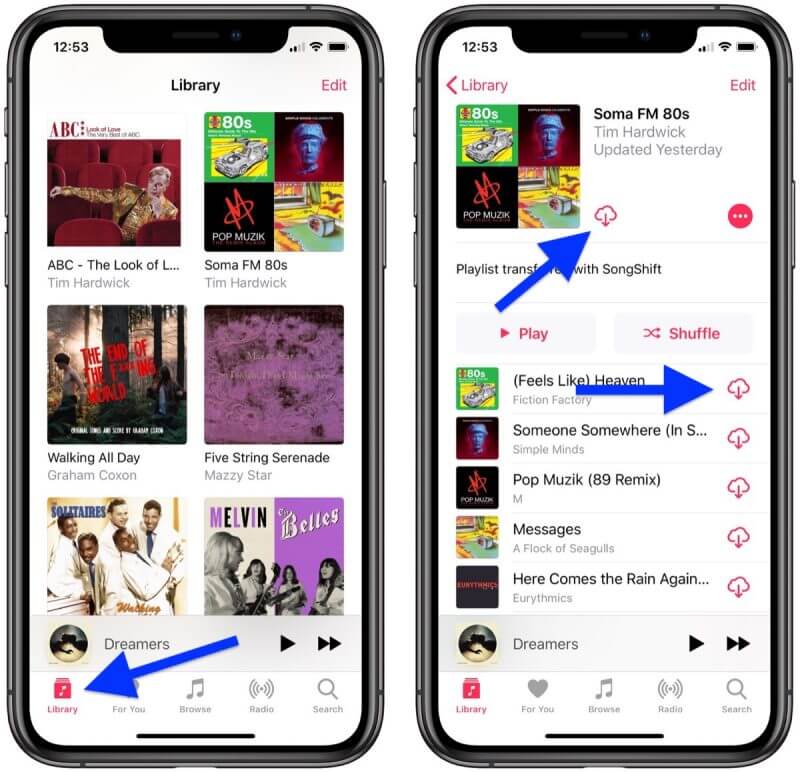
複数のデバイスをお持ちの場合は、これらの操作は不要です。 4 手順を繰り返します。代わりにデバイスを同期して、 1 同期されたライブラリは、他のデバイスでも利用できるようになります。設定 > ミュージックに進み、同期ライブラリをオンにしてください。同期処理が完了するまでしばらくお待ちください。
#2. PC または Mac で
Windows PCやMacなどのデスクトップで音楽を聴くのがお好みなら、ダウンロードすることもできます。 Apple Music音楽をダウンロードする方法の手順に従ってください。 Apple Music 以下のコンピュータに:
- コンピュータに iTunes をインストールして起動します。
- プラットフォームを参照して、ダウンロードしたい曲を探します。
- 曲を選択し、各曲の [追加] ボタンをクリックします。
- あなたに向かう Apple Music プレイリスト。
- プレイリストで曲を選択し、[ダウンロード] ボタンをクリックします。
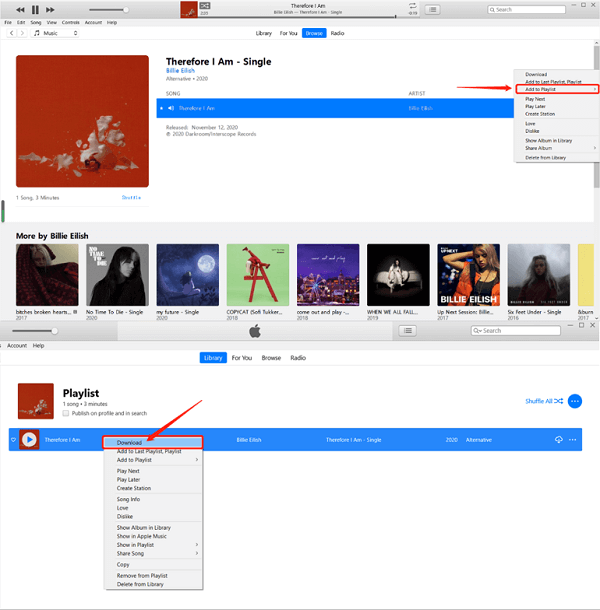
すべての曲に対してこれを行った後、Mac または Windows PC でインターネットがなくても音楽を聴くことができるはずです。 モバイル デバイスと同じように同期したい場合は、[ミュージック] > [設定] > [ライブラリの同期をオンにする] に進むことができます。
パート3. ダウンロードした音楽を再生できますか? Apple Music オフライン?
か Apple Music 音楽をダウンロードできますか?私が説明したことから、音楽をダウンロードできる機能は既にご存知のはずです。ただし、無料の特典ではありません。購読者であるか、曲を購入している必要があります。いずれにしても費用がかかりますが、使用すればかかりません。 TuneSolo Apple Music Converter音楽の視聴やダウンロードに役立つツール Apple Music 無料です。下のボタンをクリックして、無料でお試しください!
のメリット TuneSolo Apple Music Converter:
- DRMの削除。 あなたは決して自分の Apple Music FairPlay DRM により、プレイリストは永久に残ります。 TuneSolo維持することが可能 Apple Music 曲からフェアプレイDRMを削除できるので、曲を永遠に
- オフラインリスニング。 からダウンロードされたすべてのファイル TuneSolo インターネットがなくてもアクセスできます。言い換えれば、 Apple Musicしかし、さらに優れています。これは、iOS、Android、Zune、PSPなどのデバイスにファイルを転送できるためです。
- より高速な変換。 TuneSolo 曲の変換とダウンロードも高速です。 他のコンバーターよりも 16 倍高速で、複数のファイルを同時に変換してダウンロードすることもできます。
- サポートされている形式。 このソフトウェアは、AAX、Mなど、多くのユーザーに馴染みのないフォーマットもサポートしています。4B、M4V、そして AIFF. TuneSolo サポート MP3 (NAIST) と MP4, 2 マルチメディアファイルの最も人気のあるフォーマットの1つ
ダウンロードした音楽を再生する方法の概要を以下に示します。 Apple Music オフラインで使用 TuneSolo Apple Music Converter:
- 選択 Apple Music 曲
- [設定の変更]
- ダウンロード Apple Music
ステップ1. 選択 Apple Music 曲
まず、iTunes がアプリケーション リストにあるかどうかを確認する必要があります。 その後、コンバータ ソフトウェアを開きます。 すると、タイトルのリストが表示されます。 このリストから曲を選択します。

ステップ2. [設定の変更]
リストの下に、[出力設定] というキャプションが付いたセクションが表示されます。 このセクションでは、出力の品質、コーデック、フォーマット、その他のプロパティなどを変更できます。

ステップ3. ダウンロード Apple Music
最後のステップは、[変換] ボタンをクリックすることです。 これにより、変換とダウンロード プロセスが開始されます。 しばらく待つ必要があるかもしれませんが、最終的には、ストレージ ドライブに適切にダウンロードされたファイルが見つかります。
ヒント: それを確認してください Apple Music/iTunesは開く前に閉じられます Apple Music Converter. また、曲の変換中は、以下の操作は行わないでください。 Apple Music/iTunes

パート4. 製品概要
か Apple Music 音楽をダウンロードできます? これに対する答えは常に「YES」ですが、必要なツールと知識があれば、はるかに簡単に行うことができます。 聞く方法や聞き方も学びました。 お気に入りの曲をお楽しみください Apple Music オンライン このガイドで。
ただし、これはサブスクライバーである場合にのみ可能であることに注意する必要があります。 サブスクリプションをキャンセルすると、権限が失われるため、いくつかの予防措置を講じることをお勧めします。

