

Apple Music のすべての曲をダウンロードする方法は?ダウンロードできないのはなぜですか?
Apple Musicは、膨大な楽曲ライブラリを誇る人気の音楽ストリーミングプラットフォームです。楽曲のストリーミング再生は簡単ですが、ダウンロードは少し難しい場合があります。オフラインで聴きたい楽曲をすべてダウンロードする際に問題が発生するユーザーもいます。
この記事では、 Apple Music に含まれるすべての曲をダウンロードする方法と、一部のユーザーがダウンロードに苦労する理由について解説します。さらに、Apple Music の曲を制限なくダウンロードできる最適なツールもご紹介します。
記事内容パート1. Apple Music のすべての曲を一度にダウンロードする方法は?パート2. Apple Music のすべての曲をダウンロードできないのはなぜですか?パート3. プレミアムなしで Apple Music のすべての曲を無料でダウンロードする方法は?パート4. 結論
パート1. Apple Music をすべて一度にダウンロードする方法
Apple Musicに含まれるすべての曲を一度にダウンロードするのは難しいかもしれませんが、もちろん可能です。ここでは、さまざまなデバイスでダウンロードする方法をご紹介します。
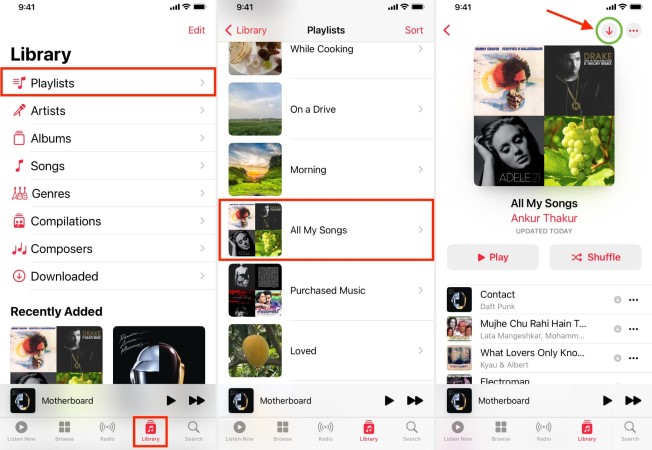
iPhone/iPadにApple Musicのすべての曲をダウンロードする方法:
- Apple Musicアプリを開いて、ライブラリに移動してください。
- 上部の「ダウンロードした音楽」オプションをタップして、ダウンロードしたすべての曲を表示します。
- 一番下までスクロールし、「すべての曲」をタップしてすべての曲を選択します。
- 「ダウンロード」ボタン(下向き矢印の付いた雲)をタップして、すべての曲のダウンロードを開始します。
AndroidスマートフォンでApple Musicに含まれるすべての曲を一度にダウンロードする方法:
- Apple Musicアプリを開いて、ライブラリに移動してください。
- 上部の「ダウンロードした音楽」オプションをタップして、ダウンロードしたすべての曲を表示します。
- 右上の XNUMX ドット アイコンをタップし、[すべてダウンロード] を選択します。
- アプリがすべての曲のダウンロードを完了するまで待ちます。
MacでApple Musicのすべての曲を一度にダウンロードする方法:
- Apple Musicアプリを開いて、ライブラリに移動してください。
- [曲] タブをクリックして、すべての曲を表示します。
- 「Command + A」を押して、すべての曲を選択します。
- [ダウンロード] ボタン (下向きの矢印が付いた雲) をクリックして、すべての曲のダウンロードを開始します。
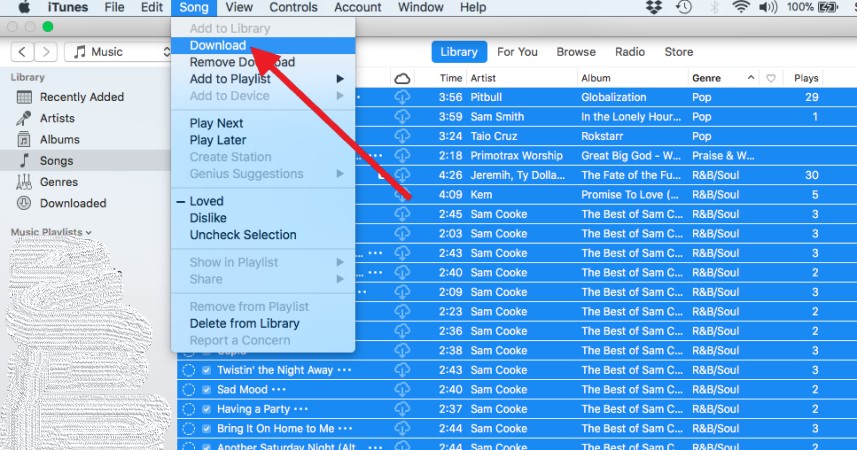
Windows PCでApple Musicに含まれるすべての曲をダウンロードする方法:
- iTunes を開き、音楽ライブラリに移動します。
- [曲] タブをクリックして、すべての曲を表示します。
- 「Ctrl + A」を押して、すべての曲を選択します。
- [ダウンロード] ボタン (下向きの矢印が付いた雲) をクリックして、すべての曲のダウンロードを開始します。
パート2. Apple Music のすべての曲をダウンロードできないのはなぜですか?
Apple Musicに含まれるすべての曲をダウンロードするのは簡単ですが、ダウンロード中に問題が発生する場合があります。よくある問題とその解決策を以下に示します。
- ストレージ不足: デバイスに十分なストレージがない場合、すべての曲をダウンロードできない場合があります。 未使用のアプリやファイルを削除して、空き容量を増やしてみてください。
- ネットワーク接続不良: インターネット接続が低速または不安定な場合、ダウンロードに失敗したり、時間がかかる場合があります。 別のネットワークに接続するか、現在の接続を改善してみてください。
- Apple Music サブスクリプションの問題:もし お客様のApple Musicのサブスクリプションは期限切れです。 または請求の問題がある場合、すべての曲をダウンロードできない場合があります。 サブスクリプションのステータスを確認し、請求情報が最新であることを確認してください。
- ダウンロードの制限デバイスまたはApple Musicアプリで制限を有効にしている場合、すべての曲をダウンロードできない可能性があります。設定を確認し、ダウンロードを妨げている可能性のある制限を無効にしてください。
- アプリまたはシステムのアップデートアプリやシステムのアップデートによって、Apple Musicのダウンロードに問題が発生する場合があります。アプリまたはデバイスを最新バージョンにアップデートして、問題が解決するかどうか確認してください。
これらの手順とトラブルシューティングのヒントに従えば、Apple Music 内のすべての曲を問題なくダウンロードできるはずです。
パート3. プレミアムなしでApple Musicのすべての曲を無料でダウンロードする方法は?
サードパーティ製プログラム TuneSolo Apple Music Converter を使用して、Apple Music の曲、アルバム、プレイリストを MP3、FLAC、WAV、またはその他の形式にダウンロードおよび変換できます。
Apple MusicをApple Musicアプリに対応していないデバイスで再生したい方、またはメンバーシップをキャンセルした後でもApple Musicの曲をダウンロードして保存したい方にとって、このプログラムは非常に役立ちます。
このプログラムは、ダウンロードした音楽に ID3 タグやその他のメタデータが残っていることを確認するために使用される場合があります。 あなたの音楽ライブラリは、今でもこのように配置されていると確信できます。 また、ジャンル、アーティスト、アルバム、年、その他の詳細を変更する必要もありません。

Apple Music トラックの DRM (デジタル著作権管理) 保護は、TuneSolo Apple Music Converter で解除できるため、楽曲ファイルを簡単にダウンロードして変換できます。このプログラムは、Apple Music ファイルを元の音質を維持しながら最大 10 倍速く変換できます。
TuneSolo Apple Music Converterを使用する利点は、使いやすさだけではありません。このソフトウェアのユーザーフレンドリーなインターフェースにより、数回のマウスクリックだけでオーディオファイルの選択、ダウンロード、変換が可能です。また、このアプリケーションは楽曲のオリジナル品質を維持し、リスナーに最高のオーディオ品質を提供します。
- アプリの [Apple Web Player を開く] ボタンをクリックして、Apple ID でログインします。
- オフラインでダウンロードしたい曲やアルバムを見つけるには、閲覧中に検索オプションを使用します。
- 変換したい曲を選択した後、「+」ボタンにドラッグアンドドロップすると、TuneSolo Apple Music Converter が各トラックを変換キューに追加します。
- 変換されたファイルを保存する出力フォルダーを選択します。
- 各曲の変換を開始するには、[変換] ボタンをクリックします。 「すべて変換」または「すべてのアイテムを変換」を選択して、音楽のダウンロードをすぐに開始することもできます。
- 手順が完了すると、出力ファイルを表示して聞くことができます。

パート4:結論
結論として、すべての曲をApple Musicにダウンロードすることは、お気に入りの音楽をいつでもオフラインで利用できるようにするための優れた方法です。ダウンロードは簡単ですが、ストレージ容量不足、ネットワーク接続不良、サブスクリプションの問題、ダウンロード制限、ダウンロードに影響を与えるアップデートなど、一部のユーザーは問題に遭遇する可能性があります。
この記事で説明する手順に従い、発生した問題のトラブルシューティングを行うことで、Apple Musicのすべての楽曲をiPhone、Android、Mac、またはWindowsデバイスに簡単にダウンロードできます。これらのヒントを活用すれば、場所を選ばず音楽ライブラリを楽しむことができ、いつでもお気に入りの曲にアクセスできます。
TuneSolo Apple Music Converterを使用すれば、Apple Music に含まれるすべての曲を取得して、お気に入りの曲を集めたコレクションを作成することもできます。このツールは使いやすく、理解しやすい設計になっています。

