

Apple Music から安全に無料で音楽をダウンロードする方法は?
Apple Musicは最高の音楽ストリーミングプラットフォームの一つだと言えば、多くの人が同意してくれるでしょう。しかし、同時に最も厳しい規制が敷かれているとも言えます。他の音楽ストリーミングサービスとは異なり、Apple Musicから曲を抽出するには、それなりの手間がかかることからも明らかです。
そのため、Apple Musicから無料で音楽をダウンロードする方法を学ぶ必要があります。そうすれば、インターネット接続がなくても曲を聴くことができます。さらに、Apple Musicのコンテンツにも無料でアクセスできる可能性があります。それでは、早速始めましょう。
記事の内容 パーツ 1. Apple Musicから音楽をダウンロードした場合、それは無料ですか?パーツ 2. サブスクリプションプランを利用して、Apple Musicから直接音楽をダウンロードする方法は?パーツ 3. Apple Musicから音楽を安全に無料でダウンロードする方法パーツ 4. 結論
パーツ 1. Apple Musicから音楽をダウンロードした場合、それは無料ですか?
Apple Music を無料で入手する方法があるかどうか疑問に思うのは当然のことです。おそらくこれが、多くの Apple Music ユーザーがこの質問をしている主な理由でしょう。残念ながら、Apple Music のコンテンツは無料では入手できません。ユーザーは購読者であるか、音楽を個別に購入する必要があります。Apple Music を無料でダウンロードするには、プラットフォームについてもっと知る必要があります。
Apple Music: 基礎学習
Apple Music でリリースされました 2015, つまり、このプラットフォームはすでに5年の歴史を持つと言えるでしょう。これは、AppleがBeats Electronicsを買収したことで可能になりました。Beats Musicサービスが終了した後にApple Musicが誕生したのもそのためです。
Apple Musicは、多くの理由から強力な音楽ストリーミングプラットフォームと見なされています。まず、このプラットフォームで提供されている音楽の大部分は高品質です。これには、人気アーティストの楽曲や独占リリースが含まれます。また、ユーザーは将来人気になる可能性のあるアーティストの音楽を聴く機会も得られます。
ユーザーは、インタラクティブなインターフェースのため、Apple Music を好んでいます。このプラットフォームはいくつかのセクションで構成されており、そのうちの 1 つは音楽を発見できるセクションです。また、音楽の好みに合った音楽を聴く機会も提供されます。しかし、Apple Music に関しては、良いことばかりではありません。

Apple Music: 規制
Apple Musicプラットフォームにも深刻な問題がいくつかあり、その一つが同社が音楽ストリーミングサービスに導入した規制です。この規制はフェアプレイと呼ばれています。
FairPlayは、ユーザーがコンテンツを違法に配信することを防ぐためにAppleが開発したDRMアルゴリズムです。これは、Appleの利益を確保し、コンテンツ制作者が本来得られるはずの収益を逃さないようにするためのものです。
しかし、FairPlayはコンテンツ制作者を支援する一方で、長年プラットフォームを利用してきたユーザーは、Apple Musicからコンピュータに音楽をダウンロードする方法がわからないため、不利な立場に置かれています。幸いなことに、これはプラットフォームのサブスクリプションで解決できます。
Apple Music: 購読
Apple Musicは、価格と特典が異なる複数のサブスクリプションプランを提供しています。最も一般的なサブスクリプションは個人プランで、料金は$です。9.99 月額。ファミリープランは$でご利用いただけます。14.99 6人家族には十分な月額料金です。最後のオプションは学生プランで、料金は$です。4.99 1か月ですが、 学生であることを証明する.
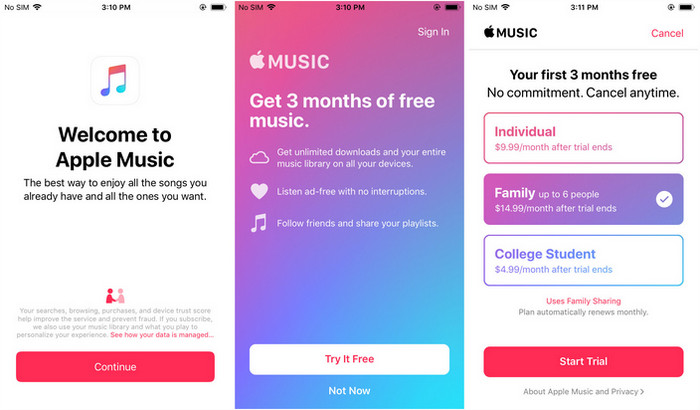
Apple Music を購読すると、Apple Music から音楽をダウンロードする方法を学ぶことができます。
パーツ 2. サブスクリプションプランを利用して、Apple Musicから直接音楽をダウンロードする方法は?
サブスクリプションプランが複数あるように、Apple Music ライブラリ内のすべての曲をダウンロードする方法も複数あります。ただし、利便性を考慮して、ここでは最も簡単な方法のみを説明します。
さらに、Apple Musicはモバイルデバイスとデスクトップの両方で利用できるため、それぞれの手順を分けて説明します。まずは、モバイルデバイスにiTunesをインストールせずにiPhoneに音楽をダウンロードする方法から始めましょう。
方法 1. Apple Musicの音楽をiPhone、iPad、iPod Touch、またはAndroidスマートフォンにダウンロード
iOSまたはAndroid搭載のモバイルデバイスをお持ちであれば、Apple Musicから音楽をダウンロードする方法を学ぶことができます。前述のとおり、これは最も簡単な方法ですが、手順を注意深く読む必要があります。
- お使いのモバイル端末でApple Musicを開いてください。
- プラットフォーム上でさまざまな曲が表示されるはずです。 ダウンロードしたい音楽を見つけるだけです。
- 曲が見つかったら、それを選択し、画面の右上隅にある +追加ボタンをタップします。 これにより、その特定の曲がプレイリストまたはライブラリに追加されます。 ダウンロードしたいすべての曲に対してこれを行います。
- これで全ての曲がプレイリストにまとめられたので、Apple Musicライブラリに移動してください。
- ダウンロードしたい曲を見つけて、「ダウンロード」ボタンをタップします。 これは、下向きの矢印が付いた雲のようなアイコンで表されます。
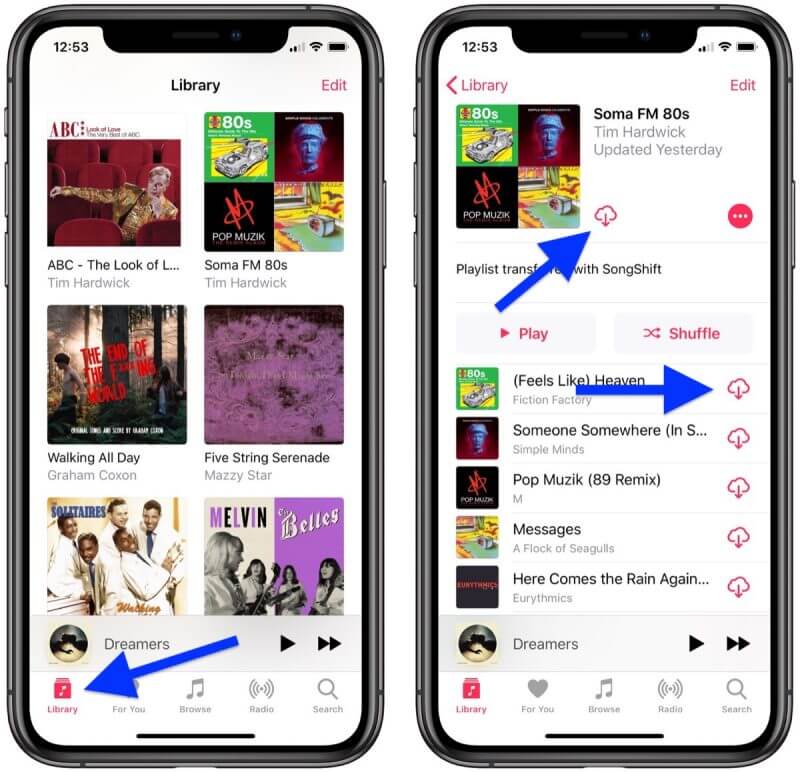
このボタンをタップすると、Apple Musicアプリにしか保存されないと思っていた曲が、内部ストレージに表示されるようになります。ただし、ご想像のとおり、これはかなり時間がかかる作業です。
幸運なことに、すべての曲を同時にデバイスに転送できます。設定 > ミュージックに移動して、[ライブラリを同期] オプションをオンにしてください。これにより、Apple Music プラットフォームが自動的にライブラリまたはプレイリストのコピーを作成します。
方法 2. Apple Music の音楽を Mac または PC のデスクトップにダウンロード
もちろん、Apple Musicから音楽をダウンロードする方法を習得できたなら、PCやMacへのダウンロードも可能です。それでは早速、手順を見ていきましょう。
- iTunesまたはApple Musicを開いてください。どちらか利用可能な方、またはより適切な方を選択してください。
- ダウンロードしたい曲を見つけます。 iTunes を使用している場合は、最初に左側のサイドバーから [音楽] オプションに移動する必要がある場合があります。
- 次に、Apple Music/iTunesウィンドウの右上隅にあるプラスアイコンをクリックしてください。曲をプレイリストに追加すると、その曲をダウンロードできるようになります。
- iTunesまたはApple Musicプラットフォームのメインページに戻り、プレイリストに移動してください。
- プレイリストに追加したら、最近追加した曲を選択し、[ダウンロード] ボタンをクリックします。
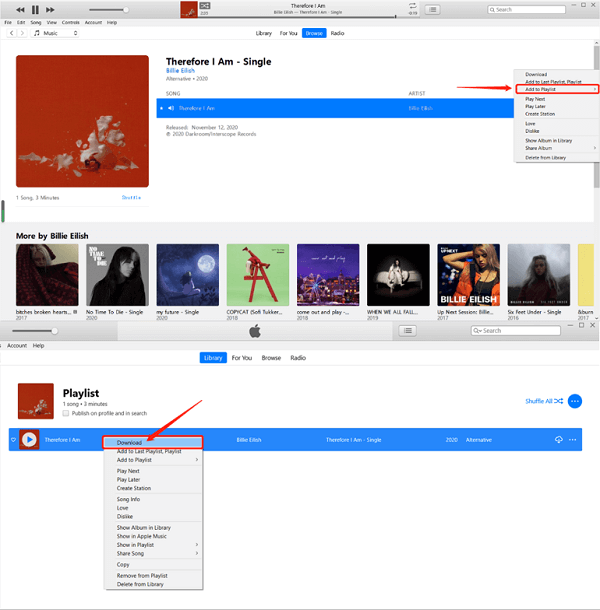
以上が、Windows PCまたはMacでApple Musicから音楽をダウンロードするために必要な手順のほぼ全てです。ただし、以前と同様に、より高速な方法もありますが、必ずしも成功するとは限りません。
代わりに音楽を同期することもできます。これにより、Apple Musicライブラリのコピーがコンピュータに作成されます。これは、Apple MusicまたはiTunesアプリで実行できます。アプリを開いたら、「ミュージック」→「環境設定」を選択します。環境設定ウィンドウで、「ライブラリを同期」オプションをクリックしてオンにし、下の「OK」ボタンをクリックします。
パーツ 3. Apple Musicから音楽を安全に無料でダウンロードする方法
上記の方法では不十分な場合は、TuneSolo Apple Music Converterを使用するという代替手段に頼ることもできます。これは、ユーザーが Apple Music または iTunes プラットフォームからデータを抽出するのに役立つように設計されたツールです。
つまり、無料のAppleアカウントを使用していても、このツールを使えば、Apple Musicからお気に入りのApple Musicトラックを聴いたりダウンロードしたりできます。
その主な機能のいくつか:
- DRMの削除。 この記事に注目していれば、DRMがApple Musicから音楽をダウンロードする方法を学ぶのが難しい主な理由であることを既に知っているはずです。 DRMの削除、あなたは長期的に物事をより簡単にしています。

- 永久ダウンロード。 TuneSoloは、ダウンロードした楽曲を保持する機能も備えています。サブスクリプションを解約しても、楽曲が失われることはありません。また、iPhone、iPad、Android端末、PSPやXboxなどのゲーム機といったデバイスに転送することも可能です。
- より高速な変換。 音楽の変換とダウンロードが可能です 16 他のコンバーターと比べて何倍も高速です。さらに、複数の曲を同時に変換できるので、その性能は一層優れています。
- サポートされている形式。 このソフトウェアを使用して、さまざまなオーディオ形式との間で変換することもできます。
それでは早速、Apple MusicからTuneSolo Apple Music Converterを使用して安全に無料で音楽をダウンロードする方法の手順をご紹介します。
手順 1. デバイスに保存したいApple Musicを選択してください。
MacまたはWindowsコンピュータにTuneSolo Apple Music Converterをインストールしてください。Apple Music Converterを開くと、起動時に簡単なチュートリアルが表示されます。
ウェルカム ページで [Apple Web プレーヤーを開く] ボタンをクリックすると、組み込みの Web プレーヤーにアクセスできます。

Apple IDでログインしてください。Apple Musicメンバーシップに登録しなくても、無料アカウントをご利用いただけます。
保存してダウンロードしたい Apple Music の曲、アルバム、またはプレイリストをすべて選択します。赤いプラスボタンにドラッグして、すべてのアイテムを追加します。アカウントにサインインできない場合は、ライブラリを閲覧したり、ソフトウェアを使用して Apple Music をダウンロードまたは変換したりすることはできません。
手順 2. Apple Musicの出力設定を調整します
出力の品質、コーデック、フォーマット、その他のプロパティを変更できるようになりました。 MP3 最適な結果を得るためのフォーマットとして、ダウンロードした Apple Music の曲を後でどのデバイスでも聴くことができます。
手順 3. Apple Music から音楽をすばやくダウンロード
設定を調整したら、「すべてのアイテムを変換」をクリックしてください。これで処理が開始されます。その後、ダウンロードした曲をオフラインで聴くことができます。

パーツ 4. 結論
これで、Apple Musicから音楽をダウンロードする方法を簡単な方法で学ぶことができます。このようなガイドがあれば、それほど難しくはないはずです。
さらに、あなたは仕事に役立つ強力なツールを知りました。TuneSolo Apple Music Converter を利用すれば、今後問題が発生することはないでしょう。ただし、Apple Music プラットフォームから音楽をダウンロードしすぎないように注意してください。

