

Apple Music プレイリストを簡単な方法でMP3にダウンロードする方法
Apple Music は、膨大な楽曲とプレイリストのライブラリにアクセスできる素晴らしいストリーミングサービスです。しかし、お気に入りのプレイリストを外出先で聴いたり、インターネット接続なしで聴いたりしたい場合はどうすればよいでしょうか?そこで役立つのがダウンロードです。
この記事では、 ダウンロード方法 Apple Music へのプレイリスト MP3 いつでもどこでも楽しめます。 iPhone やデスクトップのユーザーであるかどうかにかかわらず、わかりやすい手順と役立つヒントを紹介します。 変換してダウンロード Apple Music 曲. それでは始めましょう!
記事の内容 パート1. 変換してダウンロード Apple Music プレイリストへ MP3 5つのステップでパート2. ダウンロード方法 Apple Music プレイリストへ MP3 in Apple Music/iTunesパート3. なぜ必要なのか Apple Music Converter?パート4. 結論
パート1. 変換してダウンロード Apple Music プレイリストへ MP3 5つのステップで
あなたが Apple Music 購読者の皆様は、お気に入りのプレイリストをダウンロードする方法を疑問に思ったことがあるかもしれません。 MP3 オフラインでも、どのデバイスでも聴くことができます。幸いなことに、適切なツールがあれば、このプロセスは簡単かつスムーズです。このセクションでは、 TuneSolo Apple Music Converter変換やダウンロードに役立つ強力なソフトウェア Apple Music へのプレイリスト MP3 数回クリックするだけで。
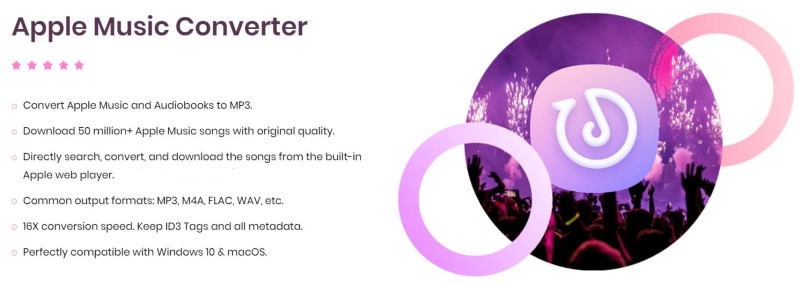
自律的AI TuneSoloDRM保護を簡単に解除できます Apple Music トラックと 変換する Apple Music さまざまなオーディオ形式へのプレイリストまたはアルバム含みます MP3, FLAC, M4A, WAV, 等です。
TuneSolo ユーザーフレンドリーで、さまざまなカスタマイズオプションが用意されているため、出力ファイルを特定のニーズに合わせて調整できます。このソフトウェアは、元のオーディオ品質とIDを保持します。3 タグが付いているので、音質を損なうことなくお気に入りの曲を楽しむことができます。

変換してダウンロードできます Apple Music プレイリストへ MP3 このコンバーターを使えば、5つのステップでできます。
ステップ1. インストールを開始する TuneSolo Apple Music Converter 無償版
開始するには、ダウンロードしてインストールします TuneSolo Apple Music Converter お使いのコンピューターで動作します。WindowsとMacの両方のシステムに対応しています。
ステップ2. 内蔵のApple Web Playerを開く
起動する TuneSolo Apple Music Converter そして「Apple Web Playerを開く」をクリックします。 TuneSolo Apple Music Converter 音楽変換処理のためにiTunesとの同期は不要になりました!
あなたはそのを使用することができます 内蔵 Apple Music ウェブプレイヤー 変換効率を高めます。 後で音楽の検索と変換プロセスを続行するには、Apple ID でログインすることを忘れないでください。
ステップ3. 選択 Apple Music 変換したいプレイリスト
ウェブ プレーヤーでオフラインでダウンロードする曲やアルバムを参照して見つけます。 または、ライブラリ プレイリストを開いて、変換する音楽またはアルバムを選択することもできます。
まず Apple Music プレイリスト ダウンロードしたい MP3 音楽ファイル. 一度に複数のプレイリストを選択できます。

曲、プレイリスト、またはアルバムを選択したら、赤い吹き出しに直接ドラッグ アンド ドロップし、 TuneSolo 選択したすべてのプレイリストが変換リストに追加されます。
ステップ4. 選択する MP3 出力形式として
複数の出力形式がサポートされています TuneSolo Apple Music Converter。 「MP3出力フォーマットとして「」を指定します。ビットレート、サンプルレート、チャンネルなどの出力設定も調整できます。ファイルの保存先フォルダを選択してください。
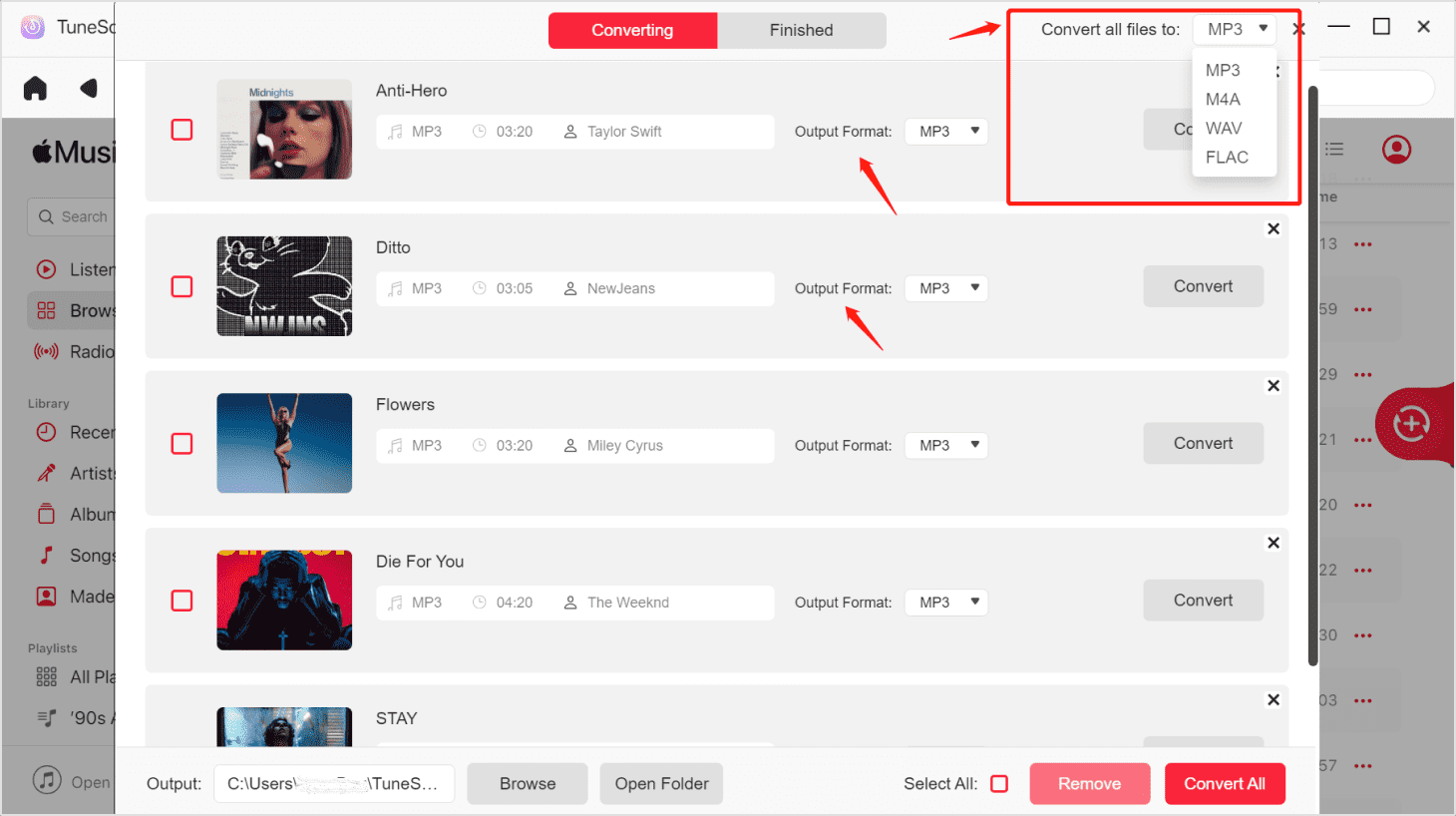
ステップ5. 変換済みをダウンロード Apple Music プレイリストへ MP3
「変換」ボタンをクリックして、変換プロセスを開始します。 TuneSolo Apple Music Converter DRM保護を解除します Apple Music トラックを変換して MP3 ファイル。変換速度は、トラック数とコンピューターの性能によって異なります。
変換が完了したら、「完了」ボタンをクリックして変換されたファイルを見つけてください。 MP3 ファイル。その後 それらを任意のデバイスに転送します 制限なしでオフラインで聞くことができます。
自律的AI TuneSolo Apple Music Converter簡単に変換してダウンロードできます Apple Music へのプレイリスト MP3 ほんの数ステップで。

パート2. ダウンロード方法 Apple Music プレイリストへ MP3 in Apple Music/iTunes
次のようなサードパーティのソフトウェアを使用する以外に TuneSolo Apple Music Converter、ダウンロードすることもできます Apple Music へのプレイリスト MP3 Apple Music/iTunes
直接ダウンロードする方法は次のとおりです Apple Music プレイリストへ MP3 in Apple Music またはiTunesアプリ:
ステップ1. 起動する Apple Music/iTunes
店は開いています Apple Musicお使いのコンピュータでiTunesにログインして、 Apple Music アカウント。
ステップ2. 選択する Apple Music プレイリスト
まず Apple Music ダウンロードしたいプレイリスト MP3. You can either create a new playlist or choose an existing 1.
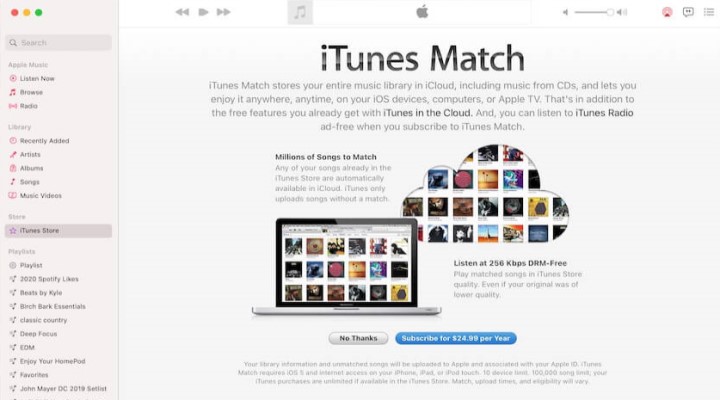
ステップ3. iTunes Matchを有効にする
プレイリストをダウンロードするには MP3, iTunes Matchを有効にする必要があります。「アカウント」メニューから「iTunes Match」を選択してください。画面の指示に従って、アカウントでiTunes Matchを設定してください。
ステップ4. ダウンロード Apple Music プレイリストとして MP3
iTunes Matchが有効になったら、プレイリストに戻って「ダウンロード」ボタンをクリックします。プレイリスト全体をダウンロードする場合は「アルバムをダウンロード」を、個々のトラックをダウンロードする場合は「ダウンロード」を選択します。iTunesは自動的に変換します。 Apple Music にトラック MP3 ファイルをダウンロードして、コンピューターに保存してください。
ステップ5. ダウンロードしたファイルを探してください MP3
ダウンロードが完了すると、ダウンロードしたファイルが見つかります。 MP3 iTunesライブラリ内のファイルです。トラックを選択して「Finderで表示」をクリックすると、コンピュータ上のファイルが表示されます。
ダウンロード中 Apple Music へのプレイリスト MP3 Apple Music/iTunes は可能ですが、この方法にはいくつかの制限があることに注意が必要です。たとえば、 iTunesが一致 費用$24.99 年間、そしてそれはすべての人に効果があるとは限りません Apple Music トラック。さらに、専用トラックを使用した場合ほどオーディオ品質が高くない場合があります。 Apple Music Converter ような TuneSolo.
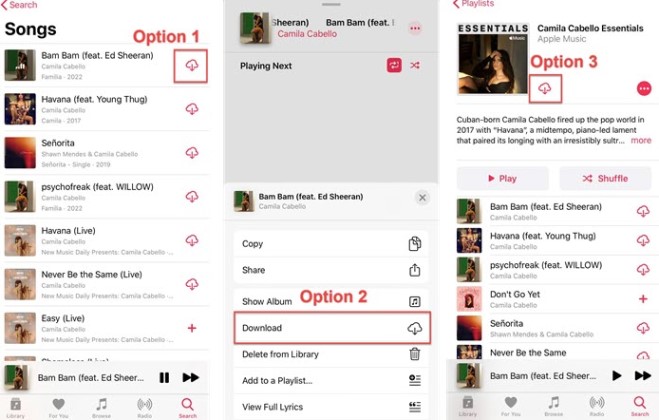
パート3. なぜ必要なのか Apple Music Converter?
Apple Music は、膨大な楽曲ライブラリとプレイリストへのアクセスを提供する素晴らしいストリーミングサービスです。ただし、からダウンロードするトラックは Apple Music デジタル著作権管理(DRM)技術によって保護されているため、認証されたデバイスとソフトウェアでしか再生できません。お気に入りの音楽を聴きたい場合、これは問題になる可能性があります。 Apple Music Apple以外のデバイスやオフラインで、インターネット接続なしでトラックを再生できます。 Apple Music Converter に入っています。
An Apple Music Converter DRM保護を解除できるソフトウェアツールです。 Apple Music トラックをさまざまなオーディオ形式に変換します。 MP3, AAC, FLAC, その他にも。 Apple Music Converter:
耳を傾ける Apple Music Apple以外のデバイスの場合
あなたが Apple Music 加入者の方は、Android スマートフォン、Windows コンピューター、Apple デバイス以外のデバイスでお気に入りのトラックを再生できないことに不満を感じるかもしれません。 MP3 プレイヤー。 Apple Music Converter 変換のお手伝いをします Apple Music トラックを、あらゆるデバイスで再生可能な互換性のあるオーディオ形式に変換します。
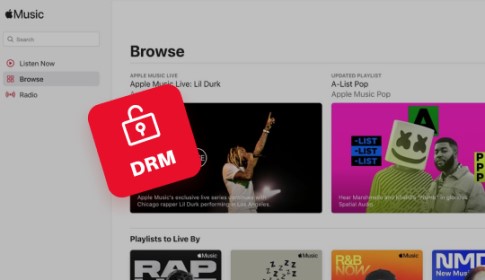
楽(楽しむ) Apple Music オフライン
の利点の1つ Apple Music オフライン再生用にトラックをダウンロードできるという利点があります。ただし、これらのトラックは依然としてDRMで保護されているため、特定の環境でのみ再生できます。 Apple Music アプリ。 Apple Music ConverterDRM保護を解除してトラックを変換できます MP3 または、制限なくオフラインでプレイできるその他の形式。
品質を維持する Apple Music トラック
トラックをダウンロードする際は Apple Music容量を節約するために圧縮フォーマット(AAC)になっています。ただし、お気に入りのトラックを高音質で楽しみたい場合は、 Apple Music Converter 役立つ情報があります。FLACやWAVなどのロスレスオーディオ形式に変換すれば、元の音質と忠実度を維持できます。
あなたの Apple Music トラックス・フォーエバー
Apple Music これはサブスクリプションベースのサービスなので、ダウンロードしたトラックを実際に所有するわけではありません。 サブスクリプションをキャンセルするすると、 Apple Music 図書館。 Apple Music Converter お気に入りの曲を、コンピューターやその他のデバイスに保存できる形式に変換することで、永久に保存できるようになります。
パート4. 結論
信頼性が高く効率的なダウンロードツールをお探しなら Apple Music へのプレイリスト MP3, TuneSolo Apple Music Converter 優れた選択肢です。
他にも方法はありますが、 ダウンロード Apple Music へのプレイリスト MP3iTunes の使用や iTunes Match の有効化など、これらの方法には、追加コストや潜在的な互換性の問題などの制限があります。 TuneSolo これらの課題を克服するためのシンプルで費用対効果の高いソリューションを提供します。
結論として、お気に入りのものを楽しみたいなら Apple Music Apple以外のデバイスでオフラインまたは高音質でトラックを聴くには、 TuneSolo Apple Music Converter ぜひお試しください。強力な機能と直感的なインターフェースを備えたこのツールは、あらゆるユーザーにとって必須のツールです。 Apple Music リスニングの選択肢を広げたいと考えているユーザー。

